
Как в PowerShell вывести переменные окружения в Windows

Windows — большая операционная система с множеством встроенных компонентов, которые обмениваются информацией и настраивают поведение процессов. Значительная часть этой информации хранится в переменных окружения. В этой статье показано, как с помощью PowerShell просмотреть и экспортировать переменные окружения, а также даны практические рекомендации и дополнительные способы работы.
Что такое переменная окружения
Переменная окружения — это строковый идентификатор, который содержит настройки и пути, связанные с операционной системой или приложением. Примеры: путь к установленным программам, папкам временных файлов, настройки локали и другие значения, которые требуются как родительским процессам, так и их дочерним.
Ключевые свойства переменных окружения:
- Хранятся в виде строк и обычно не пустые.
- Наследуются дочерними процессами (если заданы в пределах сессии/пользователя/системы).
- Доступ к ним можно получить и изменить через провайдер Env в PowerShell.
Определение для быстрого понимания: провайдер Env — это встроенный способ PowerShell представить переменные окружения как «псевдо-папку» Env:, откуда можно получать элементы, перечислять и изменять их.
Основные команды для печати всех переменных окружения
Ниже — проверенные команды и шаги, которые можно выполнить в Windows 10/11 и других поддерживаемых версиях.
1. Быстро: ls env
- Нажмите кнопку Пуск и введите
PowerShell, затем выберите «Запустить от имени администратора». - Разрешите запрос Контроля учётных записей, выбрав Да.
- Вставьте и выполните:
ls env: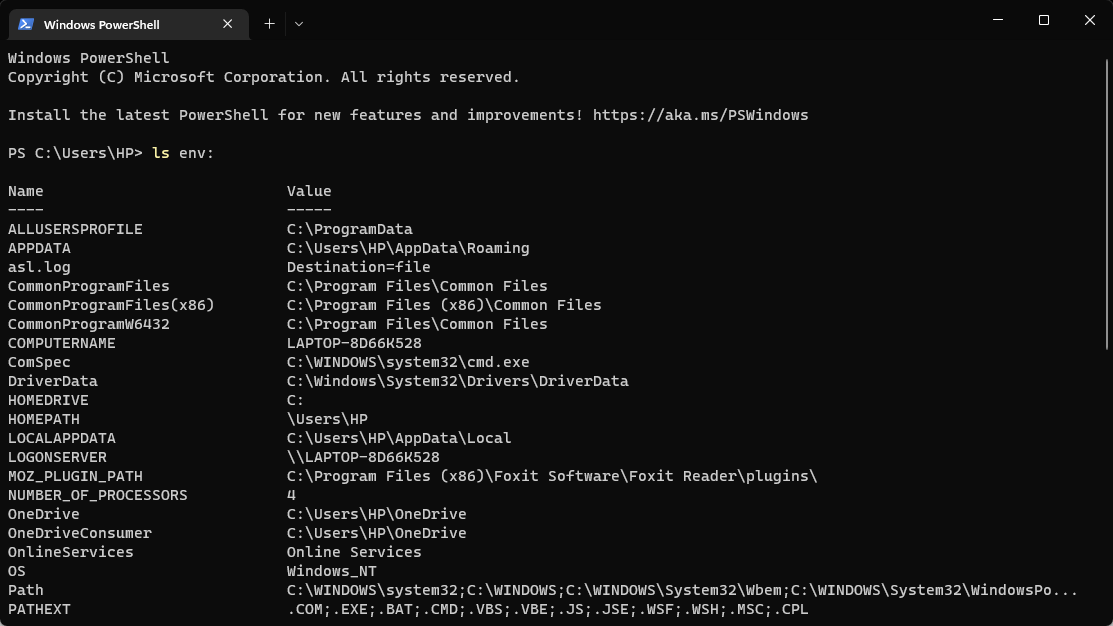
Команда вернёт список пар «имя — значение» переменных окружения, представленных как элементы каталога. По умолчанию вывод не сортирован; для сортировки примените | Sort-Object Name.
2. Стандарт: Get-ChildItem Env
- Откройте PowerShell с повышенными правами.
- Выполните:
Get-ChildItem Env: | Sort Name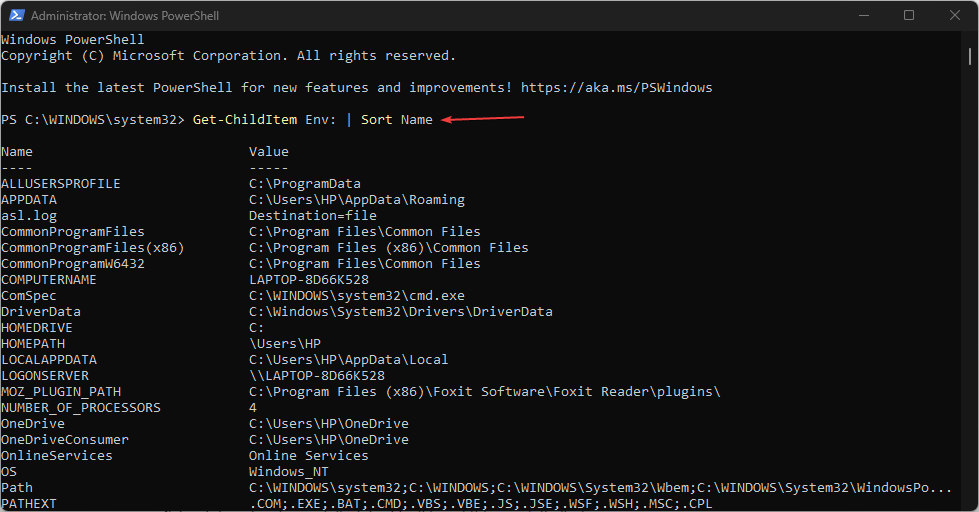
Эта команда перечисляет все переменные окружения и сортирует их по имени.
3. Альтернатива: dir env
- Правой кнопкой кликните Пуск и выберите PowerShell (Admin).
- Введите:
dir env:Команда эквивалентна предыдущим и выводит имена и значения переменных окружения.
4. Сохранение вывода в файл
Если нужно отправить список переменных в файл для анализа или резервной копии, используйте экспорт в CSV или простой текст:
- Экспорт в CSV (структурированный формат):
gci env: | sort-object name | Export-Csv -Path D:\env_variables.txt -NoTypeInformation- Экспорт в обычный текст (каждая пара на новой строке):
Get-ChildItem Env: | Sort-Object Name | Format-Table Name,Value -AutoSize > D:\env_variables.txt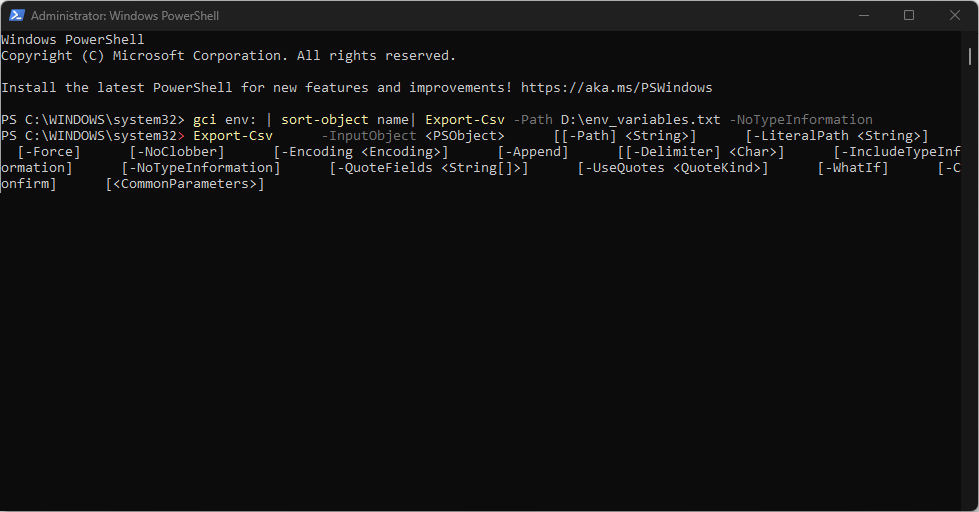
Синтаксис Export-Csv (обобщённо) — инструмент для преобразования объектов PowerShell в формат CSV. Часто используемые параметры: -Path, -NoTypeInformation, -Encoding, -Append.
Когда перечисление переменных может не показать ожидаемое значение
Важно: иногда вы не увидите некоторые переменные или изменения незамедлительно:
- Если вы меняете системные/пользовательские переменные через GUI (Панель управления → Система → Доп. параметры системы), изменения применятся только к новым сессиям процессов.
- В удалённой сессии PowerShell (WinRM/Enter-PSSession) может использоваться другой набор переменных окружения.
- Переменные, установленные в текущем скрипте без параметра persist, будут видимы только внутри этого процесса.
Альтернативные подходы
- Использовать .NET API:
[System.Environment]::GetEnvironmentVariables()- Читать напрямую реестр (для постоянных переменных):
HKEY_LOCAL_MACHINE\SYSTEM\CurrentControlSet\Control\Session Manager\Environment
HKEY_CURRENT_USER\Environment
- Через WMI/CIM можно получить переменные из удалённых ПК при необходимости централизованного аудита.
Быстрые приёмы и шаблоны
Cheat sheet — короткие фрагменты для повседневной работы:
- Просмотреть одну переменную:
$env:Path- Установить временно для текущей сессии:
$env:MY_VAR = "значение"- Удалить переменную в текущей сессии:
Remove-Item Env:MY_VAR- Добавить значение в PATH для текущей сессии:
$env:Path += ";C:\Tools"Рекомендации по безопасности и правах
- Избегайте записи паролей или секретов в переменные окружения в открытом виде. Переменные окружения видимы процессам и потенциально могут быть прочитаны другими пользователями или процессами с достаточными правами.
- Для изменения системных значений используйте учётную запись администратора.
Роли и контрольные списки
Для администратора:
- Проверить список переменных через
Get-ChildItem Env:. - Экспортировать список на контролируемое хранилище.
- По требованию сравнить с эталонным набором (baseline).
Для разработчика:
- Локально установить значения через
$env:VARIABLEдля тестов. - Не сохранять секреты в системных переменных.
- Убедиться, что изменения корректно наследуются дочерними процессами.
Когда стоит использовать другие инструменты
- Для централизованного аудита большого парка машин лучше использовать конфигурационные инструменты (Ansible, SCCM, DSC) или скрипты, которые собирают значения через WinRM.
- Если нужно управлять переменными на уровне образов/контейнеров — используйте механизмы контейнеризации (Docker/Podman) и их переменные окружения.
Минимальные шаги для воспроизведения и тестирования
- Откройте PowerShell (Admin).
- Выполните
Get-ChildItem Env: | Sort-Object Nameи проверьте вывод. - Измените переменную
$env:TEST_VAR = "123"и запустите дочерний процесс (например, новую PowerShell сессию) для проверки наследования.
Модель принятия решения
flowchart TD
  A[Нужно просто посмотреть переменные?] -->|Да| B{Сохранить в файл?}
  B -->|Нет| C[Выполнить Get-ChildItem Env: | Sort-Object Name]
  B -->|Да| D[Выполнить Export-Csv в файл]
  A -->|Нет, нужен контроль на многих ПК| E[Использовать WinRM/Ansible/DSC]
Краткое резюме
- Переменные окружения в PowerShell доступны через провайдер
Env:. - Основные команды:
ls env:,Get-ChildItem Env:,dir env:. - Для экспорта используйте
Export-Csvили перенаправление вывода. - Учтите ограничения: изменения видны новым сессиям, а не текущим процессам, и не храните секреты в открытом виде.
Важно: перед массовыми изменениями на рабочих станциях протестируйте скрипты в контролируемой среде.
Если нужно, могу подготовить готовый скрипт для сбора переменных окружения с нескольких удалённых машин или шаблон CSV для аудита.

Похожие материалы

Несколько аккаунтов Skype: Multi Skype Launcher

Журнал для работы: повысить продуктивность

Персональные звуки уведомлений на Android

Скачивание шоу Hulu для офлайн‑просмотра

Microsoft Start: персонализированная новостная лента
