
Как напечатать фон в Excel
Если нужно, чтобы на распечатке Excel был виден фон, не используйте параметр Разметка страницы > Фон. Печатный фон создают через фигуры с заполнением цветом или изображением, заливку ячеек или изменение области печати. Ниже — пошаговые инструкции, подборка альтернатив, критерии приёмки и чеклисты для ролей.
Быстрые ссылки
Вставить фигуру
Добавить изображение
Добавить фон через заливку ячеек
Изменить область печати
Кому это пригодится
Коротко: если вы готовите отчёт, бланк, презентацию данных или маркетинговый вывод из таблицы и хотите, чтобы при печати на бумаге был виден фон, а не только данные, примените один из описанных методов. Поддерживаемые версии Excel: 2016, 2019, Microsoft 365.
Важно
Excel не печатает фон, добавленный через Разметка страницы > Фон. Это системное ограничение. Поэтому нужно использовать объекты и заливку ячеек как обходной путь.
Вставить фигуру и заполнить её цветом или изображением
Этот способ даёт максимум контроля: фигуру можно растянуть на страницу, настроить прозрачность и положение, а затем печатать как часть листа.
Шаги
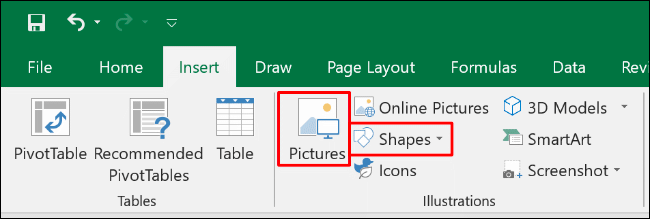
Откройте рабочую книгу и перейдите на вкладку Вставка. В группе Иллюстрации выберите Рисунки или Фигуры в зависимости от того, что требуется.
Выберите подходящую фигуру, например прямоугольник, и нарисуйте её так, чтобы она покрывала область, которую вы хотите напечатать.
ALT: Лента Excel, выделены кнопки Рисунки и Фигуры в группе Иллюстрации
- Измените размеры и позицию фигуры, перетаскивая маркеры по краям фигуры.
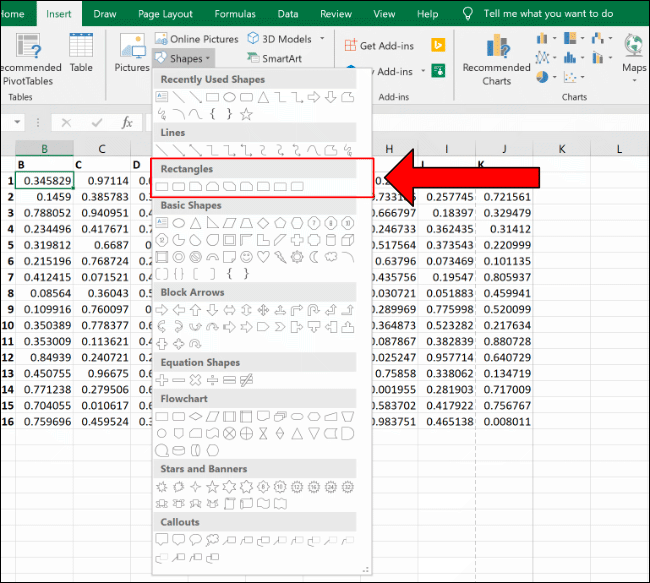
ALT: Окно выбора разных фигур в Excel, изображены геометрические фигуры
- Щёлкните правой кнопкой по фигуре и выберите Формат фигуры.
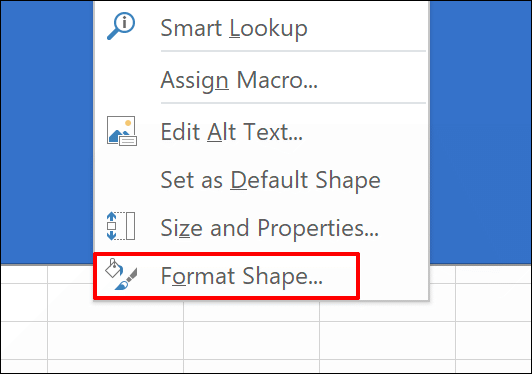
ALT: Правый клик на фигуре в таблице, открыто меню с пунктом Формат фигуры
- В панели Формат фигуры откройте раздел Заполнение. Для цветного фона выберите Сплошная заливка и подберите цвет. Установите ползунок Прозрачность, чтобы данные под фигурой были читаемы. Обычно 60–80 процентов прозрачности дают хороший баланс.
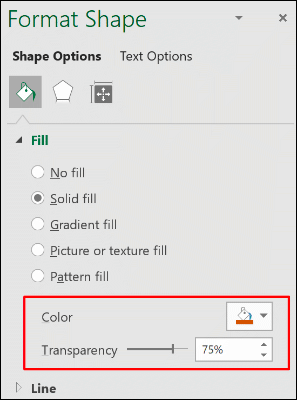
ALT: Параметры заливки фигуры в Excel, видна настройка цвета и слайдер прозрачности
- Закройте панель Формат фигуры. Фигура будет печататься как часть листа.
Советы
- Если фигура закрывает ячейки с формулами, установите для фигуры порядок По фону или Отправить на задний план, чтобы текст оставался видимым.
- Для однородного фонового рисунка используйте несколько фигур или одну большую фигуру, охватывающую весь диапазон печати.
Заполнить фигуру изображением
Если нужен логотип или фон-узор, вместо цвета используйте заполнение изображением.
Шаги
Создайте фигуру по описанию выше.
В Формат фигуры выберите Заполнение рисунком или текстурой.
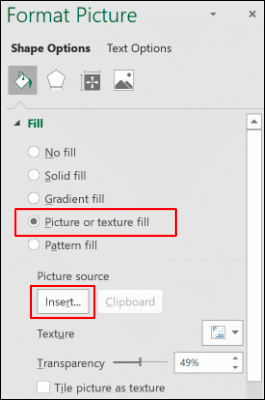
ALT: Параметры выбора заполнения рисунком в Excel, видна кнопка Вставить
- Нажмите Вставить, затем выберите Из файла, Из онлайна или Из значков в зависимости от источника изображения.
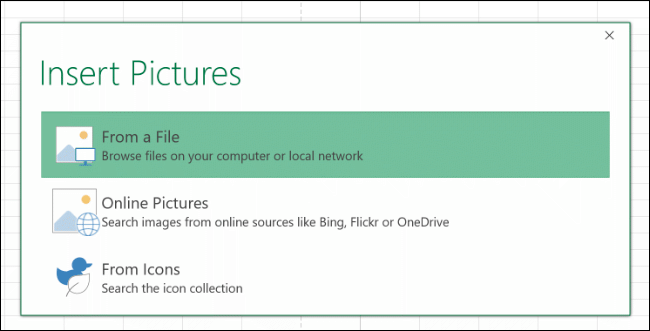
ALT: Окно выбора источника изображения для заполнения фигуры, показаны варианты источников
- После вставки используйте ползунок Прозрачность, чтобы фон не мешал чтению данных.
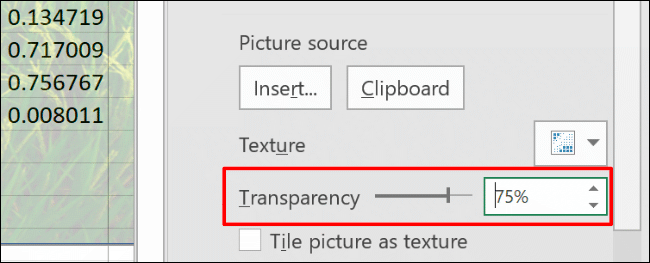
ALT: Настройка прозрачности для фигуры, заполненной изображением
Советы по изображениям
- Для печати используйте растровые изображения с разрешением не ниже 150–300 dpi в зависимости от принтера.
- Если изображение слишком тяжёлое, уменьшите разрешение или используйте сжатие, чтобы убрать артефакты и снизить размер файла рабочей книги.
Добавить фон через заливку всех ячеек
Этот способ прост и гарантирует печать цвета — Excel печатает цвет ячеек наряду с содержимым.
Шаги
- Выделите весь лист комбинацией Ctrl+A или щёлкните треугольник в верхнем левом углу листа.
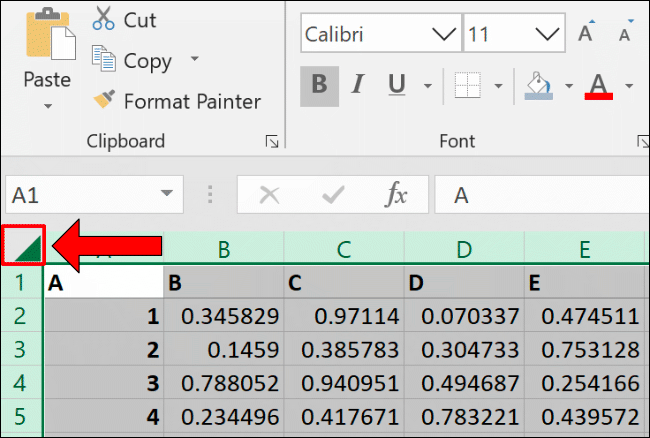
ALT: Указание на кнопку в верхнем левом углу листа для выбора всех ячеек
- Перейдите на вкладку Главная и нажмите Заполнить цветом. Выберите светлый оттенок, чтобы текст оставался читаемым при печати.
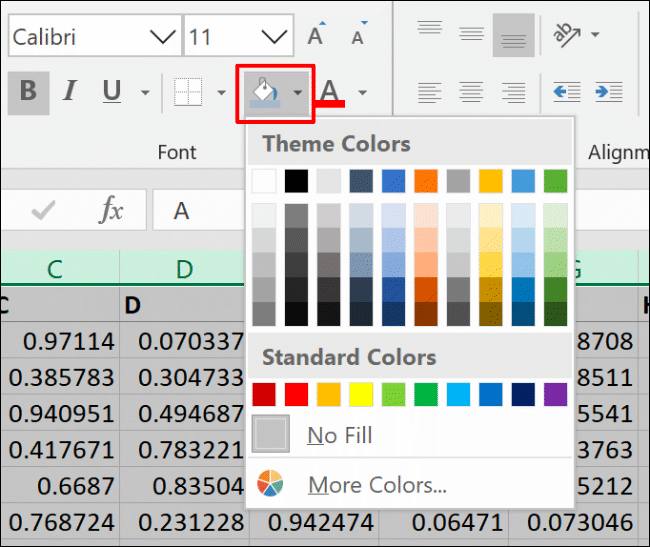
ALT: Иконка Заполнить цветом на панели инструментов Главная в Excel
Плюсы и минусы
- Плюс: надёжно печатается без объектов и поддерживается любым принтером.
- Минус: если лист большой, файл может вырасти в размере, и изменение цвета затронет все данные.
Изменить область печати, чтобы включить пустые ячейки
Excel по умолчанию печатает только область с данными. Чтобы фон покрывал пустые участки листа, нужно явно указать область печати.
Шаги
Переключитесь в вид Разметка страницы, нажав соответствующую иконку в правом нижнем углу окна Excel.
Откройте вкладку Разметка страницы и нажмите значок Параметры страницы (маленькая стрелка в группе Параметры страницы).
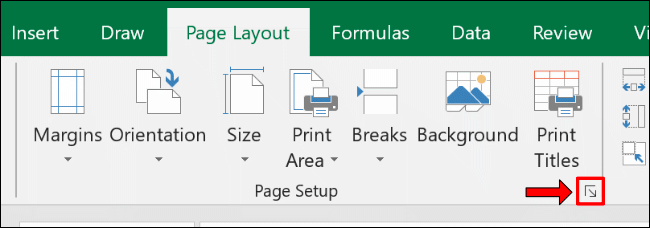
ALT: Кнопка Параметры страницы в группе Разметка страницы на ленте Excel
- Перейдите на вкладку Лист, нажмите стрелку рядом с Поле печати и выберите диапазон ячеек, который должен быть напечатан, включая пустые ячейки.
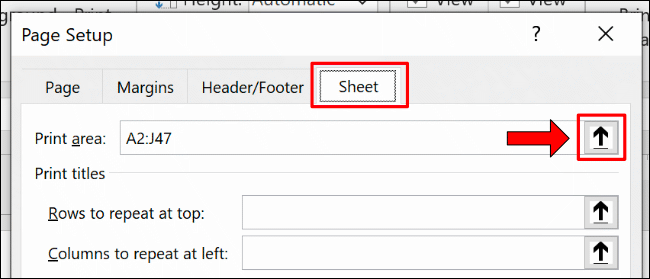
ALT: Окно Параметры страницы с вкладкой Лист, выделено поле Область печати
- Проверьте результат через Файл > Печать и просмотрите предпросмотр.
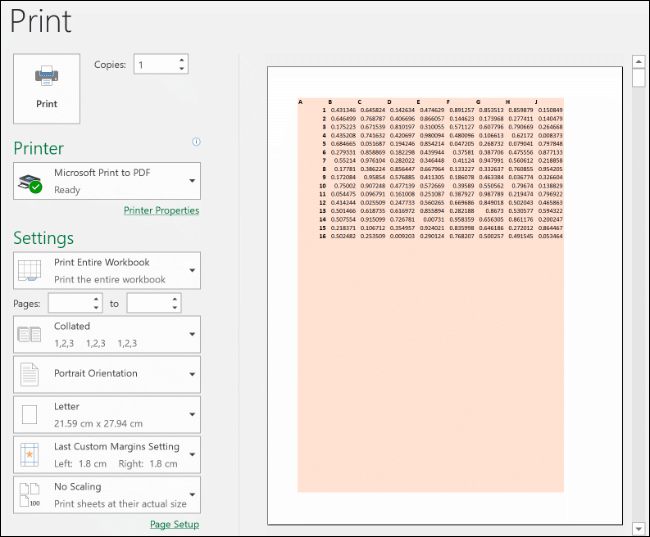
ALT: Окно предпросмотра печати Excel, показан изменённый вид страницы с пустыми ячейками
Совет
Если вам нужно, чтобы фон повторялся на каждой распечатанной странице, убедитесь, что фигуры или заливка охватывают весь диапазон печати для каждой страницы.
Когда эти методы не работают
- Если вы используете встроенную функцию Фон на вкладке Разметка страницы, то изображение визуально отобразится в окне, но не будет напечатано. Это не баг — так задумано.
- Если в предприятии установлены политики печати или драйвер принтера удаляет фоны, проверьте настройки принтера и драйвера.
- При экспорте в PDF убедитесь, что в свойствах печати PDF включён вывод фоновых цветов и изображений. Некоторые генераторы PDF по умолчанию отключают фоны.
Альтернативные подходы
- Подготовьте макет в Word или PowerPoint и вставьте туда таблицу Excel как изображение. Там фон будет печататься как часть слайда или страницы.
- Экспорт в PDF с использованием виртуального принтера, который сохраняет фоны, и затем печать PDF-файла.
- Используйте шаблон бланка с фоновой графикой, которая уже встроена в сам шаблон листа, и вставляйте данные в предназначенные поля.
Быстрая методика принятия решения
Модель 3×В
- Видимость: нужен ли фон на бумаге или только на экране
- Влияние: насколько фон влияет на понимание данных
- Время: сколько времени вы готовы потратить
Если видимость важна и влияние высоко, выберите фигуру с изображением и прозрачностью. Если нужно быстрое решение, выберите заливку всех ячеек.
Чеклист для ролей
Автор данных
- Проверить, что фон не мешает чтению цифр
- Выделить диапазон печати
- Проверить предпросмотр печати
Дизайнер отчётов
- Подготовить изображение требуемого разрешения
- Настроить прозрачность и контраст
- Проверить печать на тестовом принтере
Администратор печати
- Проверить драйверы принтера на сохранение фонов
- Убедиться в правилах корпоративной печати
Критерии приёмки
- Фон виден в предпросмотре печати
- Данные остаются читаемыми на бумаге
- Файл не содержит лишних объектов, замедляющих открытие
- Печать совпадает с макетом на 1–2 мм по границам страницы
Тестовые случаи
- Заливка всех ячеек светлым цветом. Ожидаемый результат: фон печатается, текст читаем.
- Фигура с изображением и прозрачностью 70%. Ожидаемый результат: изображение видно, цифры читаются.
- Область печати, включающая пустые ячейки. Ожидаемый результат: пустые области также печатаются с залитым фоном.
Частые ошибки и устранение
- Проблема: фон не печатается. Действие: проверьте, не использовался ли инструмент Фон на вкладке Разметка страницы.
- Проблема: фон делает текст нечитаемым. Действие: увеличьте прозрачность или смените цвет на более светлый.
- Проблема: файл стал очень большим. Действие: уменьшите разрешение фонового изображения или используйте векторные рисунки.
Мини-факто-бокс
- Поддерживаемые версии: Excel 2016, 2019, Microsoft 365
- Рабочие способы печати фона: фигуры с заливкой, заливка ячеек, настройка области печати
- Рекомендуемая прозрачность для изображений: 60–80 процентов
Пример быстрой SOP для отчёта
- Подготовить изображение логотипа в формате PNG с прозрачным фоном при необходимости.
- На листе вставить фигуру и растянуть на диапазон печати.
- Залить фигуру изображением, установить прозрачность 70 процентов.
- Установить область печати, включив все необходимые строки и столбцы.
- Проверить Файл > Печать, распечатать тестовую страницу.
Mermaid: простое дерево решений
flowchart TD
  A[Нужно ли, чтобы фон печатался?] -->|Нет| B[Использовать Фон на вкладке Разметка страницы для экрана]
  A -->|Да| C[Надо максимальное качество?]
  C -->|Да| D[Фигура с изображением и прозрачностью]
  C -->|Нет| E[Заливка всех ячеек светлым цветом]
  D --> F[Проверить предпросмотр и драйвер принтера]
  E --> F
Резюме
- Excel не печатает фон, добавленный через Разметка страницы > Фон. Это ограничение интерфейса.
- Для печати используйте фигуры с цветовой или картинной заливкой, заливку всех ячеек или настройку области печати.
- Всегда проверяйте предпросмотр и пробную печать, особенно если отчёт пойдёт на внешнюю рассылку или печать большого тиража.
Ключевые выводы
- Используйте фигуры для максимального контроля
- Заливка ячеек — самый простой способ
- Настройка области печати гарантирует покрытие пустых ячеек
Спасибо за внимание. Если нужно, могу подготовить шаблон листа Excel с автоматически настроенной фигурой и прозрачностью.

Похожие материалы

Несколько аккаунтов Skype: Multi Skype Launcher

Журнал для работы: повысить продуктивность

Персональные звуки уведомлений на Android

Скачивание шоу Hulu для офлайн‑просмотра

Microsoft Start: персонализированная новостная лента
