
Как распечатать Excel‑таблицу так, чтобы она умещалась и выглядела хорошо
- Проверьте предварительный просмотр печати и используйте Вид макета страницы, чтобы увидеть итог на бумаге до печати.
- Скрывайте или удаляйте ненужные строки/столбцы, задавайте область печати, меняйте ориентацию и поля, включайте перенос текста и масштабирование, чтобы уместить таблицу на нужном количестве страниц.
- В конце — проверьте читаемость: размер шрифта, сетка, заголовки и колонтитулы.
Введение
Excel — мощный инструмент для работы с данными. Но часто красиво оформленная электронная таблица выглядит плохо на бумаге: части таблицы оказываются на лишних листах, строки или столбцы обрезаны, а чтение усложнено. Эта статья переведёт и расширит классические приёмы, которые помогут привести ваш печатный вывод в порядок, а также добавит практические чек‑листы, дерево решений и рекомендации для разных ролей.
Важно: все изменения удобно проверять через предварительный просмотр печати — это экономит бумагу и время.
Предварительный просмотр перед печатью
Предварительный просмотр — самый быстрый способ увидеть конечный результат и избежать повторных пробных печатей. В разных версиях Excel это может быть:
- File > Print Preview
- File > Print > Print Preview
- File > Print
Проверьте, как таблица выглядит на каждой странице, и только затем печатайте. Если результат не устраивает — вернитесь к изменениям.
Используйте Вид макета страницы
Вид макета страницы показывает, как лист будет распечатан прямо во время редактирования. Он помогает корректировать ширину столбцов, переносы текста и разрывы страниц в контексте печати.
Чтобы включить: View > Page Layout.
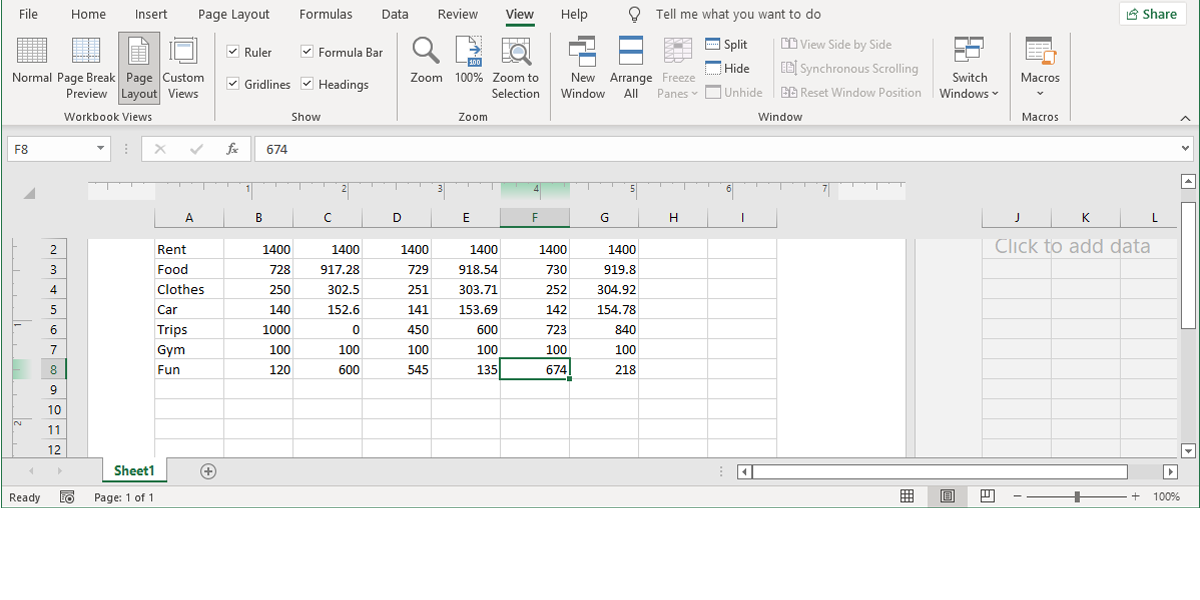
Совет: в этом режиме удобно наглядно регулировать содержимое каждой печатной страницы: перемещать колонки, менять ширину и проверять, не опускаются ли строки на следующий лист.
Измените ориентацию страницы
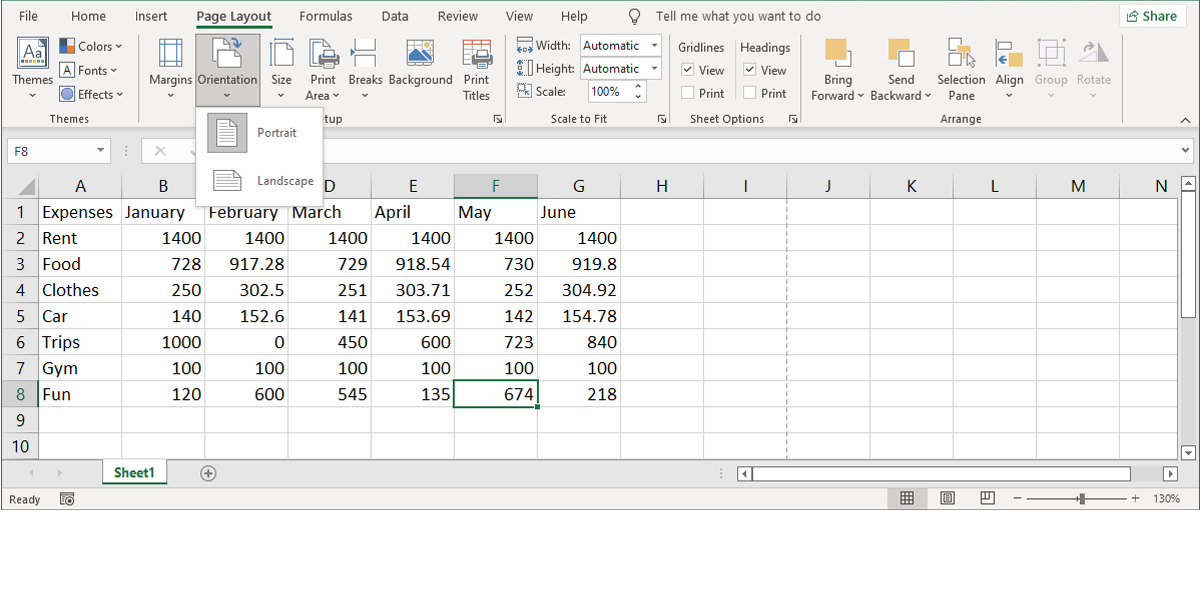
Ориентация влияет на то, сколько столбцов вмещается по ширине:
- Альбомная (Landscape) — подходит широким таблицам.
- Книжная (Portrait) — подходит высоким таблицам с большим количеством строк.
Вкладка Page Layout > Orientation > Portrait или Landscape. На Mac: Page Setup > Page.
Удалите или скройте лишние строки и столбцы
Большие таблицы часто содержат устаревшие или вспомогательные данные — их можно удалить или скрыть, чтобы сэкономить место.
- Удаление: выделите строки/столбцы > Edit > Delete.
- Скрытие: правый клик по заголовку строки/столбца > Hide. Для показа: выделите соседние заголовки > правый клик > Unhide.
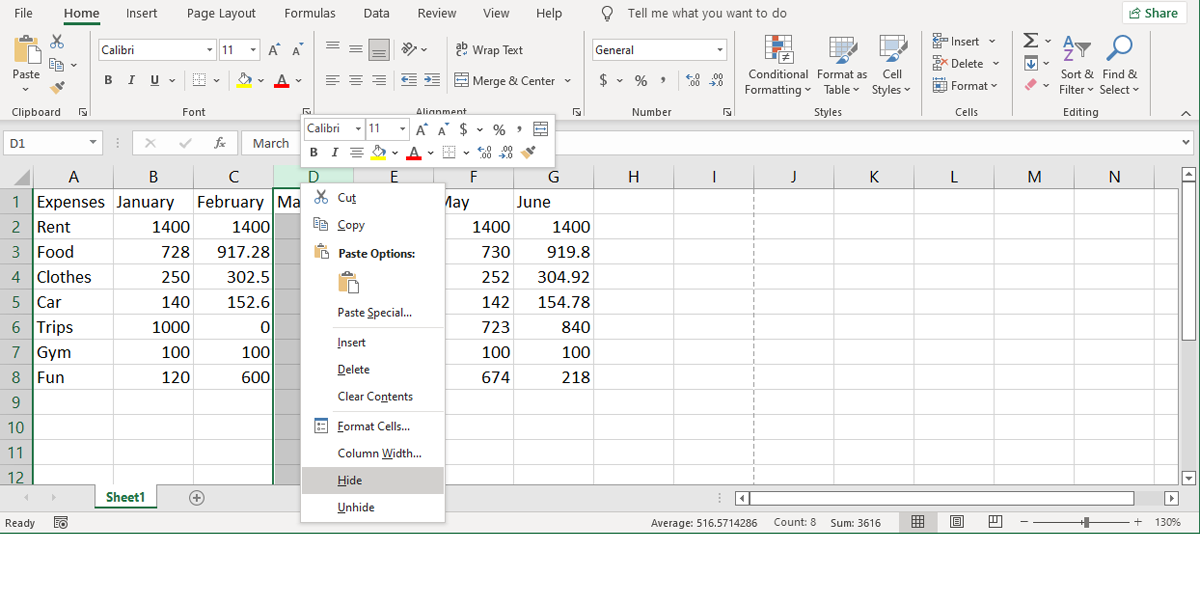
Примечание: скрытые данные остаются в файле и могут влиять на формулы. Если это чувствительная информация, удаляйте её окончательно или сохраняйте копию с очищенными данными.
Используйте разрывы страниц
Разрывы страниц позволяют задать, где именно Excel должен разделить лист на отдельные страницы при печати.
Page Layout > Breaks > Insert Page Break. На Mac: Insert > Page Break.
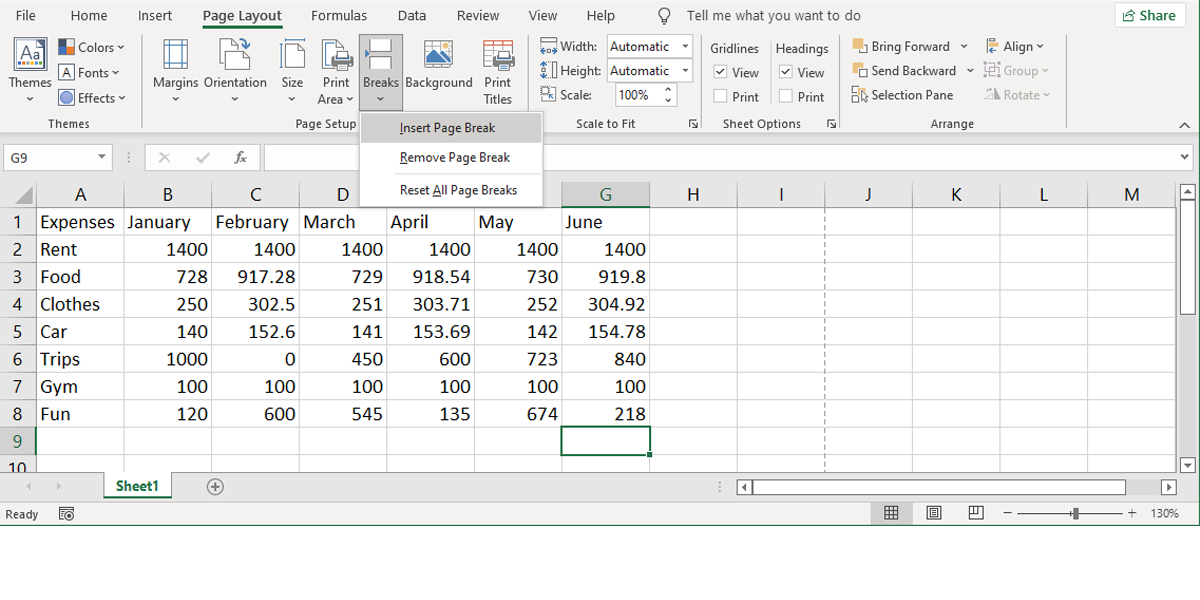
Используйте ручные разрывы для контроля заголовков таблиц и логических блоков данных, чтобы важные строки не оказывались одинокими на отдельном листе.
Задайте область печати
Если нужно печатать только часть листа — выделите диапазон и в Print измените Settings > Print Selection или используйте Page Layout > Print Area > Set Print Area.
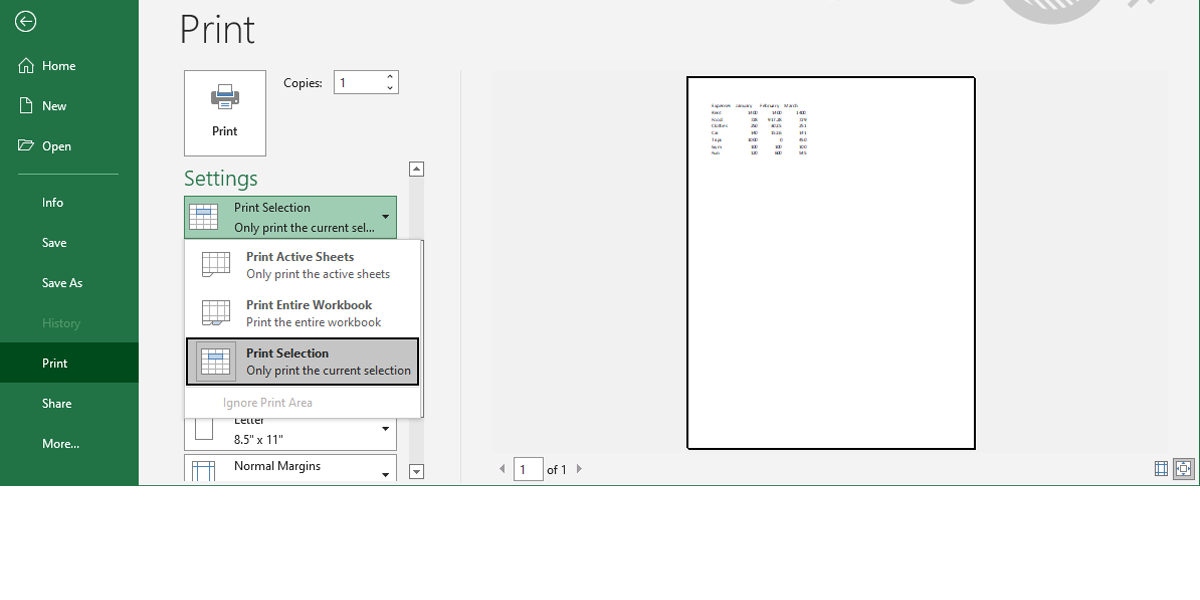
Чтобы убрать фиксированную область печати: Page Layout > Print Area > Clear Print Area.
На Mac эквивалент: File > Print Area > Set Print Area / Clear Print Area.
Меняйте поля страницы
Поля определяют отступ текста от краёв листа. Уменьшение полей даст немного дополнительного места для данных, но не переборщите: текст у самого края выглядит плохо и может обрезаться при печати.
Page Layout > Margins > Custom Margins. На Mac: File > Page Setup или через диалог печати.
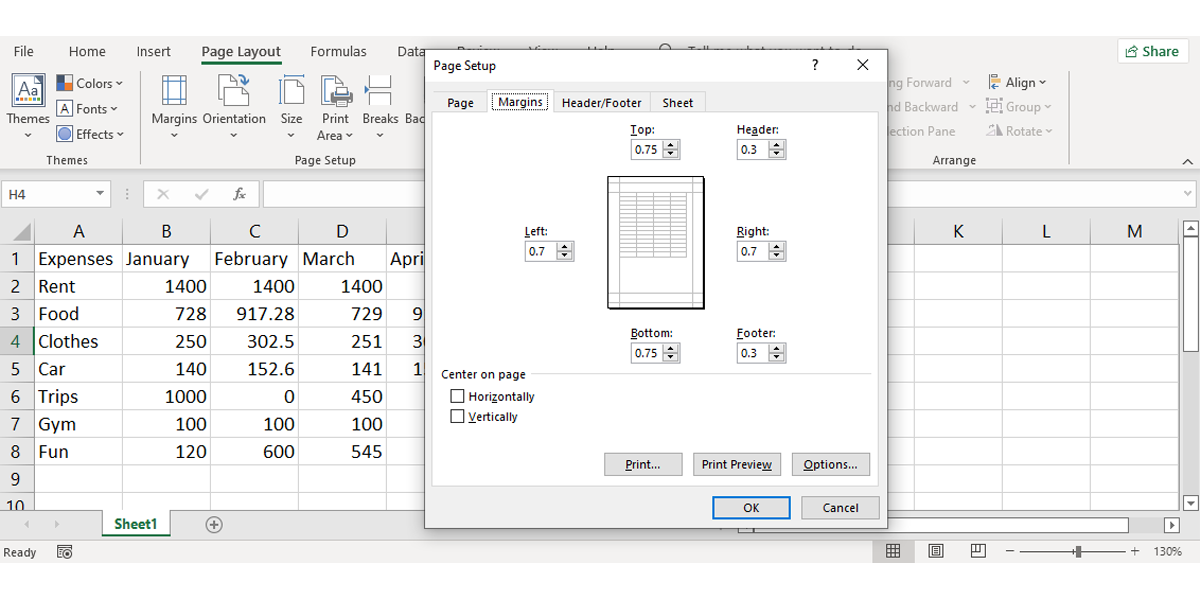
Совет: уменьшайте поля умеренно — достаточно на 0.2–0.5 см, чтобы не ухудшать читаемость.
Перенос текста и изменение ширины столбцов
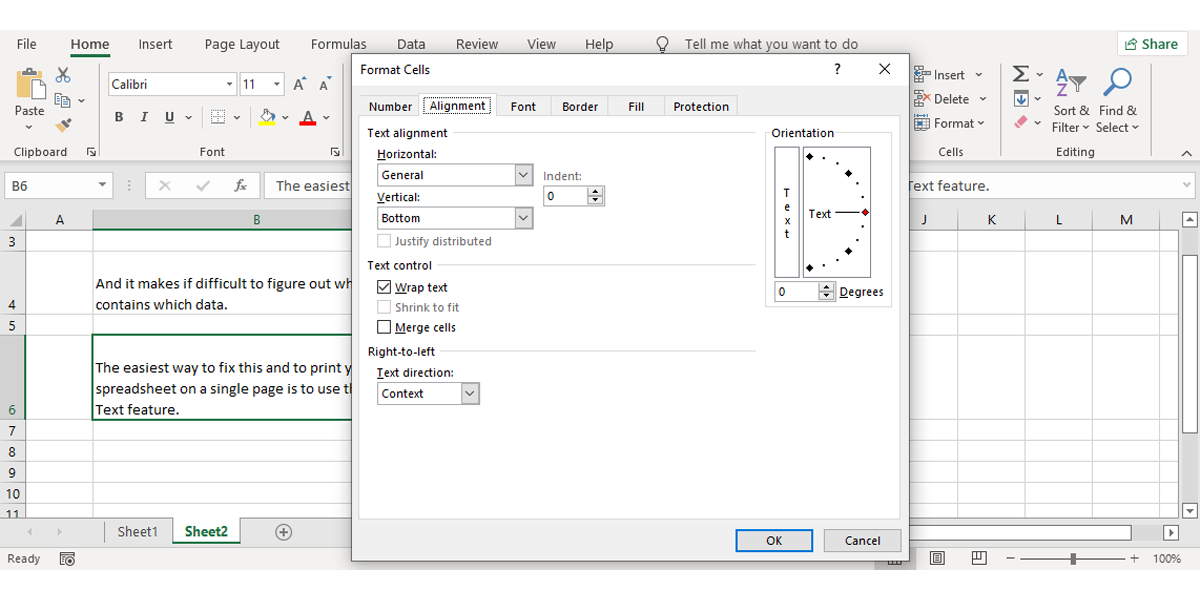
Длинные текстовые значения часто растягивают столбцы. Включите перенос текста (Wrap text) и подгоните ширину столбцов:
Home > Format > Format Cells > Alignment > Wrap text. На Mac: Format > Cells > Alignment > Wrap text.
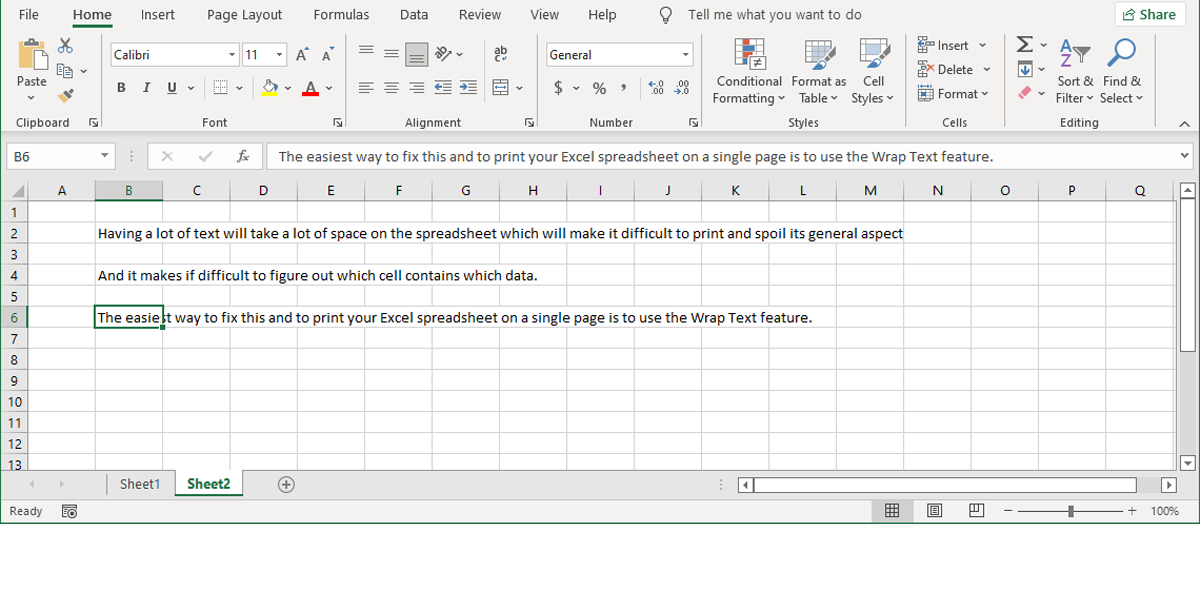
- Для автоматической ширины: двойной клик по границе заголовка столбца.
- В режиме макета страницы следите, как перенос влияет на высоту строк.
Масштабирование листа
Если другие приёмы не помогают, используйте масштабирование: Page Setup > Fit to и укажите количество страниц по ширине и высоте или задайте процент масштаба.
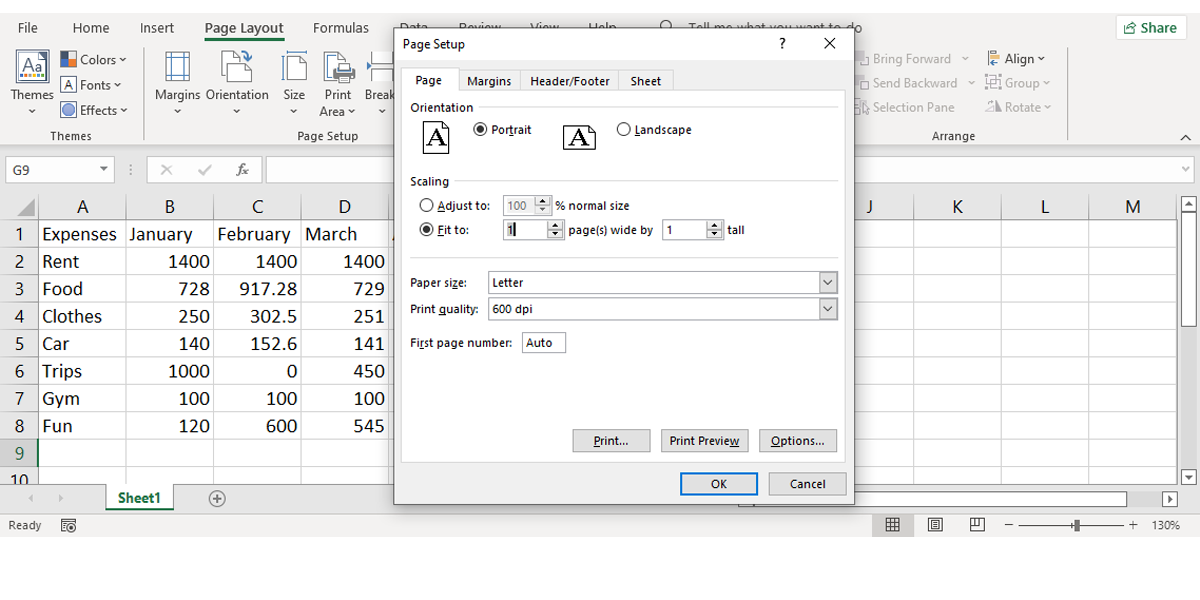
Внимание: сильное уменьшение масштаба делает шрифт трудночитаемым. Масштаб — крайняя мера, особенно для данных, которые должны оставаться разборчивыми.
Повышение удобочитаемости печатного документа
После того как таблица уместилась на требуемом количестве страниц, улучшите восприятие:
- Печатайте сетку и заголовки строк/столбцов: Page Setup > Sheet > Print > Gridlines / Row and column headings.
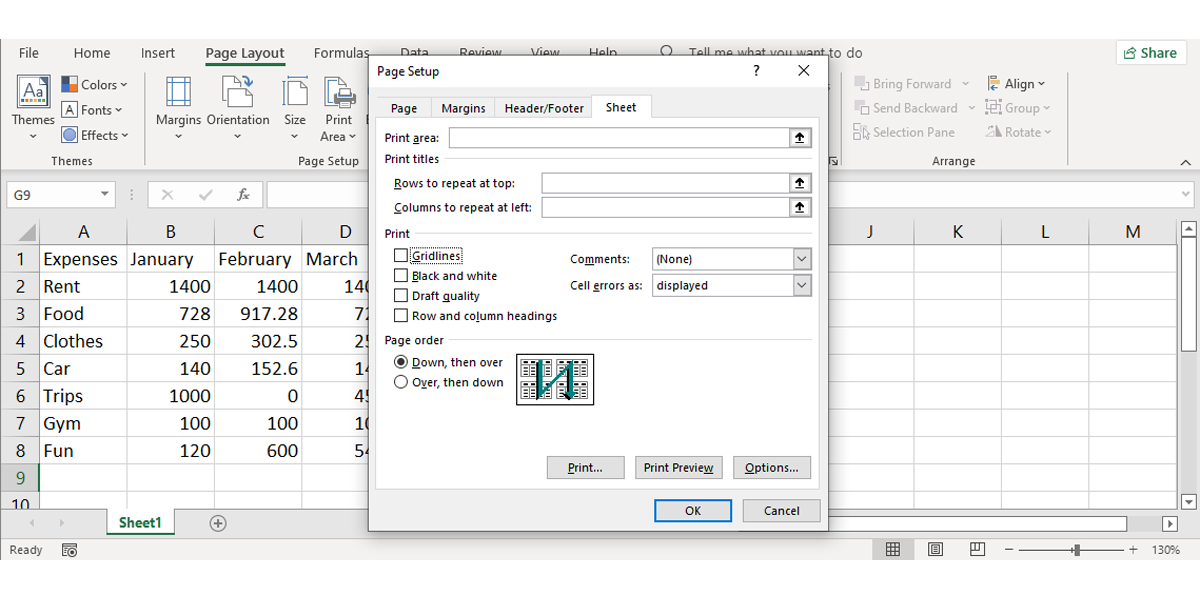
- Добавьте колонтитулы: Page Setup > Header/Footer для автоматических элементов (номер страницы, имя файла, автор) или Custom Header / Custom Footer для собственного текста.
Колонтитулы особенно полезны для длинных таблиц: на каждом листе будут номер страницы и название документа.
Пошаговый план — быстрое руководство (минимальная методика)
- Откройте File > Print и посмотрите на предварительный просмотр.
- Если не влезает: включите View > Page Layout.
- Сократите содержимое: скрыть/удалить ненужные столбцы и строки.
- Выберите Page Layout > Orientation (альбомная/книжная).
- Настройте Page Layout > Margins и попробуйте немного уменьшить поля.
- Включите перенос текста и подгоните ширины столбцов.
- Если нужно: Insert page break, установить Print Area.
- В крайнем случае: Page Setup > Fit to (масштабирование), проверяя читаемость.
- Включите Gridlines и Row/Column Headings, добавьте Header/Footer.
- Финальная проверка в Print Preview и печать.
Чек‑лист по ролям
Создатель таблицы
- Проверил предварительный просмотр.
- Спрятал ненужные колонки/строки.
- Установил область печати.
- Настроил перенос текста.
- Проверил читаемость при выбранном масштабе.
Рецензент / Печатающий
- Подтвердил, что важные столбцы видны.
- Убедился, что номера страниц и заголовки помогают с навигацией.
- В случае необходимости попросил автора очистить данные.
Администратор / IT
- Проверил настройки принтера (качественное соответствие PDF/бумаге).
- Обеспечил корректные драйверы принтера и конфигурацию бумаги (формат, поля, DPI).
Дерево решений
flowchart TD
  A[Начать: таблица не помещается] --> B{Можно ли удалить данные?}
  B -- Да --> C[Скрыть или удалить столбцы/строки]
  B -- Нет --> D{Можно ли изменить ориентацию?}
  D -- Да --> E[Поменять на альбомную]
  D -- Нет --> F{Использовать перенос текста/уменьшить поля?}
  F -- Да --> G[Включить Wrap text и настроить поля]
  F -- Нет --> H{Подходит ли масштабирование?}
  H -- Да --> I[Установить Fit to и проверить читаемость]
  H -- Нет --> J[Разбить на отдельные листы / выборочная печать]
  C --> G
  E --> G
  G --> I
  I --> K[Проверка в Print Preview]
  J --> K
  K --> L[Печать]
Когда методы не работают — контрпримеры и крайние случаи
- Таблицы с большим количеством колонок, где каждая колонка содержит уникальные важные данные и не может быть объединена — в этом случае не поможет ни масштабирование, ни изменение полей: требуется логическое разделение на несколько листов или сводная таблица.
- Если шрифт должен оставаться крупным (для людей с проблемами зрения) — масштаб и уменьшение полей неприемлемы. Лучше распределять данные по нескольким листам или создавать отдельные отчёты.
- Динамические сводные таблицы и дашборды с элементами управления (контролы формы) могут печататься неправильно — рекомендуется сначала скопировать только значения в отдельный лист и форматировать его для печати.
Альтернативные подходы
- Экспорт в PDF и ручная компоновка: экспортируйте лист(ы) в PDF, затем с помощью инструмента для работы с PDF объедините/разбейте страницы, измените размеры полей и т. п. Это даёт более предсказуемый результат на разных принтерах.
- Создание сводных отчётов: вместо печати всего листа сформируйте подтаблицы или отчёты по разделам и печатайте только их.
- Использование специализированных инструментов визуализации (Power BI, Tableau) для печатных сводок и диаграмм.
Ментальные модели и эвристики
- Правило 80/20: 80% читателей нуждаются только в 20% данных — найдите эти 20% и печатайте их.
- Модель «страница как слайд»: думайте о каждой печатной странице как о слайде презентации — что обязательно должно быть видно первыми?
- Эвристика читаемости: если при допустимом расстоянии чтения (комната/конференц‑зал) текст становится мелким — разделяйте содержимое.
Критерии приёмки
- Вся важная информация видна и не обрезана.
- Номер страницы и название файла/документа присутствуют в колонтитулах для длинных отчётов.
- Размер шрифта остаётся читаемым; при уменьшении масштаба данные не теряют смысла.
- Нет незапланированных пустых листов в выводе.
Устранение неполадок
Проблема: печать отличается от предварительного просмотра
- Проверьте драйвер принтера и параметры бумаги (формат, поля по умолчанию).
- Экспортируйте в PDF и сравните результат; если PDF корректен, проблема в драйвере принтера.
Проблема: скрытые столбцы печатаются
- Убедитесь, что область печати задана правильно; иногда Excel печатает весь используемый диапазон. Сбросьте Print Area и установите заново.
Проблема: сетка отображается в пред. просмотре, но не на распечатке
- Проверьте опцию Page Setup > Sheet > Gridlines и параметры драйвера принтера.
Советы для Windows и Mac
- Интерфейс и пути меню немного отличаются: на Mac чаще используются File > Page Setup и кнопки в диалоге печати.
- Горячие клавиши и контекстные меню сохраняют базовую логику, но расположение настроек может отличаться.
Таблица: быстрый контроль параметров
| Задача | Где менять | Совет |
|---|---|---|
| Ориентация | Page Layout > Orientation | Альбомная для широких таблиц |
| Поля | Page Layout > Margins | Немного уменьшить, но оставить отступы |
| Область печати | Page Layout > Print Area | Сохраняет часто печатаемый диапазон |
| Разрыв страницы | Breaks > Insert Page Break | Контролирует логические блоки |
| Перенос текста | Home > Format Cells > Wrap text | Не растягивает столбцы |
| Масштаб | Page Setup > Fit to | Использовать осторожно |
Шаблон: чек‑лист перед печатью (копируйте в файл)
- Предварительный просмотр: страницы, порядок, пустые листы.
- Ориентация установлена правильно.
- Лишние столбцы/строки скрыты или удалены.
- Область печати задана.
- Перенос текста включён.
- Поля и шрифты проверены.
- Колонтитулы добавлены при необходимости.
- Итоговая проверка PDF (если возможно).
Глоссарий (1‑строчные определения)
- Предварительный просмотр: экранное отображение того, как лист будет распечатан.
- Область печати: зафиксированный диапазон ячеек, который будет печататься.
- Разрыв страницы: позиция, где документ делится на отдельные страницы при печати.
- Масштабирование (Fit to): автоматическое изменение масштаба, чтобы уместить лист на заданном количестве страниц.
Короткое резюме
Проверяйте результат в предварительном просмотре, используйте Вид макета страницы, скрывайте ненужное, задавайте область печати, корректируйте поля и перенос текста. При необходимости применяйте масштабирование, но следите за читаемостью. Завершайте настройку добавлением сетки и колонтитулов.
Важно: не соглашайтесь на плохие распечатки — лучше потратить 5–10 минут на настройку и сэкономить бумагу и время в дальнейшем.
Дополнительно: если вы часто печатаете одни и те же отчёты, создайте шаблон листа с готовыми параметрами печати и колонтитулами — это ускорит процесс и уменьшит количество ошибок.

Похожие материалы

Несколько аккаунтов Skype: Multi Skype Launcher

Журнал для работы: повысить продуктивность

Персональные звуки уведомлений на Android

Скачивание шоу Hulu для офлайн‑просмотра

Microsoft Start: персонализированная новостная лента
