
Как распечатать лист Excel с комментариями
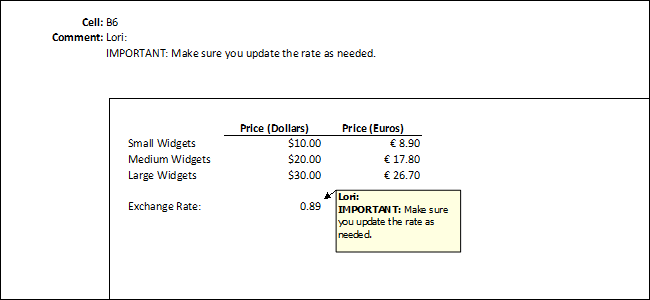
Кратко: Если в таблице есть комментарии (примечания) и вы хотите, чтобы они попали на печать, откройте вкладку «Разметка страницы» и в «Параметры страницы» на вкладке «Лист» в разделе «Печать» выберите «Как на листе» или «В конце листа». Настройка применяется к каждому листу отдельно; при печати через экран «Печать» используйте ссылку «Параметры страницы» и затем вкладку «Лист».
Когда это нужно
- Если вы хотите оставить пояснения рядом с данными при раздаче распечаток.
- Если нужны все примечания автора в отдельном разделе документа (например, для проверки).
Определение: комментарий (примечание) — это текстовая заметка, прикреплённая к ячейке, которая может отображаться на экране или печататься отдельно.
Подготовка перед печатью
- Убедитесь, что комментарии видимы на листе, если вы планируете печатать их «Как на листе». Если комментарии скрыты, они не появятся в варианте «Как на листе».
- Активируйте нужный лист — параметр применяется к отдельному листу, а не ко всей книге.
- Проверьте начальную версию макета на экране, чтобы оценить разрыв страниц и масштаб.
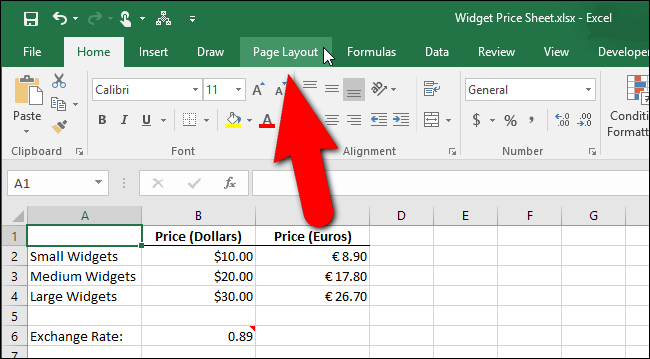
Способ 1: Печать через Параметры страницы
- Перейдите на вкладку «Разметка страницы» на ленте Excel.
- В правой части секции «Параметры листа» нажмите кнопку открытия диалога «Параметры страницы». Эта кнопка обычно находится в нижнем правом углу секции.
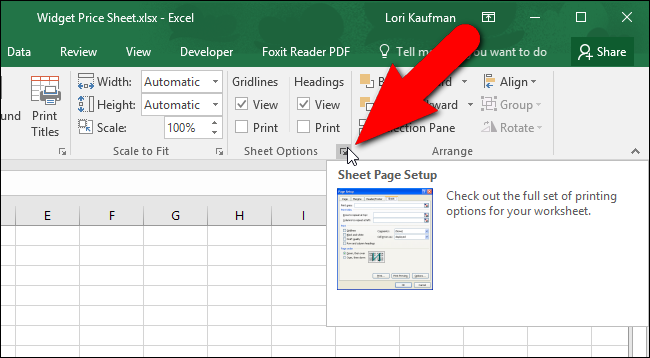
- В диалоге «Параметры страницы» откроется вкладка «Лист».
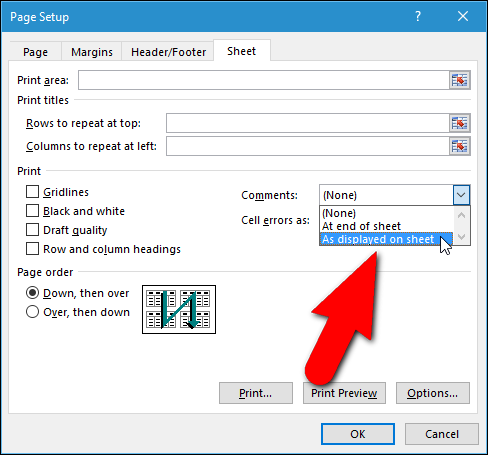
- В разделе «Печать» найдите выпадающий список «Комментарии».
- Выберите один из вариантов:
- «Как на листе» — комментарии будут распечатаны там, где они видны на экране; сохраняется форматирование комментариев (полужирный, курсив, цвет и т.д.).
- «В конце листа» — все комментарии соберутся на отдельном листе внизу печатного файла; рядом с каждым комментарием указывается ссылка на ячейку и имя автора.
- Нажмите «ОК», чтобы сохранить настройку.
После этого при следующей печати активного листа Excel применит выбранный формат печати комментариев.
Способ 2: Изменить настройку непосредственно перед печатью
- Откройте «Файл» → «Печать» (экран предварительного просмотра печати).
- Внизу параметров печати нажмите ссылку «Параметры страницы» (Page Setup).
- В открывшемся диалоге перейдите на вкладку «Лист» и повторите выбор в списке «Комментарии» («Как на листе» или «В конце листа»).
- Подтвердите «ОК» и вернитесь в окно печати.
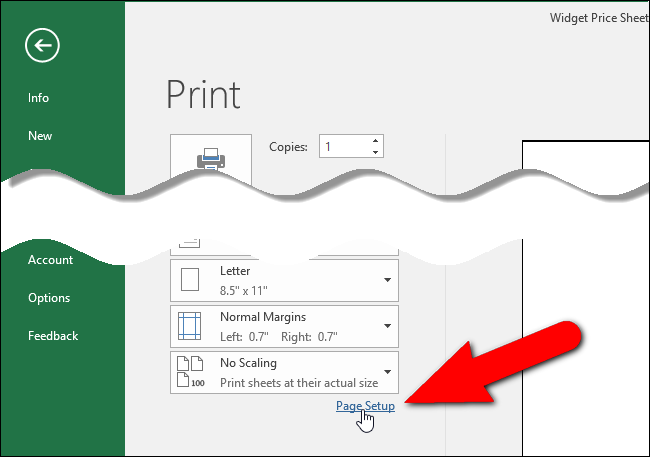
Этот способ удобен, если вы хотите изменить настройку только для конкретной печати, не меняя повседневные параметры листа.
Полезные советы и контрольный список перед печатью
- Проверьте, активен ли нужный лист; настройка комментариев сохраняется для конкретного листа.
- Если выбрали «Как на листе», убедитесь, что окна комментариев не перекрывают важные данные. При необходимости переместите или уменьшите размер всплывающих заметок.
- Для печати большого количества комментариев выберите «В конце листа», чтобы основной лист не потерял читаемость.
- При печати в PDF сначала создайте PDF-файл, чтобы убедиться в компоновке и избежать лишних затрат на бумагу.
Контрольный список:
- Комментарии видимы (если нужен вариант «Как на листе»).
- Активный лист выбран.
- В диалоге «Параметры страницы» на вкладке «Лист» выбран нужный вариант для «Комментарии».
- Предварительный просмотр соответствует ожиданиям.
Когда этот способ не сработает
- Если комментарии полностью скрыты редактором или удалены — их напечатать нельзя.
- Некоторые надстройки или защищённые листы могут блокировать отображение и печать комментариев. Снимите защиту или отключите надстройки по необходимости.
- Форматирование комментариев в старых версиях Excel может отличаться; если вы используете сильно устаревшую версию, опции могли называться иначе или отсутствовать.
Критерии приёмки
- На распечатке видны все нужные комментарии в выбранном формате (на листе или в конце).
- Ссылки на ячейки и имена авторов присутствуют в варианте «В конце листа».
- Макет основного листа не нарушен: данные читаемы и не перекрыты примечаниями.
Быстрая шпаргалка (Cheat sheet)
- Вкладка: «Разметка страницы» → кнопка «Параметры страницы» → вкладка «Лист» → «Комментарии» → «Как на листе» / «В конце листа» → «ОК».
- Через печать: «Файл» → «Печать» → «Параметры страницы» → вкладка «Лист».
Краткое резюме
Печать комментариев в Excel контролируется через «Параметры страницы» на вкладке «Лист». Можно распечатать комментарии в том виде, как они видны на экране, или собрать их в отдельный раздел в конце печатного документа. Настройка применяется к каждому листу отдельно — проверяйте активный лист перед печатью.
Важно: перед массовой печатью сделайте пробную страницу в PDF, чтобы убедиться в финальном виде и избежать лишних затрат бумаги.

Похожие материалы

Несколько аккаунтов Skype: Multi Skype Launcher

Журнал для работы: повысить продуктивность

Персональные звуки уведомлений на Android

Скачивание шоу Hulu для офлайн‑просмотра

Microsoft Start: персонализированная новостная лента
