
Отключение авто-запуска на MacBook
Коротко: вы можете отключить автоматическое включение MacBook при открытии крышки и/или при подключении питания с помощью команды nvram. Для Apple Silicon используйте BootPreference, для Intel — AutoBoot; команды, проверка и откат приведены ниже.
О чём эта статья
- Что делает авто-запуск и почему иногда его нужно отключить
- Полный набор команд для Apple Silicon и Intel
- Как проверить, откатить изменения и что делать, если не работает
Important
Перед выполнением команд убедитесь, что у вас есть права администратора и вы понимаете, что изменяете параметры NVRAM. Эти изменения не удаляют данные и обычно безопасны, но всегда полезно иметь резервную копию важных файлов.
Требования и ограничения
- MacBook на Apple Silicon (M1 и новее) должен работать под управлением macOS Sequoia 15.0 или новее для управления BootPreference через nvram
- Старые Intel MacBook используют другую переменную nvram
- Для выполнения команд нужен административный пароль
- Отключение авто-запуска влияет только на автоматическое включение при открытии крышки и/или при подключении питания; пробуждение из сна клавиатурой или мышью остаётся доступным
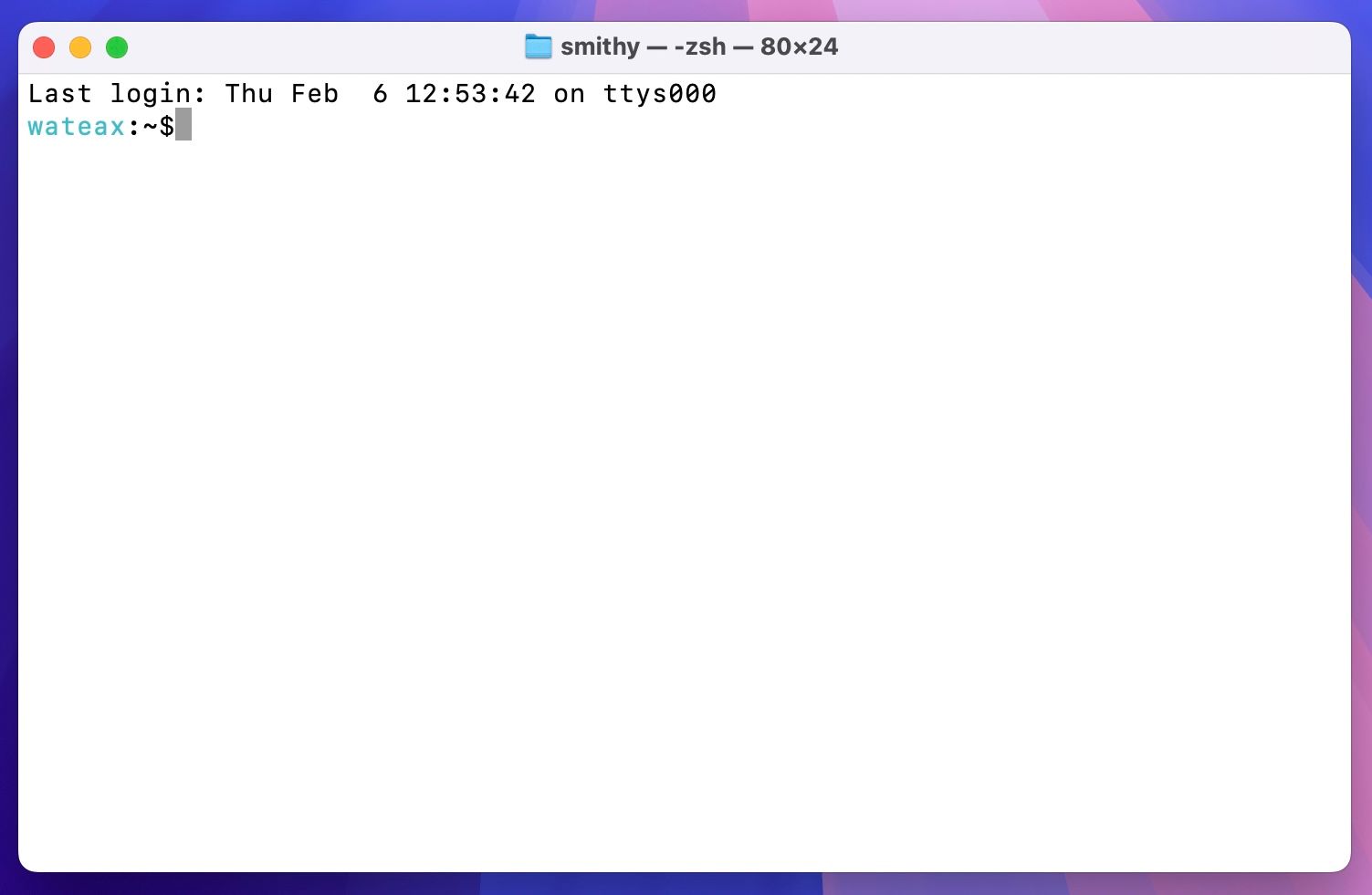
Пошаговая инструкция для Apple Silicon
- Откройте приложение Terminal. Его можно найти в Launchpad в папке Утилиты, в Finder через Приложения > Утилиты или через Spotlight
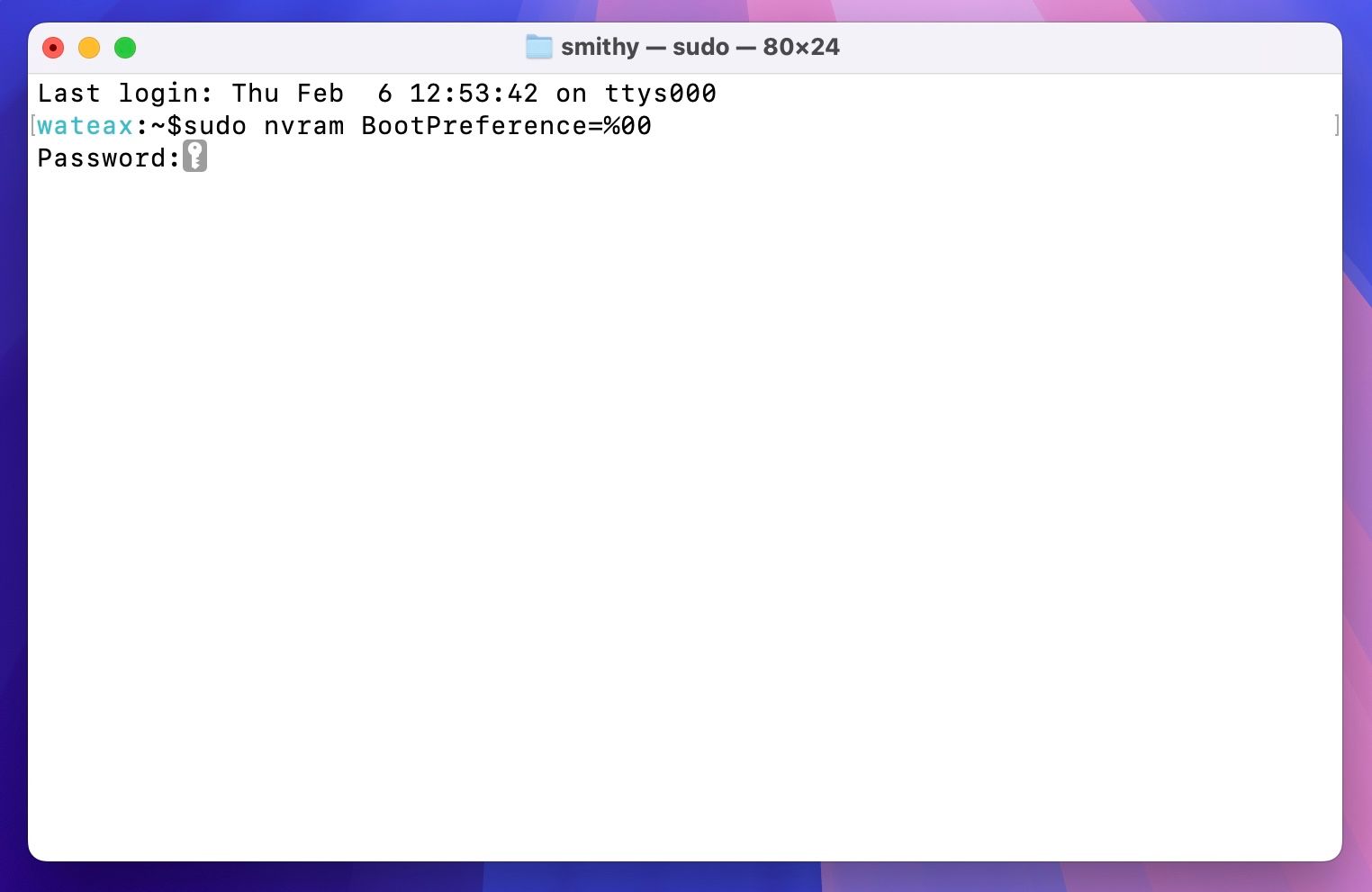
- Выберите вариант поведения и выполните соответствующую команду
Если хотите полностью предотвратить автоматическое включение и при открытии крышки, и при подключении питания, выполните:
sudo nvram BootPreference=%00Только при открытии крышки, оставляя автоматическое включение при подключении питания:
sudo nvram BootPreference=%01Только при подключении питания, оставляя автоматическое включение при открытии крышки:
sudo nvram BootPreference=%02- Введите пароль администратора, когда Terminal запросит его, и нажмите Return
- Закройте Terminal и проверьте изменения, следуя разделу Проверка ниже
Note
Команды используют переменную BootPreference. Значения %00, %01 и %02 соответствуют комбинациям поведения, описанным выше. Если не уверены, используйте проверку и откат.
Проверка результата
- Выключите MacBook: нажмите меню Apple и выберите Выключить, затем подтвердите действие
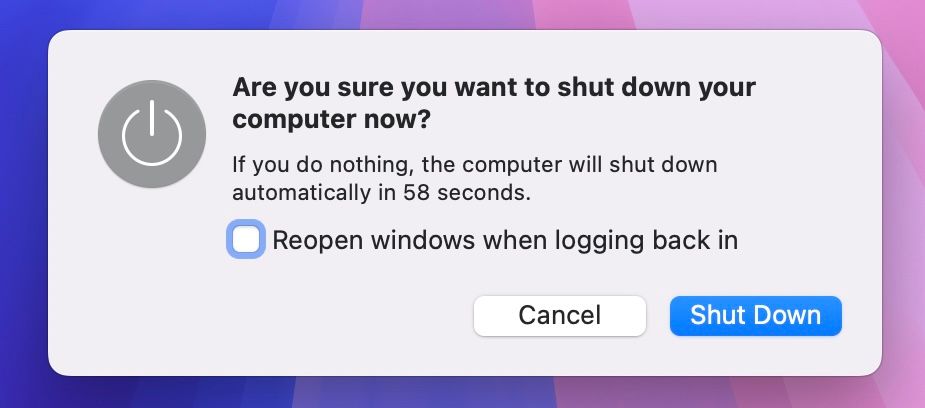
- После полной остановки закройте крышку
- Подождите несколько секунд и затем либо откройте крышку, либо подключите зарядное устройство
- Если устройство не включилось автоматически, настройка применена
- Чтобы включить MacBook вручную теперь потребуется нажать кнопку питания или сенсорную кнопку Touch ID
Если устройство включилось автоматически, проверьте:
- Вы вводили команду с sudo и успешно ввели пароль
- На устройстве установлена macOS 15.0 или новее (для Apple Silicon)
- Попробуйте снова скопировать и выполнить команду
Как вернуть авто-запуск
Чтобы восстановить поведение по умолчанию на Apple Silicon, выполните:
sudo nvram -d BootPreferenceЭто удалит переменную BootPreference и вернёт стандартное поведение системы.
Инструкция для Intel MacBook
Для старых MacBook на процессорах Intel используется другая переменная nvram. В Terminal выполните:
sudo nvram AutoBoot=%00А чтобы вернуть стандартное поведение, выполните:
sudo nvram AutoBoot=%03Authenticate с административным паролем при запросе.
Important
Значения и поведение этой переменной зависят от модели и версии macOS. На некоторых очень старых моделях поддержка nvram для AutoBoot может отличаться.
Почему может понадобиться отключить авто-запуск
- При чистке экрана или клавиатуры, чтобы избежать случайного включения и ввода
- Чтобы заряжать устройство без подсветки экрана
- Для соблюдения требований безопасности или политики на рабочем месте, где требуется показать, что устройство полностью выключено
- При внутренних работах или ремонте, чтобы устройство не включилось внезапно
Когда это не сработает и возможные причины
- На неподдерживаемой версии macOS команды могут не иметь эффекта
- Если команда выполнена без прав администратора, изменения не применятся
- На некоторых корпоративных устройствах политики MDM могут переопределять параметры nvram
- Физические неисправности кнопки питания или контроллера SMC/IC могут приводить к непредсказуемому поведению
Альтернативные подходы
- Использовать режим сна вместо полного выключения, если нужна быстрая доступность без полного старта
- Управлять устройствами через профиль управления устройствами (MDM) в корпоративной среде
- На время чистки экрана отключать ввод или блокировать экран паролем
Мини-методология для безопасного изменения настроек
- Оцените причину и риск изменения
- Создайте точку восстановления данных или убедитесь, что резервные копии актуальны
- Выполните команду в Terminal и задокументируйте точную команду и время изменения
- Проведите проверку в контролируемых условиях
- При необходимости выполните откат и оставьте запись в журнале изменений
Чеклист для ролей
Пользователь дома
- Убедиться, что есть админ-пароль
- Выполнить одну из команд и проверить включение вручную
IT-администратор
- Проверить совместимость с политиками MDM
- Записать изменения в CMDB или журнал
- Обеспечить инструкцию для пользователей по восстановлению
Сервисный техник
- Выключить устройство и подтвердить, что оно физически отключено
- Выполнить нужную работу, убедившись, что авто-запуск отключён
Критерии приёмки
- При выбранной комбинации параметров MacBook не включается автоматически при открытии крышки или при подключении питания
- Включение вручную происходит кнопкой питания или Touch ID
- Изменение можно откатить командой удаления переменной nvram
Быстрая инструкция по устранению неполадок
- Если команда не работает: повторите с sudo и убедитесь в корректности macOS версии
- Если устройство управляется корпоративно: проверьте профиль MDM
- Если проблема аппаратная: обратитесь в сервисный центр Apple
Принятие решения — простая схема
flowchart TD
  A[Нужно ли отключать авто-запуск?] -->|Да| B[Apple Silicon?]
  B -->|Да| C[Использовать BootPreference]
  B -->|Нет| D[Использовать AutoBoot]
  C --> E[Проверить macOS >= 15.0]
  E --> F[Выполнить команду и проверить]
  D --> F
  F --> G{Успешно?}
  G -->|Да| H[Задокументировать]
  G -->|Нет| I[Проверить права и MDM, повторить]
Короткий глоссарий
- NVRAM — небольшая энергонезависимая память, в которой хранятся параметры запуска и настройки аппаратуры
- BootPreference — переменная nvram для управления авто-запуском на Apple Silicon
- AutoBoot — переменная nvram для управления авто-запуском на Intel Mac
Итог и рекомендации
Отключение авто-запуска полезно в ситуациях, когда важно предотвратить случайное включение MacBook. Для Apple Silicon используйте BootPreference, для Intel — AutoBoot. Всегда проверяйте macOS версию и храните запись изменений. Если устройство управляется корпоративно, согласуйте изменения с IT-поддержкой.
Notes
Отключение авто-запуска не влияет на пробуждение из сна с помощью клавиатуры или мыши. Если вы сомневаетесь, протестируйте настройку в контролируемых условиях прежде, чем внедрять её для большого парка устройств.
Краткое резюме
- Отключить авто-запуск можно одной командой в Terminal
- Apple Silicon использует BootPreference, Intel — AutoBoot
- Всегда проверяйте macOS и учетные права перед изменением

Похожие материалы

Несколько аккаунтов Skype: Multi Skype Launcher

Журнал для работы: повысить продуктивность

Персональные звуки уведомлений на Android

Скачивание шоу Hulu для офлайн‑просмотра

Microsoft Start: персонализированная новостная лента
