
Как не дать Mac уйти в спящий режим без дополнительного ПО
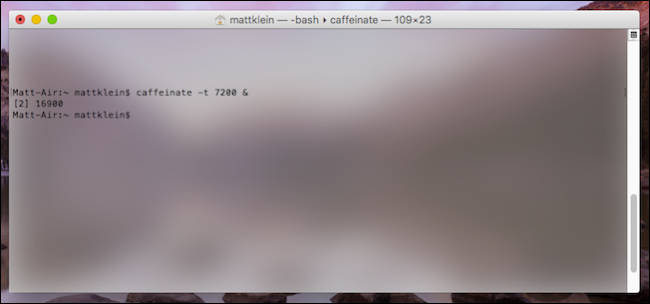
Если нужно быстро не допустить перехода Mac в спящий режим — откройте Терминал и выполните команду caffeinate. Можно держать систему бодрствующей бесконечно, задать точную длительность или ограничить действие на экран, диск или питание от сети.
Ваш Mac уходит в спящий режим не в тот момент? Не хочется устанавливать сторонние утилиты ради простой задачи? macOS уже содержит удобную команду для этого: caffeinate. Она позволяет держать компьютер в активном состоянии на время или до ручного прерывания — без дополнительных приложений.
Коротко: caffeinate — это встроенная утилита, которая временно отменяет поведение энергосбережения. Одна строка в Терминале, и система не заснёт.
Открываем Терминал
Терминал можно найти в папке Приложения → Утилиты или через Spotlight (Command+Space) — начните вводить «Terminal» или «Терминал».
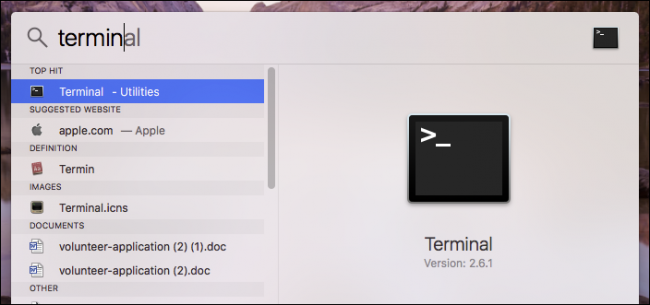
После открытия просто введите:
caffeinateи нажмите Enter. Пока команда выполняется, Mac не будет переходить в спящий режим. Вы можете свернуть Терминал — команда продолжит работу. Чтобы остановить действие, вернитесь в окно Терминала и нажмите Ctrl+C.
Важно: если вы закрываете окно Терминала или разрываете сессию SSH, фоновый процесс остановится, если он не был запущен с дополнительными приёмами (см. «Справочная шпаргалка»).
Как задать длительность
Чтобы попросить систему оставаться бодрой только определённое количество секунд, используйте опцию -t. Пример: держать Mac включённым 1 час (3600 секунд):
caffeinate -t 3600 &Амперсанд (&) в конце запускает команду в фоновом режиме, так что вы можете продолжать пользоваться терминалом.
Факты: 3600 секунд = 1 час. Значение -t принимает секунды; указывайте любое целое число.
Полезные флаги caffeinate
- caffeinate -d — не давать спать экрану (display sleep)
- caffeinate -i — не давать спать системе из-за простоя (idle sleep)
- caffeinate -m — не позволять диску переходить в простой (disk idle)
- caffeinate -s — держать систему бодрой пока подключено питание от сети (AC)
Примеры:
caffeinate -d -i &
# удерживает и экран, и систему от сна в фоне

caffeinate -s
# будет работать пока ноутбук подключён к зарядке
Графический способ: Параметры энергии
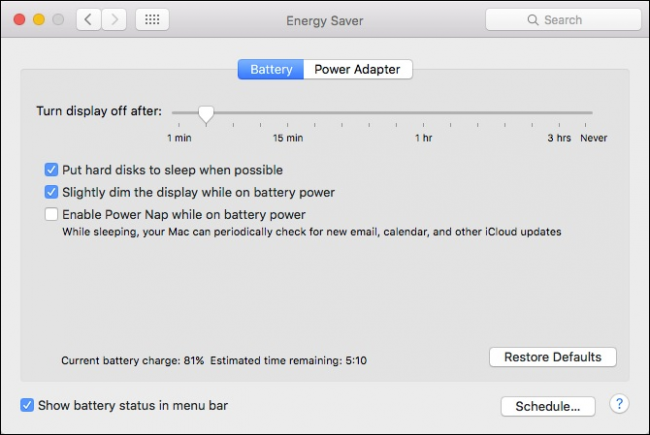
Если предпочитаете интерфейс, откройте Системные настройки → Экономия энергии (Energy Saver) и измените таймауты. Это удобно для постоянных настроек, но неудобно для быстрых одноразовых действий.
Когда caffeinate удобнее, а когда нет
- Отлично подходит для временных задач: презентаций, длительных загрузок, тестов, удалённых командных операций.
- Менее удобен для постоянной смены настроек: если вы всегда хотите удлинённые таймауты — лучше настроить Системные настройки.
- Если вы закрываете терминал или теряете SSH-сессию, фоновая команда может остановиться. В таких случаях используйте запуск через launchd или nohup (учтите, что это выходит за рамки базового способа).
Справочная шпаргалка (cheat sheet)
- Бессрочно в фоне:
caffeinate &- На 30 минут:
caffeinate -t 1800 &- Только экран бодрствует:
caffeinate -d &- Только при подключении к сети:
caffeinate -s &- Остановить вручную: нажать Ctrl+C в том окне терминала, где запущена команда.
Быстрое принятие решения — мини-методология
- Нужна ли блокировка сна временно или постоянно? Временно → caffeinate. Постоянно → Системные настройки.
- Нужен ли только экран или вся система? Выберите -d или -i соответственно.
- Будете ли вы закрывать Терминал/SSH? Если да, подумайте о запуске через launchd/cron/nohup.
Ролевые чек‑листы
Для докладчика/презентера:
- Запустить caffeinate -d перед началом презентации.
- Проверить режим энергосбережения проектора/адаптера.
Для разработчика/тестировщика:
- Запустить caffeinate -i или -t на время теста.
- Логировать время запуска и завершения.
Для системного администратора (удалённо):
- Запускать caffeinate через screen/tmux или использовать systemd-style агента (launchd).
- Планировать автоматическое завершение.
Для пользователя ноутбука:
- Использовать caffeinate -s если требуется бодрствование только при подключении к сети.
- Проверять заряд батареи при длительной работе.
Когда этот метод не сработает
- Если процессы блокируют спящий режим на уровне аппаратуры или драйверов — caffeinate может не покрыть специфические случаи.
- При слабой батарее ноутбука принудительное удержание системы бодрствующей быстро разрядит аккумулятор.
Краткий глоссарий (1 строка)
- caffeinate — встроенная утилита macOS для временного отключения механизмов энергосбережения.
- sleep/спящий режим — состояние, где система сохраняет питание и снижает активность.
- display sleep — отключение подсветки/экрана.
- idle sleep — спящий режим из-за простоя системы.
Резюме
caffeinate — простое и надёжное средство, если нужно быстро предотвратить переход Mac в спящий режим без установки сторонних программ. Используйте флаги (-t, -d, -i, -m, -s) чтобы адаптировать поведение под конкретную задачу. Для постоянных настроек удобнее действовать через Системные настройки → Экономия энергии.
Важно: контролируйте потребление батареи, если запускаете принудительное бодрствование на ноутбуке.
Примечание: если вам нужно, могу предложить пример launchd‑конфигурации для автоматического долгого удержания бодрствования (для продвинутых пользователей).

Похожие материалы

Несколько аккаунтов Skype: Multi Skype Launcher

Журнал для работы: повысить продуктивность

Персональные звуки уведомлений на Android

Скачивание шоу Hulu для офлайн‑просмотра

Microsoft Start: персонализированная новостная лента
