
Как запретить пересылку писем в Outlook
Краткое введение
Отправка конфиденциальных писем требует контроля над тем, кто может их пересылать. Outlook предлагает два простых подхода: 1) создать форму, в которой действие «Переслать» отключено; 2) применить разрешение «Do Not Forward» через вкладку «Параметры». Оба способа работают в среде Outlook, но имеют ограничения — важно понимать, когда они помогают, а когда нет.
Важно: функциональность влияет только на клиентов Outlook и совместимые приложения. Пользователь, получивший вложение, может скачать его и переслать через другой сервис; в этом случае потребуется дополнительная защита (шифрование файла, AIP/RMS, пароли).
1. Создание формы, которая отключает пересылку
Применимо для настольной версии Outlook с доступной вкладкой “Developer”.
Примечание: получатели, читающие письмо в других клиентах или через сторонние сервисы, всё ещё смогут пересылать сообщение. Это ограничение клиентское.
Шаги:
- Создайте новое письмо.
- В окне сообщения откройте вкладку “Developer”.
- Нажмите “Design a Form”.
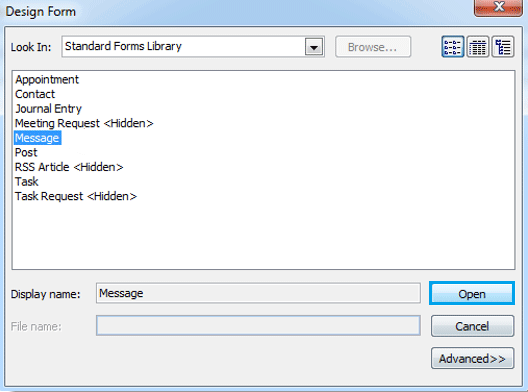
- В диалоге “Design Form” выберите “Standard Forms Library” в выпадающем списке “Look In”.
- Выберите “Message” и нажмите “Open”.
- Перейдите на вкладку “Actions” в диалоге “Message”.
- Дважды кликните по полю “Forward” (Forward field).
- В окне “Form Action Properties” снимите галочку “Enabled”.
- Нажмите “OK”.
- На вкладке “Properties” отметьте “Send form definition with item”.
- Подтвердите изменения кнопкой “OK”.
- Нажмите “Publish», затем “Publish Form”.
- В поле “Form in the Display” задайте понятное имя формы и снова нажмите “Publish”.
- Закройте диалог (кнопка “Close”).
- В запросе сохранения выберите “No” (если появляется).
- Закройте окно нового сообщения.
Совет: давайте понятные названия форм (например: “Не пересылать — корпоративно”), чтобы другим пользователям было ясно назначение.
2. Отправка письма с использованием созданной формы
- На вкладке “Developer” нажмите “Choose Form”.
- В окне “Choose Form” перейдите в “Personal Forms Library”.
- Выберите созданную форму и нажмите “Open”.
- Откроется новое окно сообщения с применённой формой — составьте письмо.
- Нажмите “Send”.
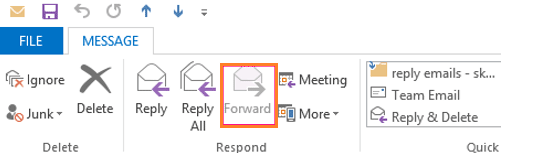
- При открытии письма в Outlook кнопка “Переслать” будет отключена.
3. Применение разрешения “Do Not Forward”
Это самый быстрый способ для обычных пользователей Office 365/Outlook.
- Откройте Microsoft Outlook и войдите в аккаунт.
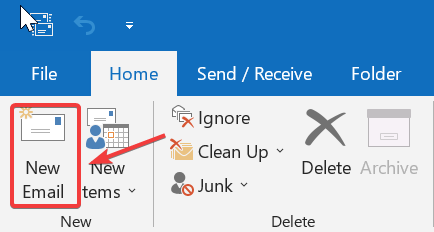
- Нажмите “New Email”.
- Составьте сообщение.
- Перейдите на вкладку “Options”.
- В разделе “Permission” выберите “Do Not Forward” из выпадающего списка.
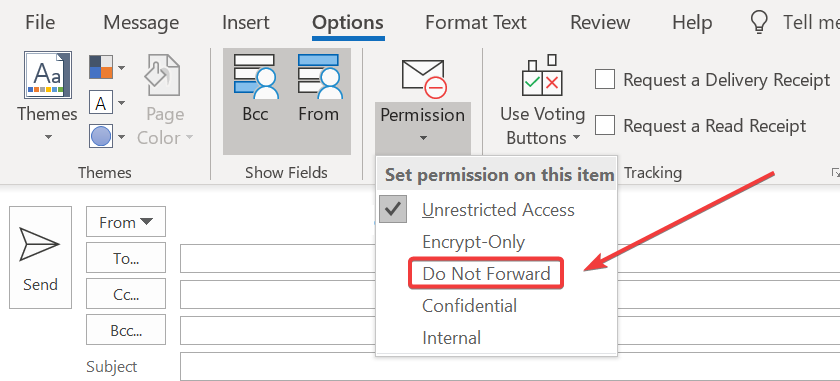
- Отправьте письмо. Получатель увидит предупреждение и не сможет переслать сообщение через совместимые клиенты Outlook.
Примечание: для работы этого метода в организации может потребоваться включённый Azure Rights Management или аналогичный сервис управления правами.
Когда эти методы не работают — примеры и ограничения
- Получатель скачал вложение и переслал файл через сторонний почтовый сервис или мессенджер — клиентская блокировка бесполезна. Вложение нужно дополнительно шифровать или защищать паролем.
- Письмо открыто в мобильном приложении, которое не поддерживает управление правами — кнопка может быть доступна.
- Письмо переслано через API или интеграции, которые игнорируют форму — действие не ограничится.
- Если организация не использует RMS/AIP, функциональность “Do Not Forward” может быть частично ограничена.
Важно: всегда проверяйте совместимость с почтовыми клиентами и сценариями использования внутри вашей компании.
Альтернативные подходы для защиты содержимого
- RMS / Azure Information Protection (AIP): применяет права доступа к документам и письмам, позволяет запретить печать, пересылку, копирование и т.д.
- S/MIME: шифрует письмо и подтверждает подлинность отправителя; не предотвращает пересылку, но затрудняет чтение третьим лицам без ключа.
- Шифрование вложений (ZIP с паролем, PDF с паролем): простая дополнительная мера; пароль отправляйте отдельно.
- Политики DLP (Data Loss Prevention): автоматически блокируют отправку чувствительных данных за пределы организации.
- Использование защищённых порталов для обмена файлами (SharePoint, OneDrive с ограничениями ссылок).
Как выбрать метод — простая эвристика
- Если нужно быстро ограничить пересылку внутри организации — используйте “Do Not Forward”.
- Если требуется контроль на уровне документа (запрет копирования, печати) — AIP/RMS.
- Если получатель внешний и требуется простая защита вложения — шифруйте файл или используйте защищённую ссылку.
- Если требуется автоматический контроль всех отправлений — настраивайте DLP на уровне Microsoft 365.
Ролевые чек-листы
Для отправителя:
- Определил уровень чувствительности сообщения.
- Выбрал метод защиты (форма / Do Not Forward / шифрование).
- Проверил, что получатель использует совместимый клиент.
- Добавил инструкцию для получателя при необходимости (как получить пароль, где открыть вложение).
Для администратора:
- Убедился, что RMS/AIP включены и настроены.
- Настроил политики DLP и условный доступ, если требуется.
- Обучил пользователей (короткие инструкции и шаблоны).
Для получателя:
- Не пытаться обойти ограничения без разрешения.
- Связаться с отправителем, если не удаётся открыть вложение.
Мини‑методология проверки (быстрая валидация)
- Отправьте тестовое письмо на личный адрес в вашей организации с применённым методом защиты.
- Откройте письмо в разных клиентах (настольный Outlook, Outlook Web, мобильный Outlook).
- Проверьте наличие/отсутствие кнопки «Переслать», возможность сохранить вложение и открыть его.
- Попробуйте переслать вложение через сторонний сервис — оцените, можно ли прочитать содержимое.
- На основании результатов скорректируйте политику.
Безопасное ужесточение и рекомендации
- Включите управление правами (AIP/RMS) для критичных данных.
- Используйте многослойную защиту: DLP + шифрование + защита вложений.
- Обучайте сотрудников: поясняйте, какие данные требуют ограничения и какие инструменты использовать.
- Логируйте доступ к защищённым файлам и письмам для аудита.
Примечания по конфиденциальности и соответствию (GDPR и прочее)
- Запрет пересылки сам по себе не исключает риск утечки; при работе с персональными данными применяйте политику минимизации и аудита.
- Храните логи доступа и аудита в соответствии с требованиями регуляторов вашей страны.
- При обмене данными с третьими странами убедитесь, что используемые сервисы соответствуют правилам трансграничной передачи данных.
Краткий словарь терминов
- Do Not Forward — встроенное разрешение Outlook, которое отключает функцию пересылки в поддерживаемых клиентах.
- RMS / AIP — решения Microsoft для управления правами доступа к документам и письмам.
- DLP — политика предотвращения утечек данных, автоматическая фильтрация и блокировка чувствительной информации.
Критерии приёмки
- Кнопка “Переслать” недоступна при открытии письма в настольном Outlook.
- Получатель не может переслать письмо через совместимый клиент Outlook.
- Вложение, защищённое AIP, нельзя открыть без соответствующих прав.
Итог и рекомендации
Отключение пересылки в Outlook помогает снизить риск несанкционированного распространения внутри экосистемы Microsoft, но не заменяет шифрование и контроль доступа к вложениям. Для серьёзной защиты сочетайте клиентские ограничения (формы и “Do Not Forward”) с AIP/RMS, политиками DLP и обучением сотрудников.
Если вам нужна помощь с настройкой AIP, DLP или с автоматизацией публикации форм в организации — оставьте комментарий или обратитесь к администратору Microsoft 365.
Мы будем благодарны, если вы поделитесь опытом: удалось ли вам отключить пересылку и в каких сценариях это сработало лучше всего?

Похожие материалы

Несколько аккаунтов Skype: Multi Skype Launcher

Журнал для работы: повысить продуктивность

Персональные звуки уведомлений на Android

Скачивание шоу Hulu для офлайн‑просмотра

Microsoft Start: персонализированная новостная лента
