
Как запретить приложениям доступ к интернету на Windows и Mac

Зачем запрещать приложениям доступ в интернет
Блокировка интернет‑доступа полезна в нескольких случаях:
- Защита приватности: вы сомневаетесь, какие данные приложение отправляет разработчику.
- Безопасность: подозрительные процессы не смогут выгружать данные или создавать канал управления.
- Контроль контента: вы хотите ограничить доступ детей к онлайн‑сервисам в отдельных приложениях.
- Экономия трафика: отключение ненужного сетевого трафика для фоновых модулей.
Важно: перед блокировкой убедитесь, что приложение действительно может работать без сети; некоторые функции (авторизация, обновления, синхронизация) перестанут работать.
Короткие определения
- Брандмауэр — компонент, который фильтрует сетевой трафик по правилам.
- Входящие соединения — попытки из интернета подключиться к вашему компьютеру.
- Исходящие соединения — попытки приложения соединиться с удалёнными серверами.
Как запретить интернет‑доступ приложению в Windows
Windows позволяет создавать правила исходящего трафика без сторонних утилит. Ниже — расширённая пошаговая инструкция и рекомендации по проверке.
Блокируем приложение через брандмауэр Windows (правило исходящего трафика)
- Откройте «Панель управления» → «Система и безопасность» → «Брандмауэр Защитника Windows».
- Слева нажмите «Дополнительные параметры», чтобы открыть «Брандмауэр Защитника Windows с расширенной безопасностью».
- В левом меню выберите «Правила исходящего подключения», затем справа — «Создать правило…».
- В мастере выберите тип правила «Для программы» и нажмите «Далее».
- Выберите «Путь к программе» и нажмите «Обзор…».
- Найдите исполняемый файл приложения (.exe). В Проводнике щёлкните по адресной строке и скопируйте путь папки (Ctrl + C). Не выбирайте файл .exe в этом шаге — скопируйте путь.
- Вернувшись в мастер, вставьте путь в поле «Путь к программе», добавьте имя файла .exe в конец (Ctrl + V) и нажмите «Далее». Это нужно, потому что Windows иногда не подставляет абсолютный путь автоматически.
- Выберите «Блокировать подключение» и нажмите «Далее».
- Отметьте все профили (Домен, Частный, Общественный), чтобы правило действовало в любых сетях, затем «Далее».
- Дайте правилу понятное имя и при желании описание, затем «Готово».
- Запустите приложение и проверьте: функции, требующие сети, должны перестать работать.
Важно: правило работает для конкретного исполняемого файла. Если приложение использует вспомогательные процессы или запускает другой exe, потребуется отдельное правило для каждого исполняемого файла.
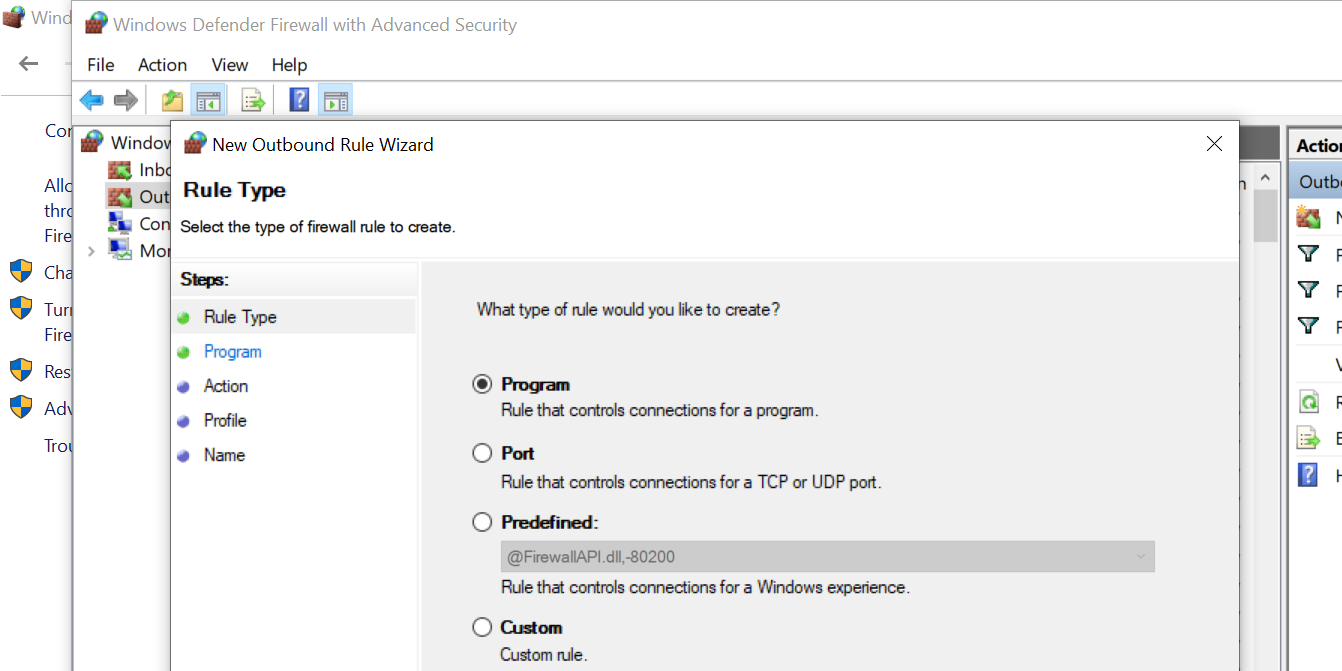
Как вернуть доступ приложению в Windows
- Откройте «Брандмауэр Защитника Windows с расширенной безопасностью» через меню «Пуск».
- Выберите «Правила исходящего подключения».
- Найдите созданное правило справа, выделите его.
- Чтобы временно разрешить доступ — нажмите «Отключить правило». Для полного удаления — «Удалить».
Совет: для временного доступа лучше отключать правило, а не удалять — тогда можно быстро вернуть блокировку.
Проверка и отладка: как убедиться, что блокировка сработала
- В «Диспетчере задач» или «Диспетчере ресурсов» (Resource Monitor) наблюдайте сетевую активность процесса.
- Используйте netstat -b (в командной строке с администраторскими правами), чтобы увидеть, какие процессы открыли сетевые соединения.
- Попробуйте открыть функцию приложения, требующую сеть. Логи приложения тоже подскажут, есть ли попытки соединения.
Если приложение всё ещё выходит в сеть, возможные причины перечислены ниже в разделе «Когда блокировка не работает».
Когда блокировка может не сработать (контрпримеры и ограничения)
- Пакетированные/магазинные приложения (Microsoft Store) иногда запускаются в изолированных контейнерах, у которых другой путь к исполняемому файлу. Для них правило по пути может не примениться.
- Приложение запускает дочерние процессы с другими именами .exe — нужно блокировать все связанные исполняемые файлы.
- Службы ОС или драйверы на уровне ядра могут передавать данные независимо от пользовательских правил.
- VPN/прокси и системные прокси‑сервисы могут маскировать трафик или перенаправлять его, обходя правила.
- Шифрованные каналы и нестандартные порты усложняют мониторинг, но не сами правила брандмауэра.
Альтернатива: если встроенный брандмауэр не подходит, используйте сторонние фаерволы и сетевые фильтры (см. раздел ниже).
Как запретить приложениям доступ к интернету на macOS
Встроенный брандмауэр macOS блокирует только входящие соединения. Для управления исходящим трафиком потребуются сторонние приложения.
Использование Radio Silence (пример)
Radio Silence — простой инструмент для блокировки исходящего трафика приложений. Процедура:
- Скачайте, установите и запустите Radio Silence (скачивается с сайта разработчика; не в App Store).
- На главном экране перейдите на вкладку «Firewall» (или «Фильтры» — в интерфейсе Radio Silence может использоваться английский).
- Нажмите «Block Application» («Заблокировать приложение») и выберите приложение в папке «Программы» (Applications).
- Включите/выключите блокировку с помощью переключателя в правом нижнем углу.
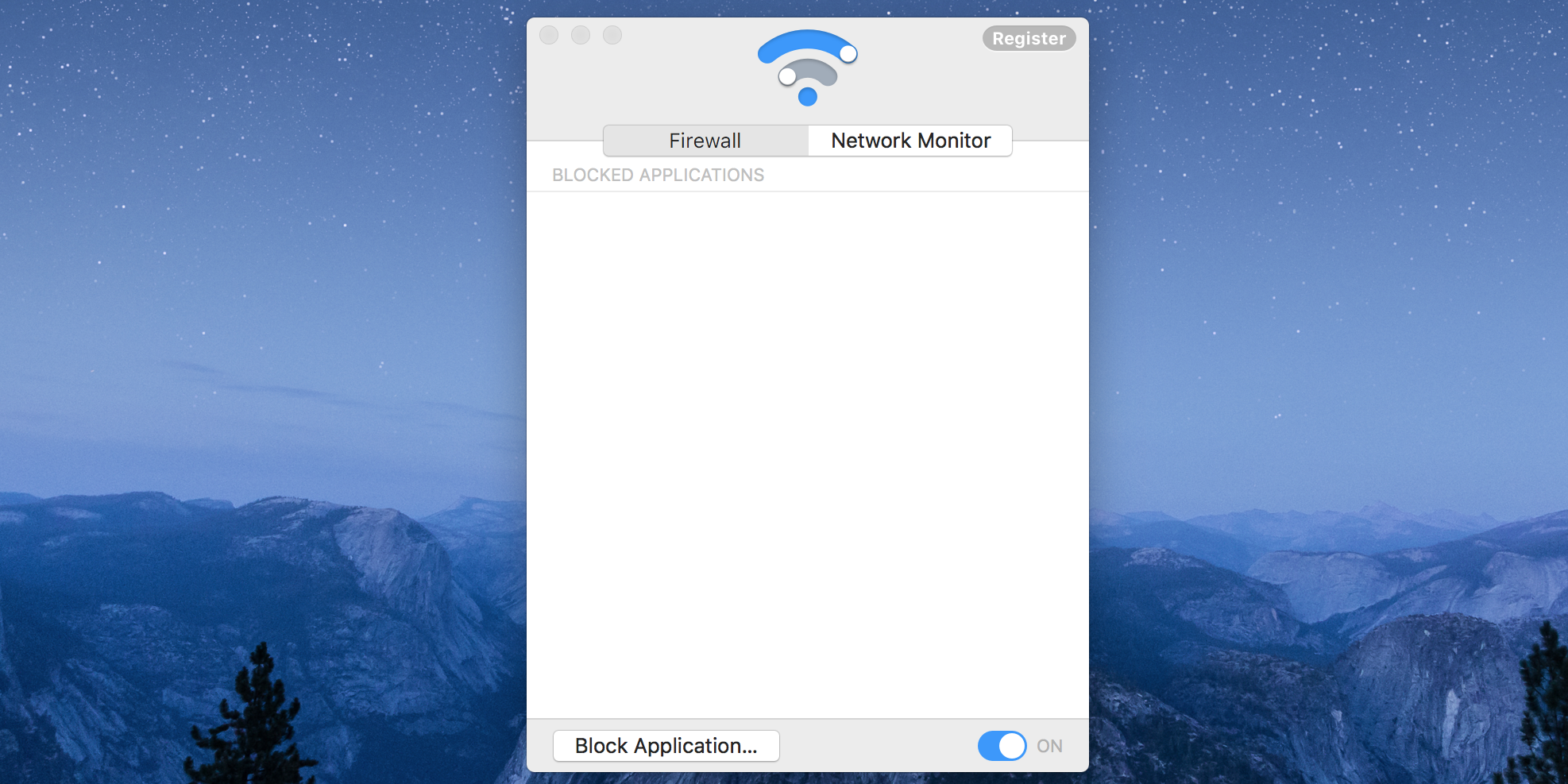
Альтернативы Radio Silence (коротко): LuLu (бесплатно), Little Snitch, Hands Off! — у каждой свои особенности: уведомления при попытке подключения, логирование, правила по доменам и процессам.
Блокировка входящих подключений через системный брандмауэр macOS
- Нажмите логотип Apple → «Системные настройки» → «Защита и безопасность».
- Откройте вкладку «Брандмауэр» → «Параметры брандмауэра».
- Нажмите «Добавить (+)», выберите приложение и укажите «Блокировать входящие подключения».
- Нажмите «ОК», чтобы сохранить.
Этот метод не блокирует исходящие запросы из приложения к внешним серверам.
Практическая методология: мини‑план действий (Playbook)
- Идентифицировать: определите процесс/исполняемый файл, который вы хотите ограничить.
- Оценить: проверьте, какие функции приложения потребуют сети (аутентификация, загрузка данных, обновления).
- Заблокировать: создайте правило в брандмауэре (Windows) или добавьте в Radio Silence/другой инструмент (macOS).
- Протестировать: используйте netstat, Activity Monitor, Resource Monitor, встроенные логи и функциональные проверки приложения.
- Наблюдать: просмотрите логи брандмауэра и стороннего инструмента в течение 24–72 часов.
- Откатить/поменять: если блокировка мешает критичным функциям — отключите правило или создайте исключения.
Ролевая чек‑листа: что нужно сделать в зависимости от роли
Для администратора сети:
- Блокируйте приложения централизованно через групповые политики (если применимо).
- Логируйте события брандмауэра и интегрируйте с SIEM.
- Тестируйте совместимость на тестовой машине перед массовым развёртыванием.
Для родителя:
- Сначала ограничьте приложения, которые содержат нежелательный контент.
- Проверьте, не нарушает ли блокировка учебные или коммуникационные приложения.
- Рассмотрите родительский контроль и сетевые фильтры на роутере.
Для рядового пользователя:
- Сохраните правило или профиль, чтобы при необходимости быстро восстановить настройки.
- Используйте сторонние инструменты с понятным интерфейсом (Radio Silence, LuLu).
Шаблон: как назвать правило и какие поля заполнить (пример)
- Имя правила: «Блок_исходящего_WhatsApp_Desktop»
- Описание: «Блокирует исходящие соединения WhatsApp Desktop для ограничения синхронизации сообщений»
- Тип: Программа/Исполняемый файл
- Путь: C:\Users\Имя\AppData\Local\WhatsApp\app-\WhatsApp.exe
- Действие: Блокировать
- Профили: Все (Домен, Частный, Общественный)
Проверка приёмки (Критерии приёмки)
- Приложение не устанавливает исходящие соединения: netstat/Resource Monitor не показывают открытых соединений у процесса.
- Сообщения об ошибках/таймауты при попытке выполнить сетевые операции в приложении.
- Логи брандмауэра фиксируют попытки соединения и их блокировку.
- После отключения правила приложение восстанавливает сетевую функциональность.
Безопасность и дополнительные рекомендации
- Прежде чем блокировать, делайте точечные тесты: создайте правило только для тестового исполняемого файла.
- Обновляйте инструменты контроля: устаревшие версии сторонних фаерволов могут не поддерживать новые механизмы приложений.
- Для парковых/детских устройств лучше настроить ограничения на уровне роутера или DNS‑фильтров (OpenDNS, семейные профили), чтобы блокировать доступ из любого устройства в сети.
Приватность и соответствие (GDPR и общие замечания)
Блокировка исходящего трафика уменьшает передачу персональных данных третьим лицам. Это простой шаг для минимизации утечек, но не заменяет политики обработки данных и требования законов о защите персональных данных. Если вы управляете устройствами сотрудников или клиентов, убедитесь, что ограничения согласованы с политикой компании и уведомлениями пользователям.
Частые вопросы (FAQ)
Как временно дать приложению доступ в интернет?
Отключите правило в брандмауэре (Windows) или временно выключите блокировку в Radio Silence/другом инструменте. После теста снова включите правило.
Что делать, если приложение всё ещё выходит в сеть?
Проверьте дочерние процессы, службы и драйверы. Убедитесь, что правило охватывает все исполняемые файлы. Если приложение из магазина (Microsoft Store), рассмотрите сторонний фаервол или сетевой уровень (роутер).
Шаги для отладки и тестовых сценариев
Тест‑кейсы:
- Создать правило для exe, запустить приложение, убедиться в отсутствии сетевого трафика.
- Запустить netstat и убедиться, что процесс не имеет ESTABLISHED соединений.
- Отключить правило, повторить проверку — соединения должны появиться.
Логи и команды для проверки (Windows):
- netstat -b -o — показывает исполняемый файл и PID, открывший соединение.
- netsh advfirewall monitor show mmscounters — просмотреть данные брандмауэра (в продвинутых сценариях).
Ментальные модели и эвристики
- «Самое узкое место»: блокируйте тот компонент, который реально инициирует сеть (часто не главный ярлык, а вспомогательный сервис).
- «Минимальное воздействие»: сначала блокируйте исходящие соединения, а не удаляйте приложение.
- «Логирование как источник истины»: доверяйте логам брандмауэра и сетевого монитора при принятии решения.
Краткий итог
Блокировка интернет‑доступа для приложений — эффективный способ повысить приватность и безопасность. На Windows используйте правила исходящего трафика встроенного брандмауэра; на macOS — сторонние инструменты для фильтрации исходящих соединений. Всегда тестируйте изменения и документируйте правила, чтобы быстро восстановить работу при необходимости.
Однострочный глоссарий
- Брандмауэр — фильтр сетевого трафика по заданным правилам.
- Исходящие соединения — подключения, инициируемые вашим приложением.
- Входящие соединения — подключения, инициируемые извне к вашему компьютеру.
- UWP — универсальные приложения Windows Store, упакованные в контейнеры.
- EXE — исполняемый файл приложения.

Похожие материалы

Несколько аккаунтов Skype: Multi Skype Launcher

Журнал для работы: повысить продуктивность

Персональные звуки уведомлений на Android

Скачивание шоу Hulu для офлайн‑просмотра

Microsoft Start: персонализированная новостная лента
