
Как запустить любое средство устранения неполадок в Windows
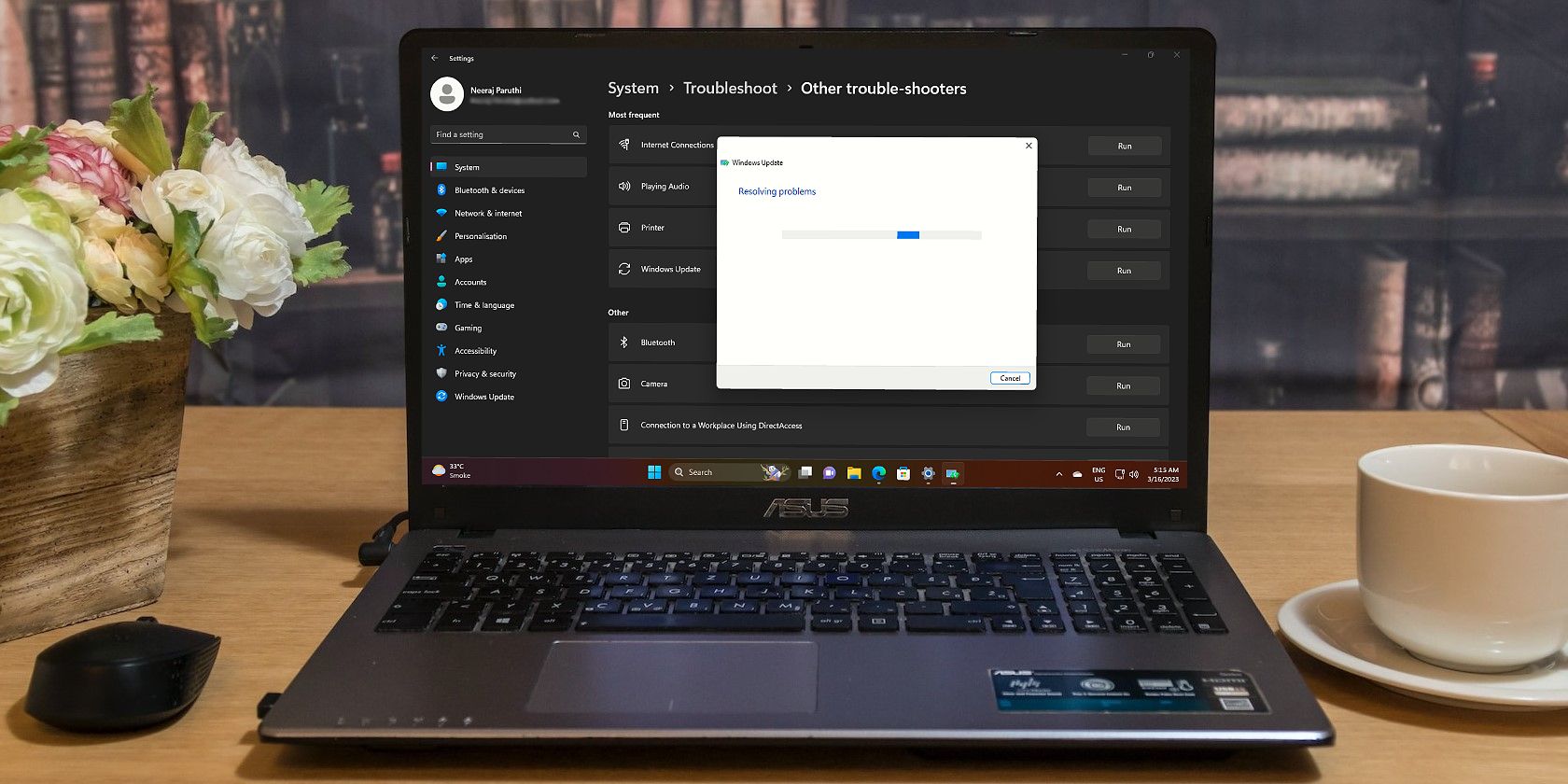
Мастера устранения неполадок — это встроенные утилиты Windows, которые помогают быстро диагностировать и исправлять распространённые проблемы: сеть, звук, обновления, Bluetooth и другие. Они не всегда решают сложные ошибки, но часто экономят время и дают подсказки для дальнейших действий.
Как запустить средство устранения неполадок в Windows 10
- Откройте приложение «Параметры». (Можно открыть сочетанием клавиш Win + I или через меню «Пуск».)
- Перейдите в раздел «Обновление и безопасность».
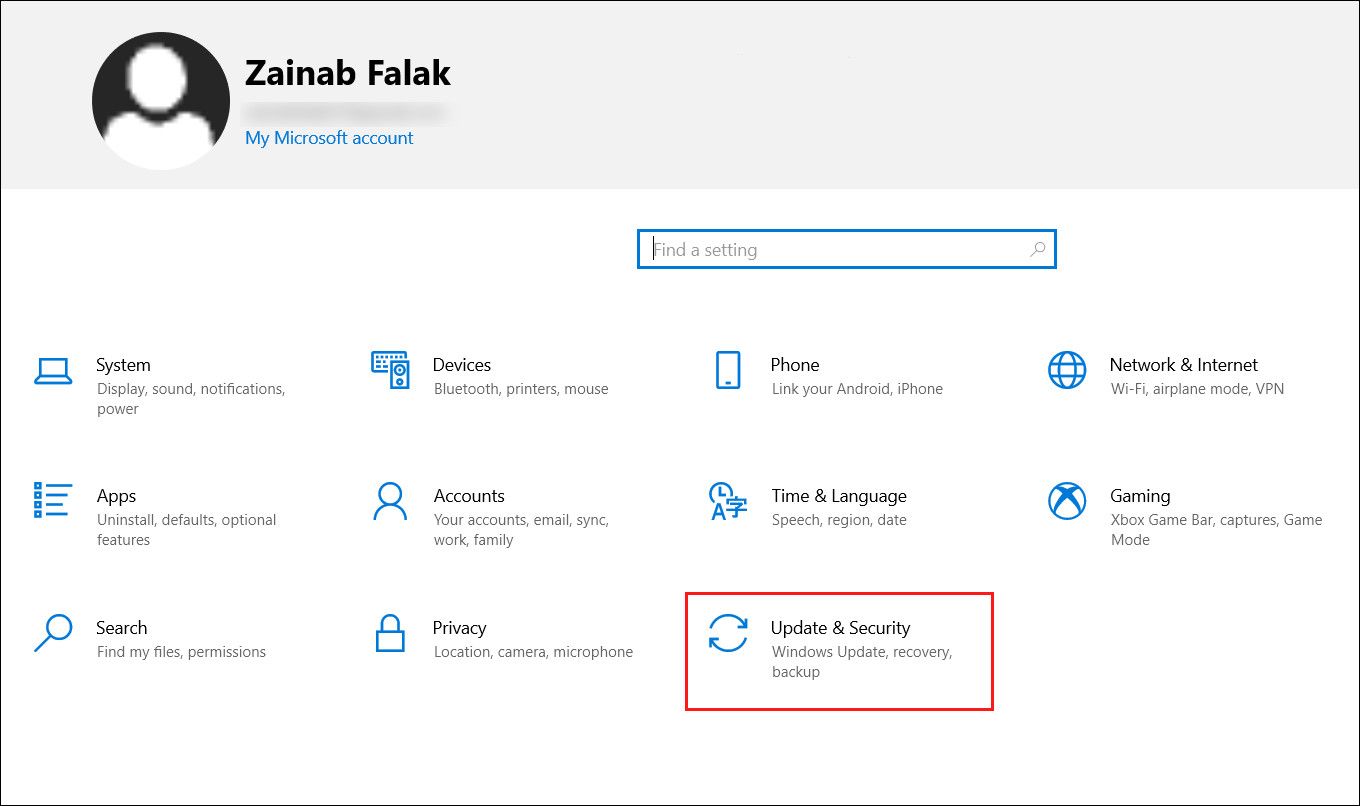
- В левой колонке выберите пункт «Устранение неполадок».
- В правой части найдите нужный мастер устранения неполадок и нажмите на него. Затем нажмите кнопку «Запустить средство устранения неполадок».
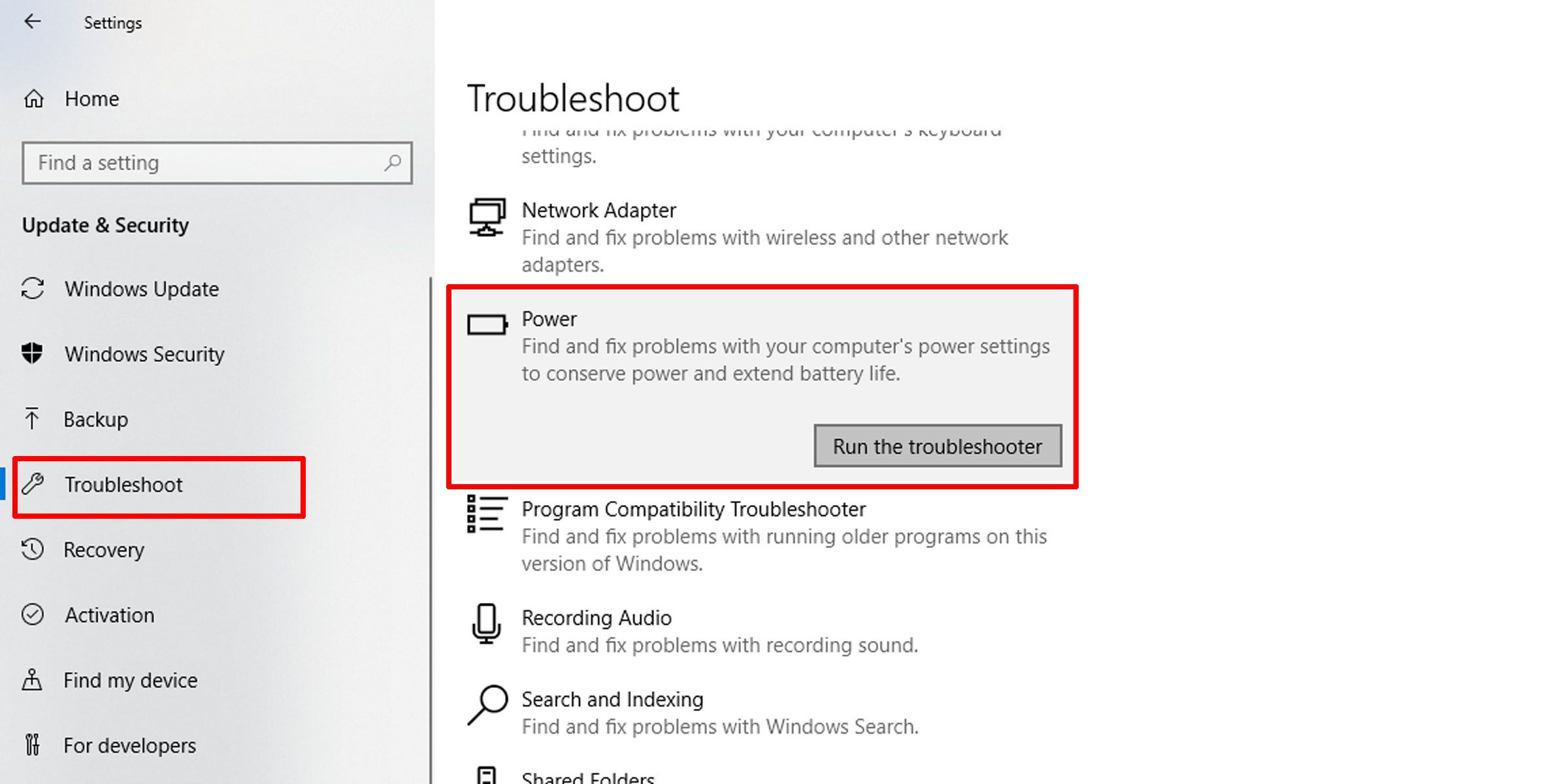
- Следуйте подсказкам на экране. Мастер будет проверять компоненты и предложит варианты исправления. При необходимости подтвердите изменения или перезапустите систему.
Как запустить средство устранения неполадок в Windows 11
- Нажмите Win + I, чтобы открыть «Параметры».
- Выберите раздел «Система» в левой панели.
- В правой части нажмите «Устранение неполадок».
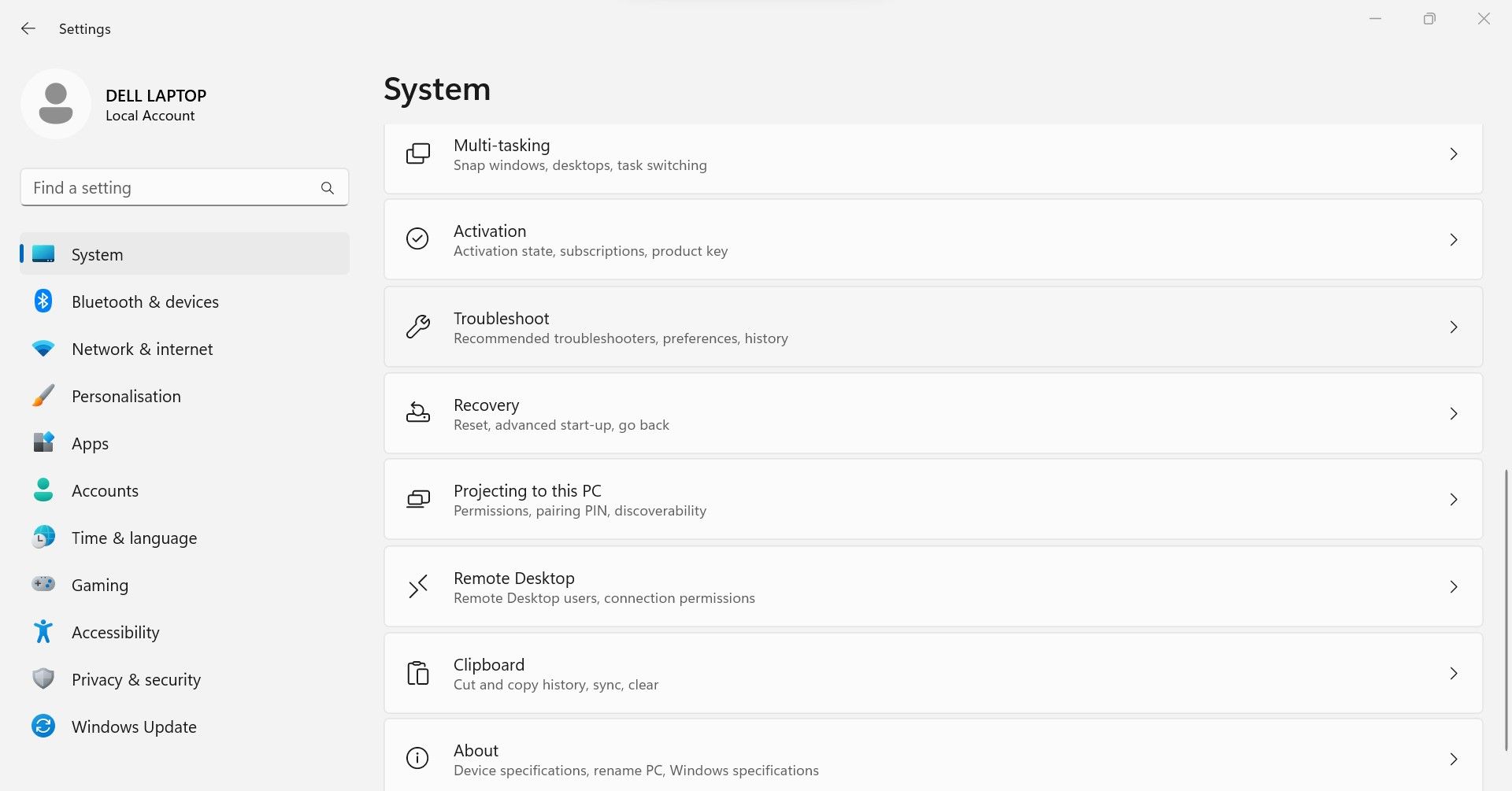
- Откройте «Другие средства устранения неполадок».
- Нажмите кнопку «Запустить» рядом с нужным инструментом.
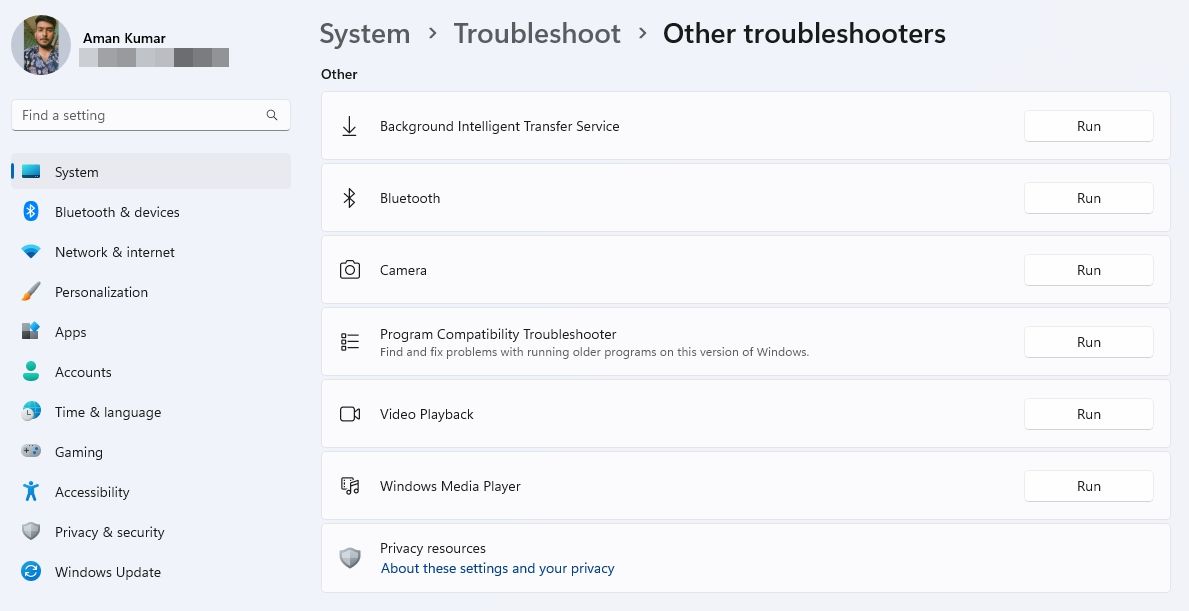
- Следуйте инструкциям мастера. Он попытается автоматически применить исправления или подскажет, что делать дальше.
Что делает мастер и чего ожидать
- Мастер проводит проверку компонентов, служб и настроек, связанных с выбранной проблемой.
- Иногда он автоматически исправляет ошибки. В других случаях он выдаст рекомендации.
Важно: не все проблемы можно решить автоматом. Если мастер не нашёл решение, он обычно предоставляет диагностическую информацию — сохраните её и используйте при обращении в службу поддержки.
Когда средство не помогает (когда оно не работает)
- Проблема слишком глубока (например, повреждённые системные файлы или аппаратный дефект).
- Конфликт драйверов или стороннего ПО блокирует исправление.
- Сервис Windows, необходимый для диагностики, отключён.
Если мастер не помог, попробуйте следующие шаги (альтернативные подходы).
Альтернативные подходы
- Перезапустите компьютер и попробуйте снова.
- Запустите средство от имени администратора.
- Используйте командную строку: sfc /scannow для проверки системных файлов.
- Выполните DISM для восстановления образа Windows: DISM /Online /Cleanup-Image /RestoreHealth.
- Проверьте наличие обновлений и установите их вручную через Центр обновления Windows.
- Откатите недавно установленные драйверы или обновления, если ошибка возникла после их установки.
- Для продвинутых: запустите msdt.exe с указанием идентификатора конкретного диагностического пакета.
Примечание: команды SFC и DISM требуют прав администратора и могут занять 10–30 минут.
Быстрый план действий (мини-руководство — SOP)
- Запустите соответствующий мастер устранения неполадок.
- Запишите код ошибки или подсказки мастера.
- Перезагрузите компьютер и проверьте повторно.
- Если не помогло — выполните SFC, затем DISM.
- Откатите драйверы или обновления, если проблема началась после установки.
- Если всё ещё не решено — сохраните логи и обратитесь в поддержку или к ИТ-специалисту.
Ролевые чек-листы
Для домашнего пользователя:
- Запустите мастер через «Параметры».
- Перезагрузите систему.
- Выполните SFC, если мастер не помог.
Для ИТ-администратора:
- Проверьте журналы событий (Event Viewer).
- Оцените влияние обновлений и политик групп.
- Запустите DISM и msdt.exe с нужными пакетами.
Критерии приёмки
- Мастер запускается без ошибок.
- Мастер завершил проверку и выдал результат или код ошибки.
- Проблема либо исправлена, либо есть чёткие инструкции для дальнейших действий.
Краткий глоссарий
- Средство устранения неполадок: встроенная утилита Windows для автоматической диагностики и исправления проблем.
- SFC: System File Checker, инструмент проверки целостности системных файлов.
- DISM: Deployment Image Servicing and Management, инструмент восстановления образа Windows.
Полезные эвристики и когда не надеяться на автомат
- Если проблема проявляется с аппаратным компонентом — автомат скорее всего не поможет.
- При конфликтах стороннего ПО сначала удалите подозрительные программы и повторите попытку.
- Мастера хорошо работают с распространёнными программными ошибками и настройками, но дают только начальную диагностику.
Итог
Средства устранения неполадок — быстрый и безопасный способ начать диагностику проблем в Windows. Запустите их первым делом при сетевых, аудиных или системных ошибках. Если проблема сложнее, используйте SFC, DISM и логи событий, либо передайте информацию специалисту.
Важно: сохраняйте результаты диагностики и коды ошибок — они ускоряют дальнейшую помощь.

Похожие материалы

Несколько аккаунтов Skype: Multi Skype Launcher

Журнал для работы: повысить продуктивность

Персональные звуки уведомлений на Android

Скачивание шоу Hulu для офлайн‑просмотра

Microsoft Start: персонализированная новостная лента
