
Синхронизация звука и видео в After Effects: пошаговое руководство
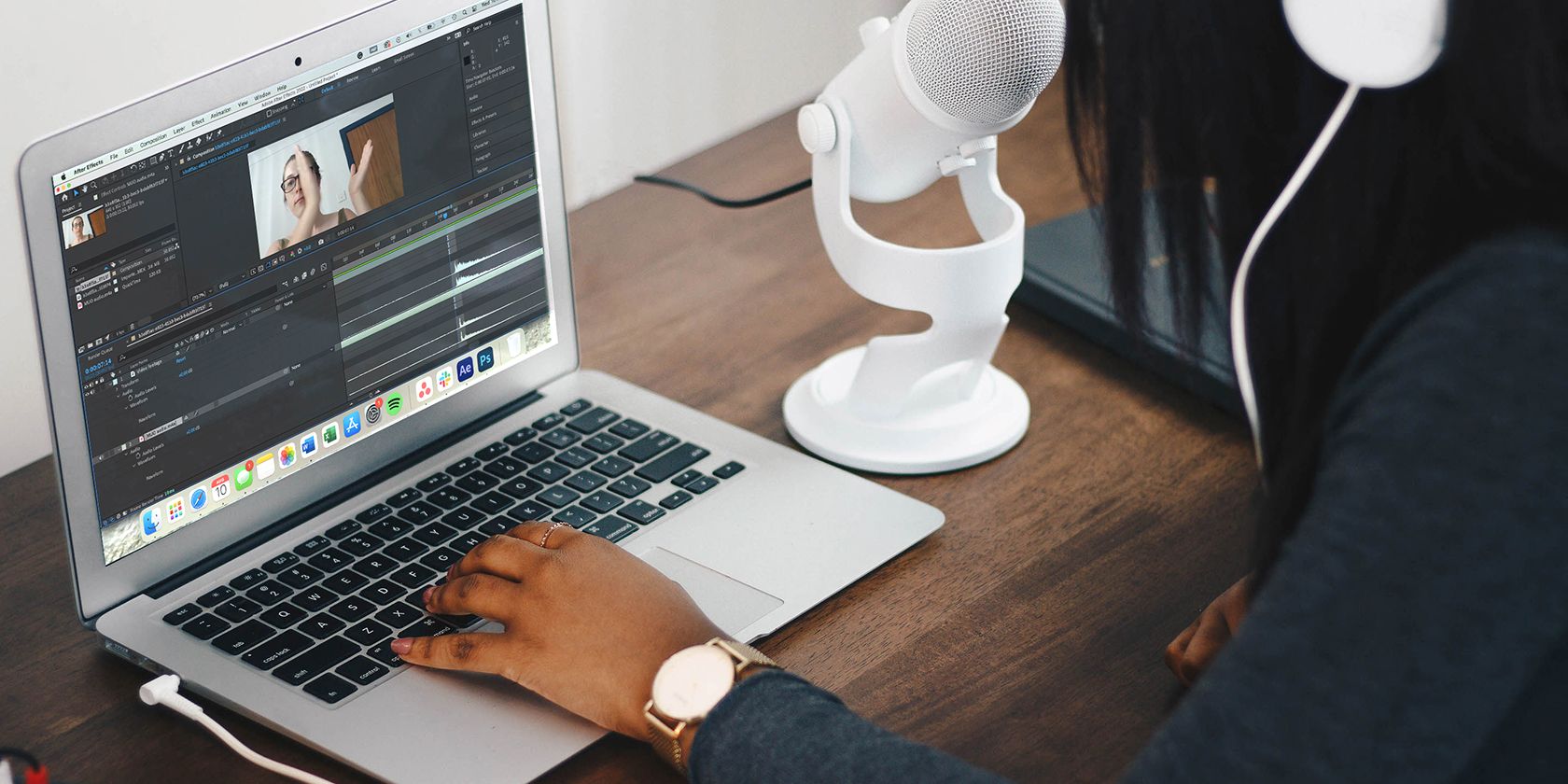
Почему синхронизация важна. Камерный «scratch» — встроенный микрофон — часто даёт слабый или шумный звук. Видеоблогеры и режиссёры предпочитают внешние микрофоны для чистоты звука. Чтобы изображение и звук звучали естественно, дорожки нужно точно выровнять. Это руководство покажет рабочий процесс в After Effects, плюс альтернативы, методику проверки и шаблоны для команды.
Что нужно учесть при съёмке
Чтобы потом было проще синхронизировать, заранее добавьте очевидный визуальный и звуковой ориентир в начале каждой дубля. Подойдёт хлопок руками, хлопушка (кла́ппер) или любой чёткий резкий звук, который видно в кадре.
Короткие рекомендации перед съёмкой:
- Начинайте каждый новый дубль с явного визуального действия и звука. Это упрощает выравнивание.
- Записывайте отдельную дорожку с внешнего микрофона одновременно с видео.
- Если используете несколько устройств, отметьте их времени меткой или синхронизируйте часы.
- Держите уровень внешнего микрофона в «зеленой» зоне, избегайте клиппинга.
Заметка о форматах и метаданных. Сохраните внешний звук в несжатом или слабо сжатом формате (WAV, AIFF) для максимального качества. Видеофайлы чаще всего содержат встроенную дорожку, которую можно использовать как референс.
Как синхронизировать звук и изображение в After Effects
Ниже — подробный рабочий процесс с иллюстрациями и дополнениями по точной настройке.
Шаг 1. Откройте материал в After Effects
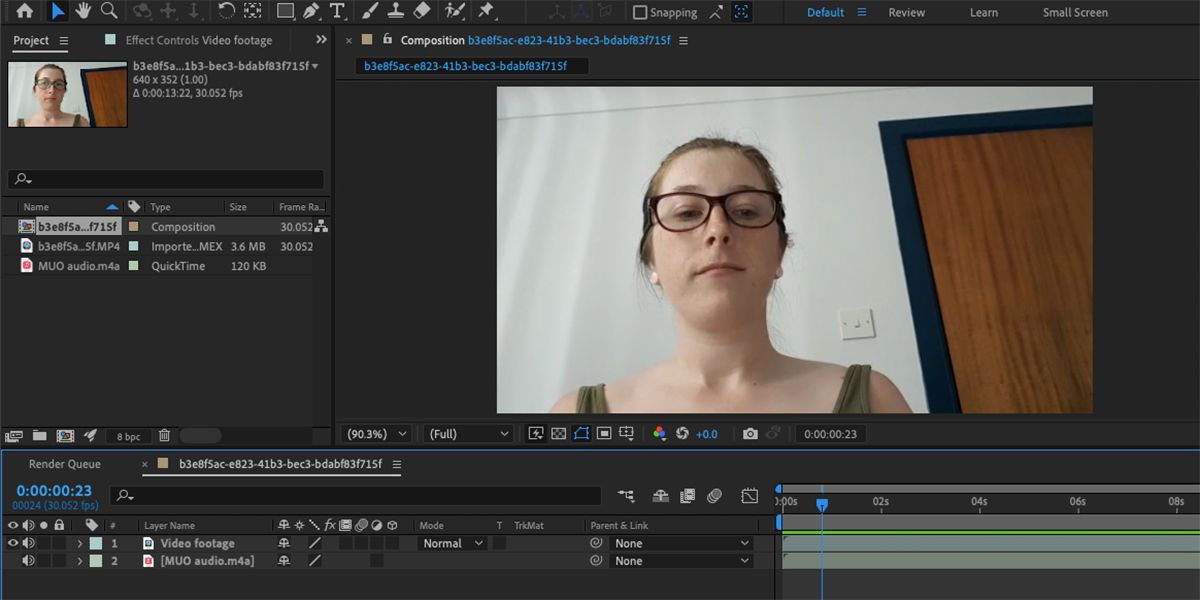
- В панели Project (Проект) правой кнопкой мыши выберите Import > File или нажмите Ctrl+I (Windows) / Cmd+I (Mac).
- Импортируйте и видео, и внешнюю аудиодорожку.
- Перетащите видео и аудио на Timeline. Разместите аудиодорожку под видеослоем.
Если у видео не видно встроенной аудиодорожки, она может быть скрыта внутри слоя. Это нормально — далее мы покажем, как её открыть.
Шаг 2. Разверните волновую форму
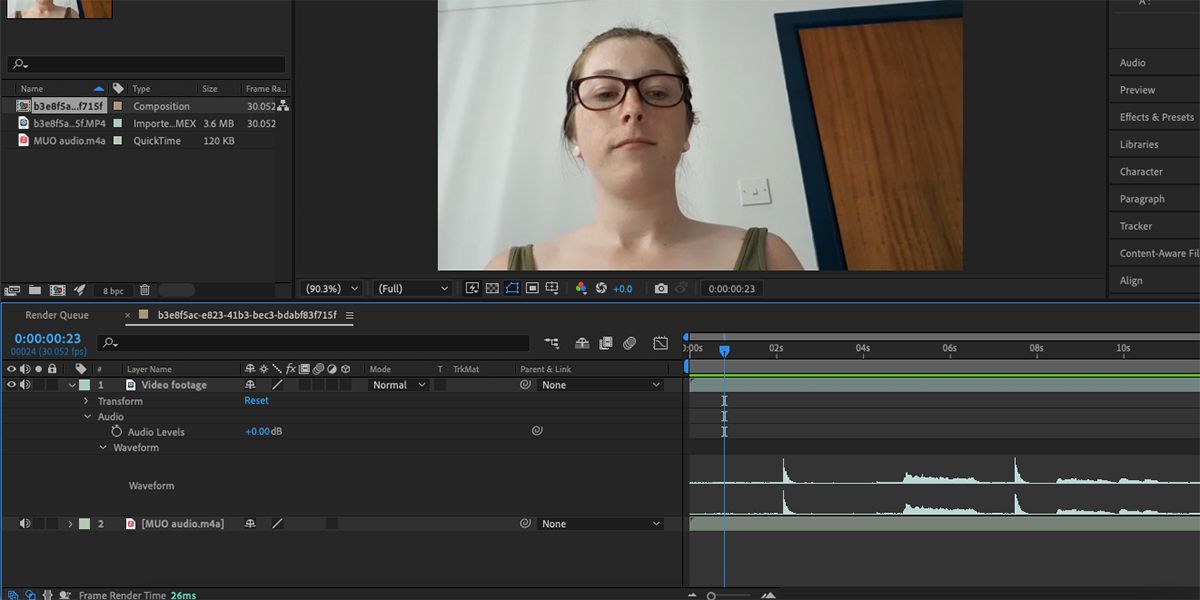
- На слое с видео нажмите треугольник для раскрытия параметров слоя, затем Audio > Waveform.
- Повторите для внешней аудиодорожки, чтобы увидеть обе волновые формы рядом.
Волновые пики укажут на резкие звуки — например, хлопок. Встроенный микрофон часто даёт низкие пики и фоновые шумы, в то время как внешний микрофон показывает более ровную и читаемую форму сигнала.
Шаг 3. Предварительная синхронизация по пику
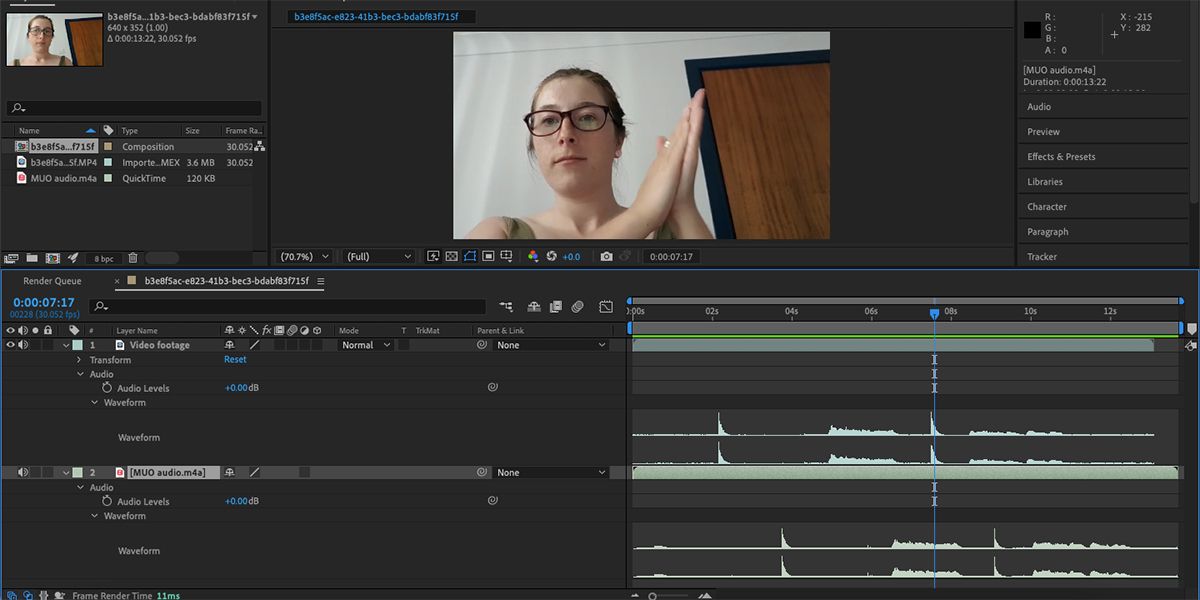
- Найдите в слое видео резкий пик, соответствующий видимому хлопку.
- Перетащите индикатор воспроизведения (Playback indicator) так, чтобы он стоял в точке пика во встроенной аудиодорожке.
- Теперь перетащите внешний аудиофайл влево или вправо, чтобы пик внешней дорожки совпал с пиком встроенной.
Совет. Вначале достаточно приблизительного выравнивания «на глаз». После этого используйте воспроизведение, чтобы услышать рассинхрон и при необходимости подправить.
Шаг 4. Точная подстройка
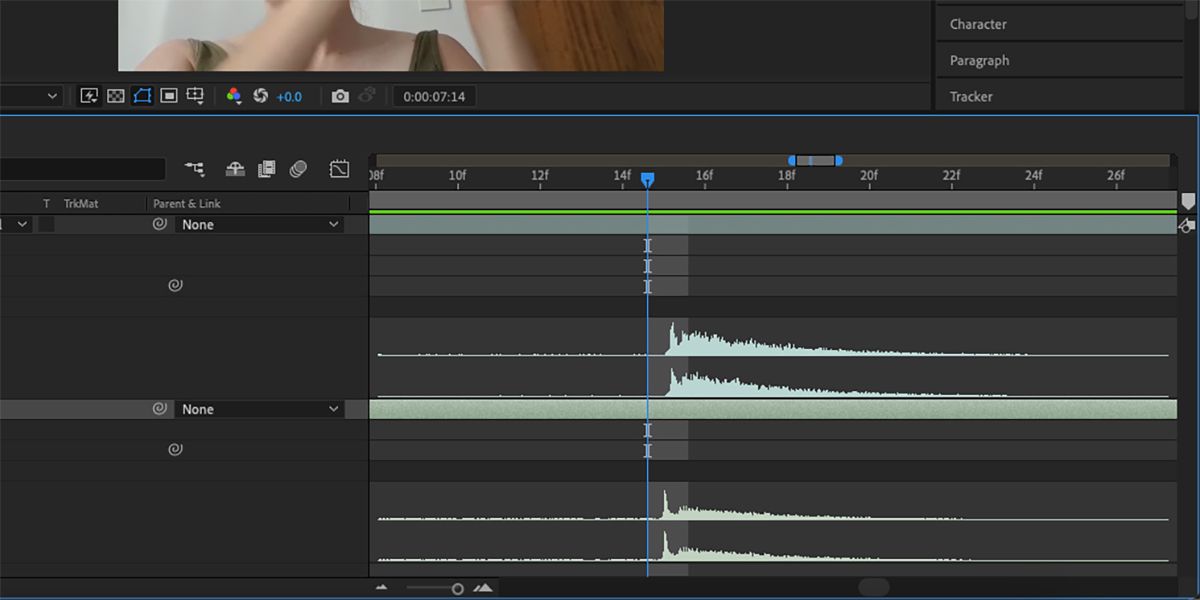
- Нажмите + для приближения Timeline. Чем сильнее увеличение, тем точнее перемещения при помощи мыши.
- Сдвигайте внешний аудиофайл малыми шагами, пока пики не совпадут почти идеально.
- Возврат к нормальной шкале — клавиша -.
Проверьте результат: переместите индикатор перед пиковой точкой и воспроизведите. При правильной синхронизации эха и двойных звуков не будет. Если слышите эхо, вернитесь и отладьте снова.
Шаг 5. Отключение внутренней аудиодорожки
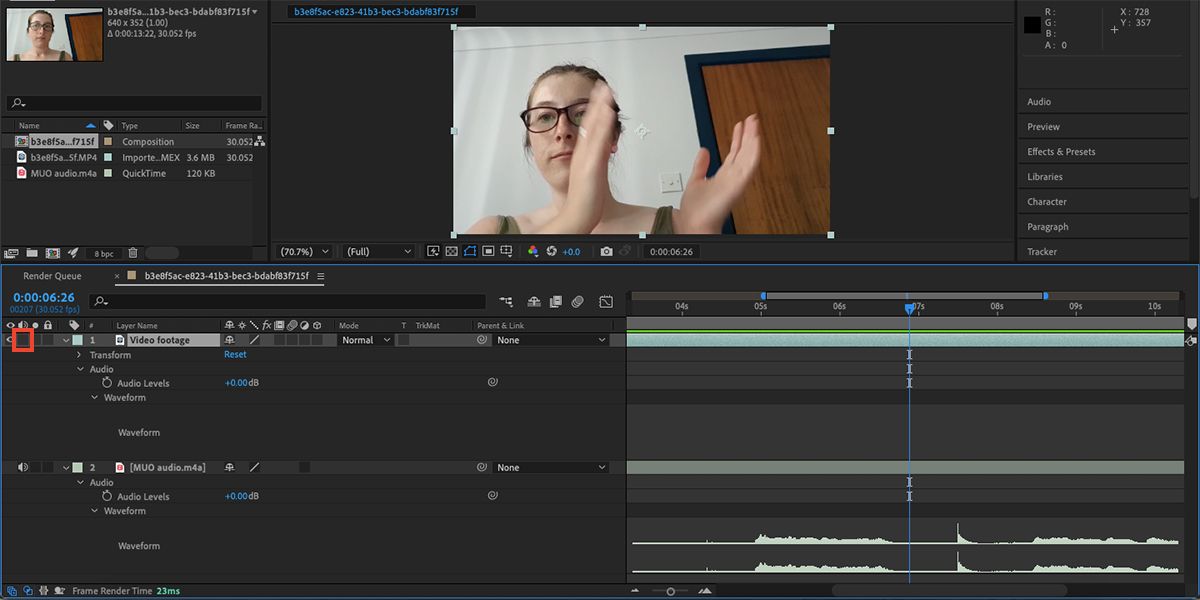
После того как внешний звук выровнен, внутреннюю аудиодорожку можно удалить или отключить:
- Удаление: выберите аудиослой камеры и нажмите Backspace или правый клик > Delete Layer.
- Временно отключить: щёлкните по иконке Eye на слое аудио, чтобы скрыть звук (оставив слой на случай, если нужно восстановить синхронизацию).
Примечание. Если внутренний звук нужен для специфических эффектов, можно оставить его и подмешивать локально, но в большинстве случаев качественный внешний микрофон остаётся первым выбором.
Как синхронизировать без внутренней аудиодорожки
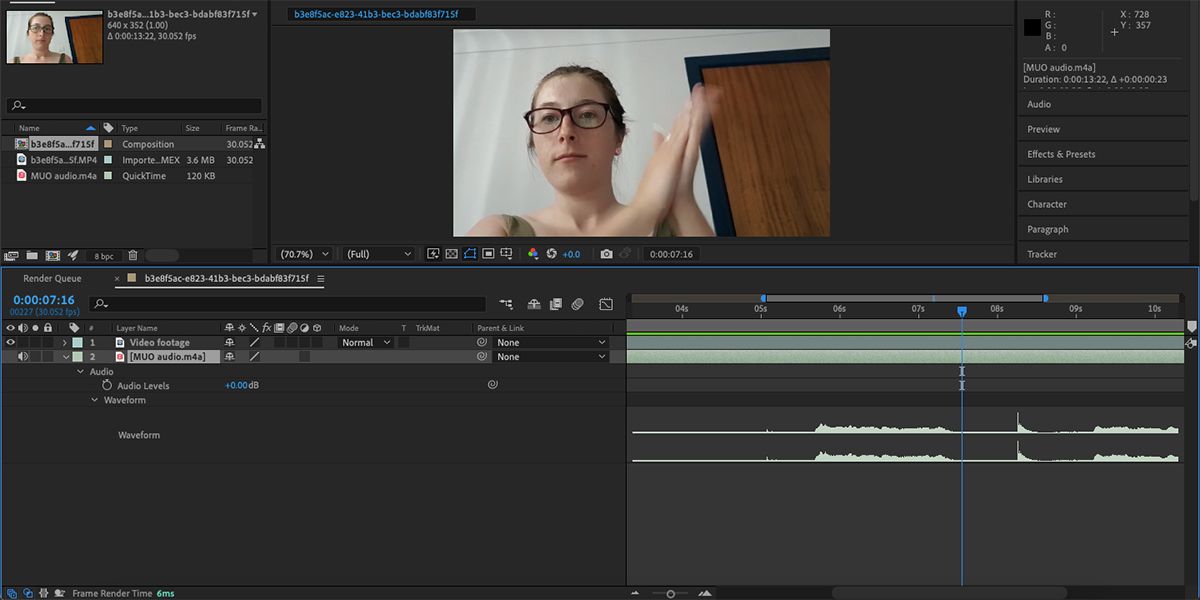
Даже если в файле видео нет встроенного звука, можно синхронизировать по визуальному ориентиру. Алгоритм:
- Найдите в видео кадр, где видно действие (например, момент контакта при хлопке).
- Внешнюю аудиодорожку приблизьте (+) и найдите на ней соответствующий резкий пик.
- Перетащите аудио так, чтобы пик совпал с кадром контакта.
- Проиграйте фрагмент до и после момента, чтобы оценить точность.
Если хлопка не было, ищите любой заметный звук или визуальный маркер: шаг, щелчок, удар по поверхности. Если ориентиров нет, синхронизируйте по более длинным фразам речи — ищите совпадение характерных согласных и длительности пауз.
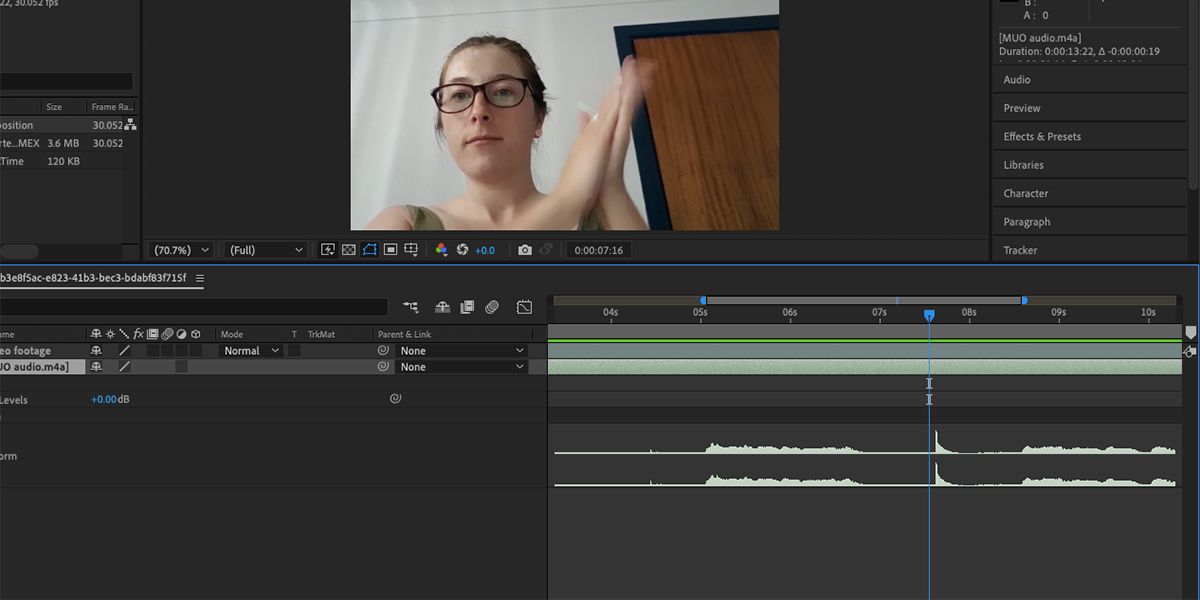
Совет. Можно синхронизировать не с начала дубля, а с любой точки на дорожке, где есть явный ориентир. Это удобно, если исходный метрический маркер был сделан позже.
Что делать, если автоматическая синхронизация нужна быстрее
After Effects не предлагает встроенной авто-синхронизации на уровне монтажа, как это делает Premiere Pro или сторонние плагины. Возможности:
- Перейти в Adobe Premiere Pro, где есть команда Merge Clips или автоматическая синхронизация по аудио.
- Использовать сторонние инструменты (например, решения для многодорожечной синхронизации).
Если вы предпочитаете ручную синхронизацию, описанный процесс даёт самый предсказуемый результат и контроль над точностью.
Чеклист перед началом синхронизации
Используйте этот чеклист, чтобы не терять время на мелкие ошибки:
- Есть внешний аудиофайл в WAV/AIFF.
- Видео содержит визуальный ориентир (хлопок/кла́ппер) в начале дубля.
- В проект импортированы оба файла.
- Волновые формы расширены и видны для обеих дорожек.
- Равномерное приближение для точной подгонки.
- Проверка прослушиванием до и после точки синхронизации.
- Внутренний звук отключён или удалён после проверки.
Роли и обязанности на съёмочной площадке
Чёткое распределение задач сокращает ошибки при съёмке и ускоряет пост-продакшн.
- Режиссёр/оператор: контролирует кадр и просит явный ориентир в начале дубля.
- Звукорежиссёр: отвечает за внешнюю аудиозапись, уровень и метаданные.
- Помощник по производству: фиксирует время дубля и пометки в журнале съёмки.
- Монтажёр: синхронизирует дорожки и подтверждает качество звука в финале.
SOP для синхронизации звука и видео
Минимальный стандарт операционной процедуры, который можно внедрить в команду:
- Перед каждым дублем: 3 секунды тишины, затем видимый хлопок с явным звуком.
- Во время записи: контролируйте уровни внешнего микрофона.
- После съёмки: экспортируйте внешнюю дорожку в отдельный файл с метками дубля.
- В процессе монтажа: импорт, раскрытие волновых форм, первичная подгонка, приближённая подстройка, финальная прослушка и отключение внутренней дорожки.
- Документация: указывайте в логах номера дублей и файлы звука для быстрого поиска.
Критерии приёмки
Как понять, что синхронизация выполнена корректно:
- Аудио совпадает с артикуляцией губ и видимыми ударами.
- При просмотре не слышно эха или расщепления звуков.
- Паузы речи соответствуют движениям губ и знакам на экране.
- Уровень громкости внешней дорожки стабилен и не клипует.
Тестовые случаи для проверки синхронизации
- Простая речь с ярким началом фразы. Ожидаемый результат: артикуляция совпадает с голосом.
- Длинная фраза без ориентиров. Ожидаемый результат: паузы и интонации совпадают с движением губ.
- Сценарий с несколькими источниками звука. Ожидаемый результат: главный микрофон выровнен, вторичные звуки синхронизированы относительнo главного.
Типичные ошибки и как их исправлять
- Сильное эхо после синхронизации — проверьте, не включён ли второй активный аудиослой. Отключите внутренний звук.
- Маленькие рассинхроны — увеличьте масштаб Timeline и подгоняйте посэмлинно.
- Непредсказуемый сдвиг в середине дубля — проверьте, не применены ли временные опции (time remapping) к слою.
- Разное стартовое время файлов — проверьте метаданные и при необходимости сдвиньте дорожку вручную.
Альтернативные подходы и инструменты
- Автоматическая синхронизация в Adobe Premiere Pro при работе с многокамерными проектами.
- Специализированные приложения для синхронизации аудио (сторонние плагины и отдельные программы).
- Использование временных кодов (timecode) при съёмке для автоматической привязки в профессиональных средах.
Сравнение вручную и автоматом. Ручная синхронизация даёт максимальный контроль и подходит для случаев с нестандартными шумами. Автоматическая синхронизация экономит время на больших проектах, но иногда ошибается с шумными файлами.
Модель принятия решения для метода синхронизации
flowchart TD
  A[Есть ли встроенная аудиодорожка?] -->|Да| B[Есть ли явный визуальный/звуковой ориентир?]
  A -->|Нет| C[Есть ли визуальный ориентир 'хлопок'?]
  B -->|Да| D[Синхронизация по волновой форме]
  B -->|Нет| E[Использовать другие ориентиры или автомат]
  C -->|Да| D
  C -->|Нет| E
  E --> F[Ручная синхронизация по артикуляции или использование timecode/плагинов]
  D --> G[Точная подгонка и проверка]
  G --> H[Отключить внутренний звук и экспорт]
Краткий глоссарий
- Волновая форма — графическое отображение амплитуды аудиосигнала во времени.
- Хлопок — резкий звук, используемый как синхронизирующий маркер.
- Scratch — встроенная дорожка с микрофона камеры, часто низкого качества.
Читабельный набор горячих клавиш для After Effects
- Импорт файлов: Ctrl+I / Cmd+I
- Приблизить Timeline: +
- Удалить слой: Backspace
- Воспроизвести/Пауза: Spacebar
Проверка качества перед экспортом
- Прослушайте участок с несколькими системами наушников и динамиков.
- Убедитесь, что никаких «двойных» источников не активны одновременно.
- Просмотрите финальный отрывок под разными углами здания — вокал должен читаться одинаково.
Частые сценарии и решения
Сценарий: у вас есть только видео и внешний звук, но без хлопка.
Решение: найдите характерный визуальный контакт (удар, старт слова) и подгоняйте по нему.Сценарий: расхождение только на доли секунды.
Решение: увеличить Timeline и подвинуть внешний файл малыми шагами.
Часто задаваемые вопросы
Что делать если нет хлопка и нет явных визуальных ориентиров
Ищите меньшие маркеры: шаги, щелчки, артикуляцию. Синхронизируйте по фразам и проверяйте на слух. Если звук всё равно не лезет, используйте плагины с автоалгоритмом или временные коды при следующей съёмке.
Как исправить эхоподобный эффект после синхронизации
Эхо обычно означает, что активны две дорожки. Отключите встроенную аудиодорожку, оставьте только внешнюю. Если эхо внутри одной дорожки, проверьте, не добавлены ли эффекты задержки.
Можно ли автоматизировать процесс в After Effects
Нет встроенной полной автоматизации, как в Premiere Pro. Для автоматизации используют либо Premiere, либо сторонние инструменты и плагины.
Итог и рекомендации
Синхронизация внешнего звука с видео в After Effects — это навык, который существенно повышает качество ваших роликов. Простая привычка ставить явный ориентир в каждом дубле экономит часы на монтаж. Для команд внедрите SOP и чеклисты, чтобы упростить пост-продакшн. Если у вас большой проект с множеством дублей, рассмотрите автоматические инструменты или переход на Premiere для первичной синхронизации.
Краткое резюме:
- Всегда ставьте очевидный ориентир при съёмке.
- Импортируйте и просматривайте волновые формы обеих дорожек.
- Совмещайте пики, приближайте для точной подгонки и проверяйте прослушиванием.
- Отключайте встроенную дорожку после синхронизации.
Спасибо за внимание. Применяйте чеклисты и SOP — и монтаж будет быстрее, а результат — профессиональнее.

Похожие материалы

Несколько аккаунтов Skype: Multi Skype Launcher

Журнал для работы: повысить продуктивность

Персональные звуки уведомлений на Android

Скачивание шоу Hulu для офлайн‑просмотра

Microsoft Start: персонализированная новостная лента
