
Как исправить ошибку PFN_LIST_CORRUPT (0x0000004E) в Windows

Ошибка 0x0000004E, известная как PFN_LIST_CORRUPT, возникает, когда Windows обнаруживает повреждение в списке PFN (Page Frame Number) — структуре, которую система использует для отслеживания физической памяти. На практике это приводит к синему экрану смерти (BSOD). Ошибка встречается в Windows 7, 8, 10 и 11.
В этой статье вы найдете причины, последовательные действия по устранению проблемы, методы диагностики и рекомендации: когда можно исправить самостоятельно, а когда лучше обращаться к специалистам.
Основные причины ошибки PFN_LIST_CORRUPT
Краткая дефиниция: PFN — индекс физической страницы памяти; Windows использует PFN для сопоставления виртуальной памяти с физической.
Наиболее частые причины ошибки:
- Аппаратные проблемы: дефектные модули RAM, сбои контроллера памяти, повреждённый или изношенный SSD/HDD. Физические повреждения, перегрев или скачки питания усугубляют риск.
- Конфликты ПО: фоновые приложения или служебные процессы могут вмешиваться в работу ядра и приводить к коррумпированию данных в памяти.
- Устаревшие или повреждённые драйверы: драйверы взаимодействуют с оборудованием на низком уровне; ошибки в них часто вызывают BSOD.
- Вредоносное ПО: вирусы и руткиты способны менять память и системные структуры.
- Неправильные настройки файла подкачки или параметры разгона (overclocking).
Важно: прежде чем выполнять системные операции, войдите под учётной записью администратора — многие шаги требуют повышенных прав.
Быстрая проверка перед углубленной диагностикой
- Перезагрузите компьютер и посмотрите, повторяется ли BSOD.
- Попробуйте загрузиться в безопасном режиме (Safe Mode). Если проблема не возникает в безопасном режиме, вероятно, виновато стороннее ПО или драйвер.
- Зафиксируйте код ошибки и связанные имена драйверов, если они показываются на экране или в дампе.
1. Проверка диска (CHKDSK)
Проблемы с диском могут косвенно вызывать ошибки памяти. Первый инструмент — встроенная утилита Check Disk.
- Нажмите клавиши Win + R.
- Введите cmd и нажмите Ctrl + Shift + Enter, чтобы открыть командную строку от имени администратора.
- Подтвердите запрос контроля учётных записей (UAC).
- Введите команду:
chkdsk /f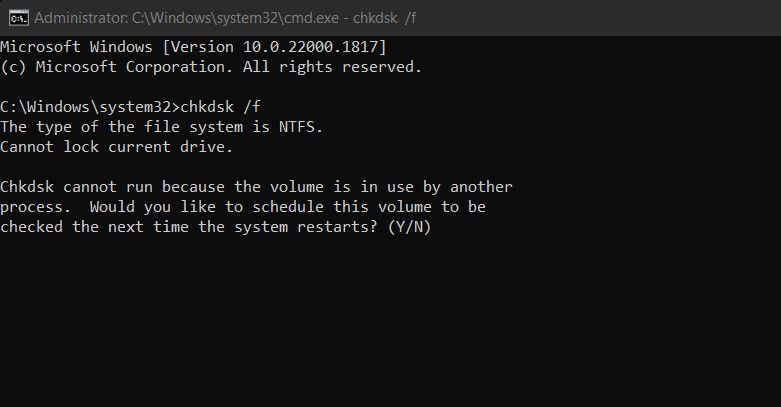
- Если появится запрос, введите Y и нажмите Enter — проверка будет запланирована при следующей перезагрузке. Перезагрузите компьютер и дождитесь завершения проверки.
Советы:
- При подозрении на физические ошибки диска используйте chkdsk /f /r (добавляет поиск повреждённых секторов).
- Всегда делайте резервные копии важных данных до длительных проверок или ремонта диска.
2. Тест оперативной памяти
Ошибки в RAM — одна из самых частых причин PFN_LIST_CORRUPT. Используйте встроенную диагностику или сторонние инструменты.
Встроенная утилита Windows Memory Diagnostic:
- Нажмите Win и введите “Диагностика памяти Windows”.
- Выберите “Перезагрузить и проверить”.
- Система перезагрузится и запустит тест; результат появится в Просмотре событий (Event Viewer) в разделе Windows Logs → System.
Рекомендованные сторонние инструменты:
- MemTest86 — загрузочная утилита, более глубокая проверка модулей RAM. Рекомендуется: 4+ прохода для уверенной диагностики.
Если тесты показывают ошибки:
- Попробуйте запускать модули по одному (если в системе несколько планок), чтобы выявить дефектный слот или планку.
- Замените проблемную планку и проверьте систему снова.
3. Временно отключите антивирус и брандмауэр
Сторонние антивирусные решения иногда конфликтуют с системными драйверами.
- Щёлкните правой кнопкой по иконке антивируса в трее и отключите защиту (опция может называться по-разному).
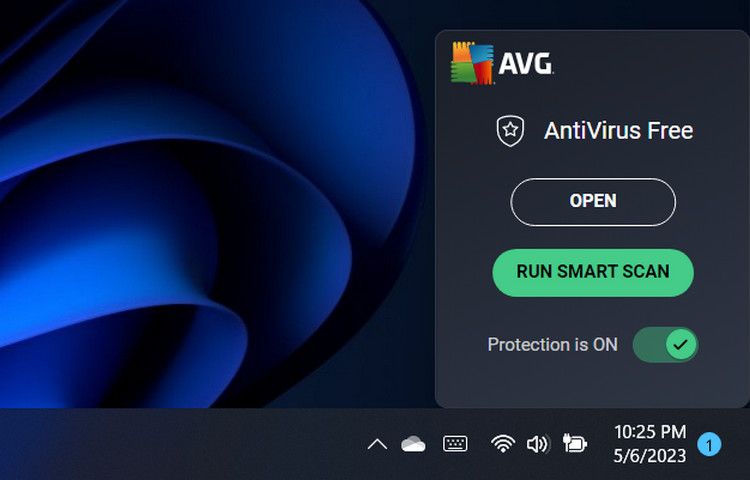
- Проверьте, повторяется ли BSOD. Если после отключения проблема уходит — либо перенастройте антивирус, либо смените его.
Важно: не оставляйте систему без защиты надолго. Если вы отключили антивирус для теста — включите его обратно.
4. Обновление или откат драйверов
Драйверы устройств, особенно видеокарты и контроллеров хранения, часто вызывают BSOD.
Рекомендации:
- Откройте Диспетчер устройств. Обновите драйверы для ключевых устройств: видеоадаптер, контроллеры дисков, сетевые адаптеры, контроллеры USB.
- Если проблема возникла после недавнего обновления драйвера, выполните откат до предыдущей версии.
- Для критичных компонентов используйте драйверы с сайта производителя, а не только автоматически обновлённые Windows.
5. Проверка файла подкачки и настроек памяти
Неправильные настройки файла подкачки (pagefile) иногда приводят к ошибкам управления памятью.
- Откройте параметры системы → Дополнительные параметры системы → Производительность → Параметры → Дополнительно → Виртуальная память.
- Позвольте системе автоматически управлять размером файла подкачки, или задайте значение, рекомендованное системой.
Если вы вручную устанавливали файл подкачки, попробуйте вернуть автоматическое управление и перезагрузить компьютер.
6. SFC и DISM — восстановление целостности системных файлов
Используйте эти утилиты для восстановления повреждённых системных файлов.
- Откройте командную строку от имени администратора.
- Выполните команды по очереди:
sfc /scannowЕсли SFC не исправил всё, выполните:
DISM /Online /Cleanup-Image /RestoreHealthПосле завершения перезагрузите систему.
7. Безопасный режим, удаление недавно установленных программ и обновлений
Если BSOD начался недавно, вернитесь к изменениям:
- Загрузитесь в безопасном режиме и удалите последнее ПО или обновления.
- Проверьте Центр обновления Windows → Просмотр журнала обновлений → Удалить обновления.
8. Анализ дампов памяти (минимальные дампы)
Если проблема повторяется, анализ минидампов поможет найти виновника.
Коротко о процессе:
- Включите создание минидампов в настройках загрузки и восстановления.
- Соберите дамп после BSOD (%SystemRoot%\Minidump).
- Проанализируйте дамп с помощью WinDbg (Debugging Tools for Windows) или инструмента NirSoft BlueScreenView.
Умная подсказка: если в дампе фигурирует конкретный драйвер (например, nvlddmkm.sys), начните с него.
9. Аппаратные проверки: питание, температура, контроль целостности SSD/HDD
- Проверьте SMART-статус диска с помощью утилит (CrystalDiskInfo или раздел поставщика SSD).
- Отключите разгон (BIOS/UEFI) и верните частоты к заводским значениям.
- Проверьте температуры CPU и GPU в простое и под нагрузкой.
- Убедитесь, что блок питания стабилен и соответствует потребностям системы.
Что делать, если ничего не помогает
- Попробуйте восстановление системы к точке до появления ошибки.
- Переустановите Windows как радикальную меру (предварительно сохраните данные).
- Если подозревается аппаратная проблема и вы не уверены в диагностике — обратитесь в сервисный центр.
- При наличии гарантии обратитесь к производителю устройства.
Решение для конкретных ролей
Администратор:
- Проведите проверку SFC/DISM, обновите драйверы, соберите дампы, проверьте SMART.
Домашний пользователь:
- Запустите CHKDSK и встроенную диагностику памяти. Отключите сторонний антивирус временно.
Техник/инженер поддержки:
- Запустите MemTest86, проанализируйте дампы в WinDbg, проверьте контроллеры и шины памяти.
Критерии приёмки
Система считается исправленной, когда:
- BSOD 0x0000004E не повторяется при обычной рабочей нагрузке в течение 48–72 часов.
- Диагностика памяти и диска не показывает ошибок.
- Наличие стабильной работы после отката/обновления драйверов и восстановления системных файлов.
Решения, которые иногда не работают (когда не помогает)
- Отключение антивируса не поможет, если причина — физический дефект RAM или диск.
- Переустановка драйверов не исправит повреждённый контроллер памяти на материнской плате.
- Временный откат обновления Windows может убрать симптом, но корень проблемы останется при аппаратном сбое.
Быстрая инструкция: пошаговый чеклист (SOP)
- Сделать резервную копию важных данных.
- Запустить chkdsk /f [/r при необходимости].
- Прогнать Windows Memory Diagnostic или MemTest86.
- Отключить сторонний антивирус и проверить повторение BSOD.
- Выполнить sfc /scannow и DISM /RestoreHealth.
- Обновить/откатить драйверы критичных устройств.
- Проверить SMART-статус диска и температуры.
- При повторении — собрать дампы и анализировать.
Частые вопросы
Q: Я потеряю данные при исправлении ошибки?
A: Большинство диагностических процедур (chkdsk, SFC, тесты RAM) не удаляют файлы, но всегда делайте резервную копию перед исправлениями и заменой оборудования.
Q: Может ли вирус вызывать PFN_LIST_CORRUPT?
A: Да. Вредоносное ПО может портить области памяти и системные файлы. Выполните полное сканирование в защищённом режиме.
Q: Когда стоит менять RAM или материнскую плату?
A: Если MemTest86 или поочерёдное тестирование модулей выявляет ошибки в конкретной планке — заменяйте модуль. Если ошибки остаются при разных модулях в одном слоте — вероятна проблема слота или материнской платы.
Короткий план действий при повторном появлении ошибки
- Соберите дампы и лог ошибок, сделайте снимки экрана BSOD.
- Запустите MemTest86 и chkdsk /r.
- Обновите BIOS и драйверы контроллеров хранения.
- Если по результатам диагностики выявлен дефект — замените компонент.
Итог
PFN_LIST_CORRUPT (0x0000004E) — ошибка, связанная с повреждением структуры управления памятью. В большинстве случаев проблему решают проверка и исправление диска, тесты оперативной памяти, обновление или откат драйверов и устранение конфликтов с антивирусом. Если самостоятельные шаги не помогают, соберите дампы и обратитесь к специалистам или в службу поддержки производителя.
Если вы хотите, я могу: предложить пошаговый план под вашу конфигурацию, помочь интерпретировать дамп памяти или составить список замены компонентов для ремонта.

Похожие материалы

Несколько аккаунтов Skype: Multi Skype Launcher

Журнал для работы: повысить продуктивность

Персональные звуки уведомлений на Android

Скачивание шоу Hulu для офлайн‑просмотра

Microsoft Start: персонализированная новостная лента
