
Как устранить BSOD 0x0000003B в Windows — полное руководство
Что такое ошибка 0x0000003B и почему она возникает
Ошибка 0x0000003B — это синий экран (BSOD), который появляется, когда системная служба не может корректно выполнить действие. Причины бывают как аппаратные, так и программные:
- Аппаратные: неисправная память (RAM), сбои графической карты, проблемы с накопителем, нестабильный блок питания, повреждённые драйверы.
- Программные: битые системные файлы, конфликтующие программы или службы, несовместимые обновления, вредоносное ПО.
Ключевая мысль: сначала диагностируйте, затем исправляйте. Ниже — пошаговый план с практическими командами и контрольными точками.
Быстрый план действий (чеклист)
- Отключите внешние устройства. 2. Запустите SFC и DISM. 3. Проверьте память Windows Memory Diagnostic. 4. Обновите или переустановите сетевые и графические драйверы. 5. Отключите или удалите подозрительные программы (Malwarebytes часто упоминается). 6. Выполните чистую загрузку. 7. Соберите дампы и лог-файлы, если ошибка повторяется.
1. Отключите внешние периферийные устройства
Почему: внешние устройства (USB-накопители, принтеры, адаптеры, аудиоустройства) могут конфликтовать с драйверами или блокировать выполнение служб.
Что делать:
- Отключите все внешние устройства, включая USB-хабы и периферии. Оставьте только клавиатуру и мышь при необходимости.
- Повторите действие, которое вызывало BSOD.
- Если ошибки не возникает — подключайте устройства по одному, пока не найдёте виновника.
Если найдено проблемное устройство — обновите его драйвер или замените само устройство.
2. Запустите проверку целостности системы (SFC) и восстановление образа (DISM)
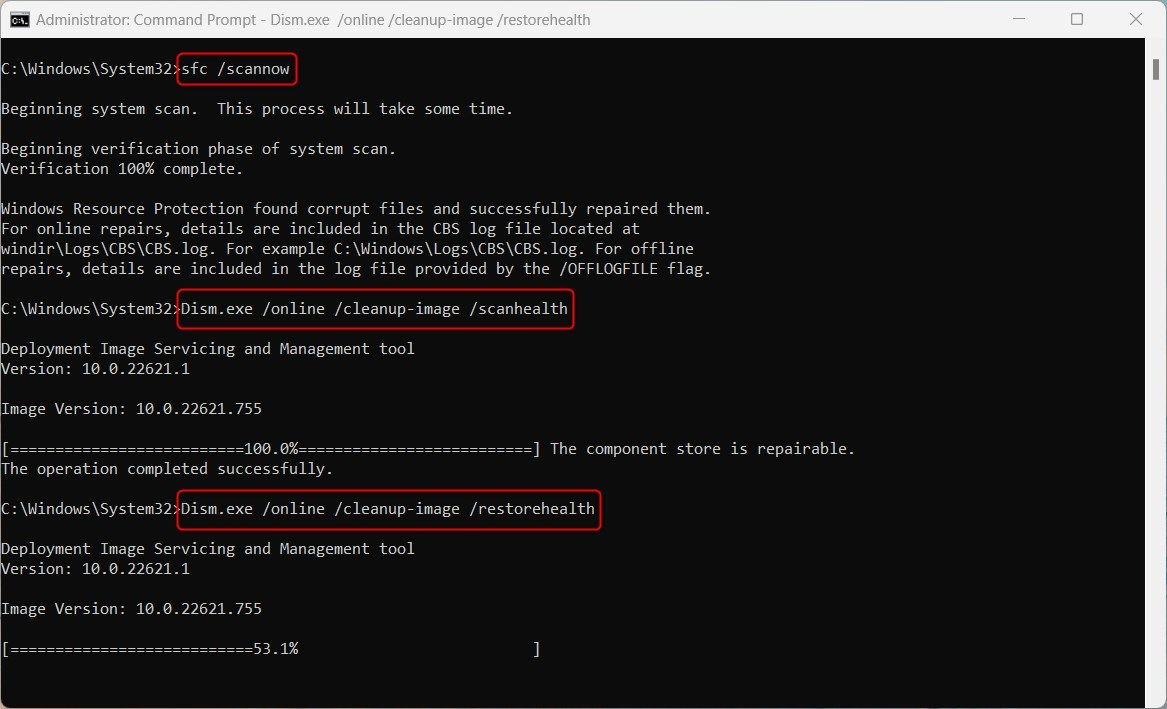
SFC (System File Checker) и DISM помогают найти и восстановить повреждённые системные файлы и образ Windows.
Откройте командную строку с правами администратора и выполните по порядку:
- sfc /scannow
- DISM /Online /Cleanup-Image /ScanHealth
- DISM /Online /Cleanup-Image /RestoreHealth
Пояснение: SFC заменяет повреждённые файлы из кэша. DISM проверяет и восстанавливает системный образ. Запускайте оба — сначала SFC, затем DISM, затем снова SFC при необходимости.
Критерии приёмки:
- SFC не должен обнаруживать незаменимые повреждённые файлы.
- DISM должен завершиться без ошибок и вернуть статус восстановления.
Примечание: выполнение DISM может занять долгое время. Не прерывайте процесс.
3. Проверка оперативной памяти (Windows Memory Diagnostic)
Неисправный модуль RAM часто приводит к ошибкам записи/чтения и синим экранам.
Как запустить тест:
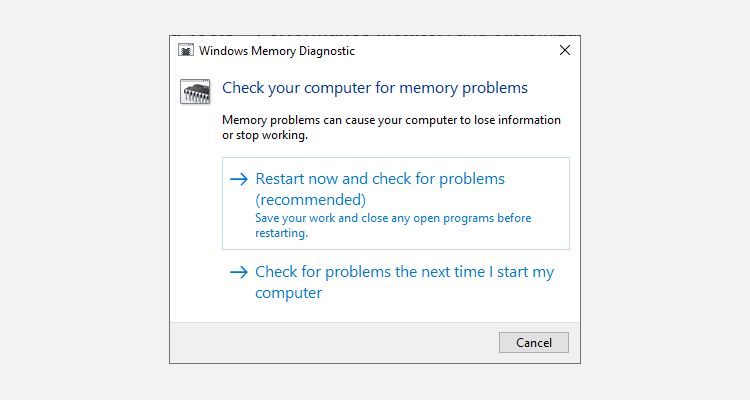
- Нажмите Win+R, введите mdsched.exe и нажмите Enter.
- Выберите «Перезагрузить сейчас и проверить».
- Дождитесь завершения тестов; компьютер перезагрузится и покажет результаты.
Если тест выявил ошибки:
- Попробуйте поочерёдно извлекать модули RAM и запускать систему с одним модулем, чтобы найти проблемный.
- Если модуль гарантированно неисправен — замените его.
Если ошибок не выявлено, перейдите к программной диагностике и проверке драйверов.
4. Обновите сетевые и графические драйверы
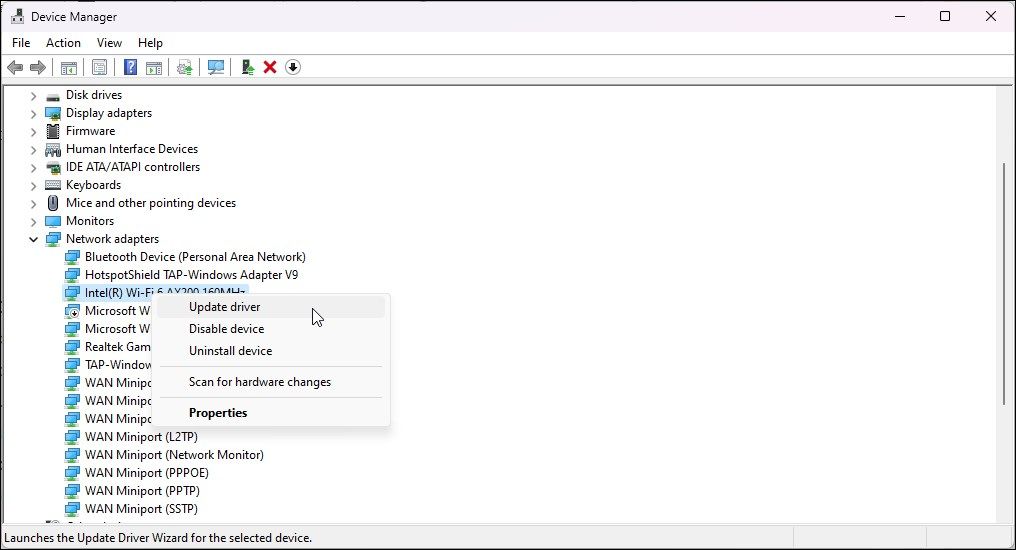
Драйверы, особенно графические и сетевые, часто дают сбой и приводят к BSOD.
Шаги для безопасного обновления:
- Откройте Диспетчер устройств (Win+X → Диспетчер устройств).
- Найдите разделы «Видеоадаптеры» и «Сетевые адаптеры».
- Правый клик → Обновить драйвер → Выполнить поиск автоматически.
Если обновление через Диспетчер не помогло:
- Зайдите на официальный сайт производителя (NVIDIA, AMD, Intel, Realtek, Broadcom и т.д.).
- Скачайте драйверы для вашей модели и версии Windows.
Важно: не используйте сомнительные сайты для скачивания драйверов. Третьесторонние автоматические обновители часто приносят вредные или неподходящие версии.
Если после обновления проблема усилилась — откатите драйвер в Диспетчере устройств.
5. Отключите или удалите Malwarebytes и другие конфликтующие антивирусные программы
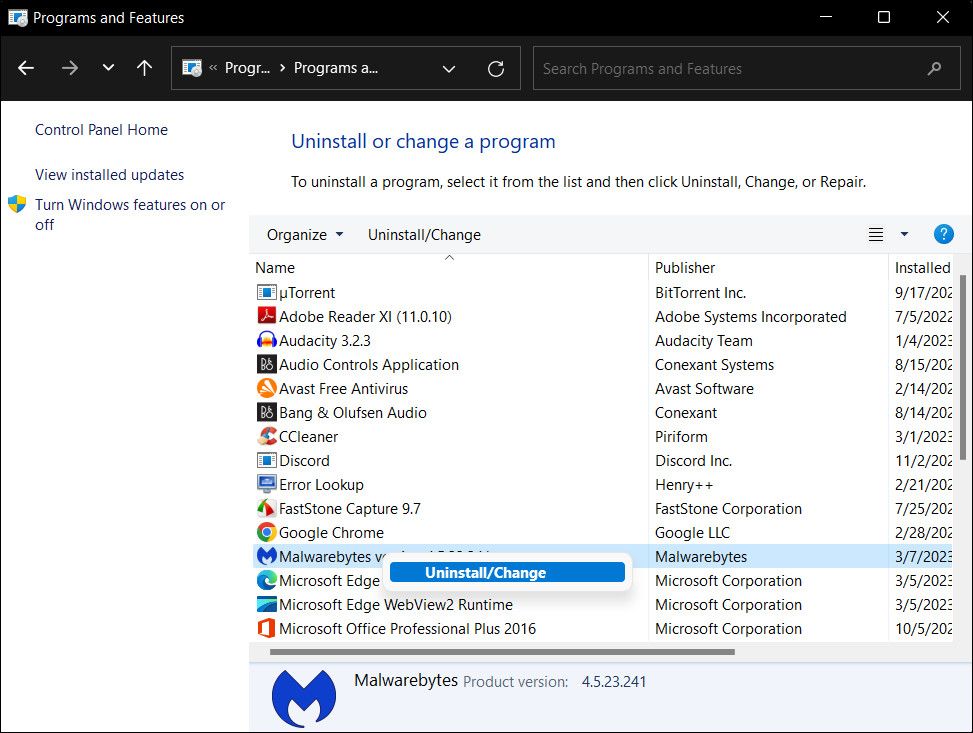
Некоторые антивирусные или защитные программы могут вмешиваться в системные службы. Malwarebytes иногда фигурирует в таких случаях.
Что сделать:
- Отключите программу и проверьте систему. Если ошибка исчезла, попробуйте полностью удалить программу.
- Удаляйте через Панель управления → Программы и компоненты или через стандартный деинсталлятор.
- После удаления перезагрузите компьютер.
Если вы хотите сохранить защиту, временно замените программу на другой антивирус и проверьте стабильность.
Совет: если внутренний деинсталлятор оставляет следы, используйте официальный инструмент удаления от разработчика (Support/Removal Tool).
6. Выполните чистую загрузку Windows
Чистая загрузка загружает систему с минимальным набором драйверов и служб. Это помогает выявить конфликтное ПО.
Как выполнить:
- Нажмите Win+R, введите msconfig и нажмите Enter.
- Во вкладке «Службы» поставьте галочку «Не отображать службы Microsoft» и отключите остальные службы.
- Во вкладке «Автозагрузка» откройте Диспетчер задач и отключите автозапуск всех программ.
- Перезагрузите систему.
Анализ результатов:
- Если BSOD исчез — включайте службы и автозагрузку по одной группе, пока не найдёте виновника.
- Если не обнаружили — выполните восстановление системы к точке до появления ошибки.
Критерии приёмки:
- Система стабильна в чистой загрузке и возвращается к ошибке после включения конкретной службы или программы.
7. Сброс Windows и чистая установка как крайняя мера
Если все диагностики не дают результата, можно вернуть Windows к исходному состоянию или выполнить чистую установку. Это удалит программы и настройки, но сохранит или удалит файлы в зависимости от выбранного варианта.
Перед сбросом:
- Создайте резервные копии важных данных.
- Соберите список установленных программ и ключей лицензий.
Сбор и анализ дампов памяти (для продвинутой диагностики и техподдержки)
Если ошибка повторяется, соберите минидампы и системные логи, чтобы передать их специалистам или проанализировать самостоятельно.
Как включить минидамп:
- Win+Pause → Дополнительные параметры системы → Параметры в разделе «Загрузка и восстановление».
- В разделе «Отказ системы» выберите «Малый дамп (256 КБ)» и путь %SystemRoot%\Minidump.
Анализ:
- Используйте WinDbg (WinDbg Preview) и символы Microsoft (Microsoft Symbol Server) для разбора stack trace.
- В логах Event Viewer (Просмотр событий) ищите критические ошибки в разделе System и Application в момент BSOD.
Важно: без опыта разбирать дампы сложно. Если не уверены — передайте файлы специалисту.
Дополнительные проверки и рекомендации
- Проверьте диск на ошибки: chkdsk C: /f /r (запуск от администратора; потребуется перезагрузка).
- Обновите BIOS/UEFI только если производитель указывает на известные проблемы; делать это нужно осторожно.
- Убедитесь, что Windows и драйверы совместимы с вашей версией ОС (x64 vs x86).
- Отключите разгон (overclocking), если он включён.
Когда исправления не помогают: варианты действий
- Вернуть систему к ранней точке восстановления.
- Сделать полный образ диска и обратиться в сервисный центр.
- Связаться с поддержкой Microsoft через Feedback Hub и приложить дампы и логи.
Мини-плейбук для техподдержки (SOP)
- Спросите, когда появилась проблема и какие действия предшествовали ей. 2. Попросите отключить внешние устройства. 3. Попросите запуск SFC и DISM и прислать логи. 4. Проверьте дампы из %SystemRoot%\Minidump. 5. Запустите Windows Memory Diagnostic. 6. Обновите драйверы и BIOS (по необходимости). 7. Если виновато ПО — проведите чистую загрузку и удаление.
Роль-based чеклист:
- Для пользователя: отключить периферию, запустить SFC, перезагрузить и прислать скрин ошибок.
- Для системного администратора: собрать дампы, выполнить chkdsk, обновить драйверы на уровне драйвер-пака.
- Для сервисного инженера: проверить аппаратную часть (RAM, PSU, видеокарта) и выполнить стресс-тесты.
Модель принятия решения (диаграмма Mermaid)
flowchart TD
  A[BSOD 0x0000003B] --> B{Ошибка повторяется?}
  B -- Нет --> C[Отключить периферии и наблюдать]
  B -- Да --> D[Запустить SFC и DISM]
  D --> E{SFC/DISM обнаружили ошибки?}
  E -- Да --> F[Восстановить файлы и перезагрузить]
  E -- Нет --> G[Проверить память]
  G --> H{RAM OK?}
  H -- Нет --> I[Заменить/тестировать модуль RAM]
  H -- Да --> J[Обновить драйверы видео/сети]
  J --> K{Проблема решена?}
  K -- Да --> L[Мониторинг]
  K -- Нет --> M[Собрать дампы и обратиться в поддержку]
Краткий глоссарий (1 строка на термин)
- BSOD — синий экран смерти Windows, критическая ошибка ядра.
- SFC — утилита проверки системных файлов.
- DISM — утилита обслуживания и восстановления образа Windows.
- Минидамп — небольшой файл дампа памяти, пригодный для анализа причин сбоя.
Риски и меры по смягчению
- Риск потери данных при сбросе/переустановке → всегда делайте резервные копии.
- Риск некорректного обновления BIOS → обновляйте только с офсайта производителя и по инструкции.
- Риск загрузки вредоносных драйверов → используйте только официальные ресурсы.
Итог — как закрепить результат
- Держите Windows и драйверы в актуальном состоянии.
- Регулярно проверяйте целостность системы и диск.
- Делайте резервные копии.
- При постоянных BSOD собирайте дампы и логируйте действия для специалиста.
Если вы выполнили все перечисленные шаги и ошибка 0x0000003B всё ещё появляется, соберите дампы (%SystemRoot%\Minidump) и файлы журнала, затем обратитесь к профильному инженеру или в службу поддержки Microsoft.
Важно: нельзя слепо удалять системные компоненты — сначала диагностируйте, затем меняйте.
Краткое содержание: данное руководство даёт пошаговый план диагностики и устранения 0x0000003B. Начните с простой проверки периферии и базовой диагностики SFC/DISM, затем проверьте память и драйверы, выполните чистую загрузку. При повторяющейся проблеме собирайте дампы и привлекайте специалистов.

Похожие материалы

Несколько аккаунтов Skype: Multi Skype Launcher

Журнал для работы: повысить продуктивность

Персональные звуки уведомлений на Android

Скачивание шоу Hulu для офлайн‑просмотра

Microsoft Start: персонализированная новостная лента
