
Как сохранить джейлбрейк‑приложения и настройки при обновлении iOS

Важно: этот материал не объясняет, как сделать джейлбрейк. Убедитесь, что соответствующий джейлбрейк доступен и вы понимаете риски перед обновлением iOS.
Быстрая навигация
- Что понадобится
- Установка и настройка PkgBackup
- Создание резервной копии с PkgBackup
- Восстановление после обновления iOS
- Проверка и отладка проблем
- Альтернативы и сравнение инструментов
- Руководство действий (SOP) и чеклист перед обновлением
- Частые ошибки и их решение
- Краткий глоссарий и заметки по конфиденциальности
Что понадобится
- iOS‑устройство (iPhone или iPad) для резервного копирования и восстановления.
- PkgBackup из репозитория BigBoss (платно, текущая цена в примере $7.99; цена может отличаться в магазине Cydia).
- Аккаунт в облачном хранилище: Dropbox или SugarSync (базовые аккаунты бесплатны).
- Опционально: дополнительное локальное резервное копирование через адресную книгу и синхронизацию с iTunes.
Коротко о терминах:
- Cydia: менеджер пакетов для джейлбрейк‑устройств.
- Пакеты/Cydia‑sources: репозитории и установленные твики/приложения из Cydia.
- SHSH blobs: отдельные подписи прошивок, полезны при желании откатиться на старую версию iOS.
Примечание: PkgBackup — не бесплатный инструмент, но он экономит часы ручной работы. Если нужна бесплатная альтернатива для эксперимента, обратите внимание на AptBackup, xBackup или iBye, однако функциональность и удобство у них обычно ниже.
Установка и базовая конфигурация PkgBackup
- Откройте Cydia и найдите PkgBackup (репозиторий BigBoss).
- Купите и установите PkgBackup. Оплата обычно через PayPal или Amazon; для привязки покупок Cydia попросит аккаунт Google или Facebook.
- Перед запуском приложения перейдите в «Настройки» iOS → Расширения → PkgBackup и включите ключи, описанные ниже.

В разделе расширений включите:
- Scan Applications — автоматическая проверка пакетов при запуске.
- Scan Packages — сканирование пакетов установленного ПО.
- Confirm Backup — подтверждение перед созданием резервной копии.
- Confirm Restore — подтверждение перед восстановлением.
- Enter Backup Memo — возможность добавлять комментарии к резервной копии.
Почему это важно: автосканирование экономит время и исключает пропуски, подтверждения уменьшают риск случайного удаления или перезаписи резервной копии, заметки помогают ориентироваться в версиях и причинах бэкапов.
Создание резервной копии с PkgBackup — пошагово

- Запустите PkgBackup. Приложение выполнит скан установленных пакетов и настроек.
- При первом запуске вас спросят, хотите ли вы сохранить резервную копию в локальную адресную книгу. Для полной безопасности и перемещаемости лучше выбрать облако. Нажмите “No” чтобы выбрать облачный бэкап.
- Нажмите на значок шестерёнки в левом верхнем углу, чтобы выбрать целевое хранилище.
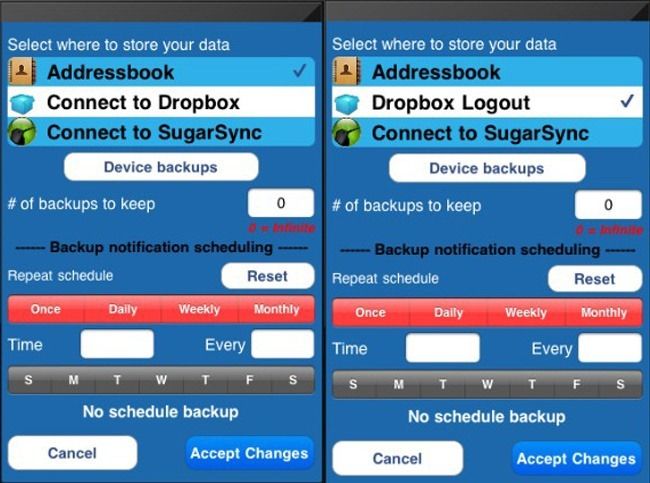
- Выберите Dropbox или SugarSync и авторизуйтесь в выбранном сервисе.
- По желанию настройте расписание регулярных резервных копий. Файлы резервных копий небольшие (<100 KB), поэтому частые бэкапы не займут много места.
- Вернитесь на главный экран, отметьте категории данных для бэкапа: все установленные Cydia‑пакеты, репозитории, preference‑файлы, данные App Store приложений, стандартных приложений, SHSH blobs и т. д. Мы рекомендуем как минимум выбрать Cydia Sources и preference‑файлы.
- Нажмите кнопку Backup внизу экрана. Подтвердите операцию, задайте понятное имя резервной копии (например, “Перед обновлением iOS 14.4”) и дождитесь завершения.
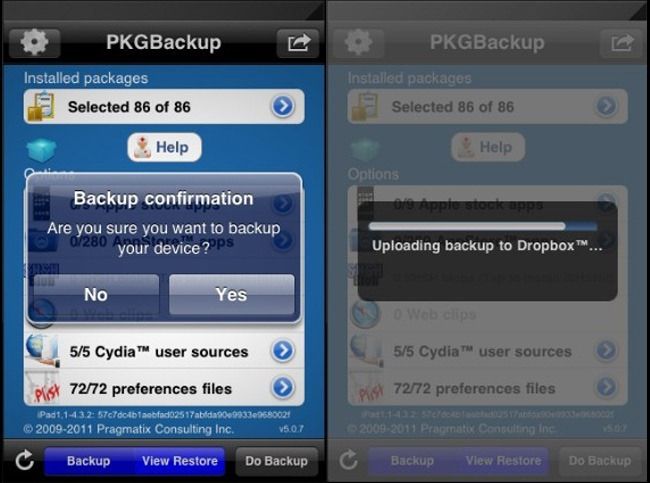
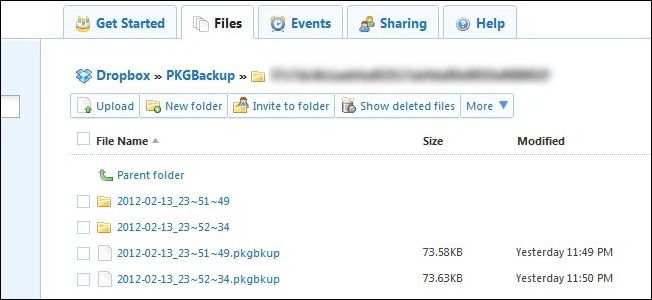
- После завершения проверьте папку PkgBackup в вашем Dropbox / SugarSync — там появится файл резервной копии.
Теперь вы можете безопасно обновлять iOS.
Восстановление после обновления iOS
- После обновления iOS и повторного джейлбрейка повторно установите только PkgBackup через Cydia.
- Если копия хранится в адресной книге — синхронизируйте адресную книгу с iTunes, чтобы вернуть файл бэкапа на устройство. Если в облаке — запустите PkgBackup и авторизуйте доступ к выбранному хранилищу.
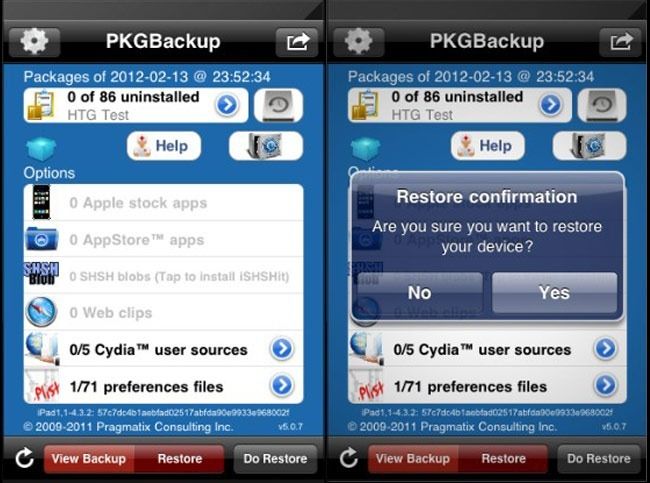
- На главном экране нажмите View Restore.
- PkgBackup по умолчанию выберет последний бэкап. Чтобы выбрать другой, нажмите иконку диска в правом верхнем углу и выберите нужный файл.
- Нажмите Do Restore, подтвердите действие. PkgBackup восстановит пакеты и настройки в правильном порядке.
- После завершения приложение предложит перезагрузить устройство. Сделайте это, чтобы все твики корректно применились.
Преимущество: процесс восстановления обычно занимает минуты, тогда как ручная переустановка может занять часы.
Контрольный список перед обновлением iOS (минимум действий)
- Установлен PkgBackup и сделана резервная копия в облако или адресную книгу.
- Проверена целостность копии в Dropbox/SugarSync: файл присутствует и имеет корректное имя.
- Сохранены SHSH blobs, если предполагается откат версии iOS в будущем.
- Убедитесь, что выбран соответствующий джейлбрейк для новой версии iOS.
- Сделана дополнительная локальная резервная копия важных файлов (фотографии, контакты) на ПК или в iCloud.
Руководство действий (SOP) — краткая пошаговая инструкция
- Откройте PkgBackup → Gear → выберите облако → авторизуйтесь.
- Отметьте необходимые категории (Cydia Sources, preferences, SHSH, данные приложений).
- Нажмите Backup → задайте имя → дождитесь загрузки в облако.
- Обновите iOS через iTunes или OTA.
- Выполните джейлбрейк для новой версии iOS.
- Установите PkgBackup → авторизуйтесь в облаке → View Restore → выберите бэкап → Do Restore → перезагрузите.
Критерии приёмки:
- Резервная копия успешно загружена в облако.
- После восстановления список Cydia‑пакетов совпадает с тем, что был до обновления.
- При запуске устройства ранее установленные твики и настройки возвращены и работают без критических конфликтов.
Отладка и частые проблемы
PkgBackup не видит бэкап в облаке:
- Проверьте подключение к интернету.
- Убедитесь, что PkgBackup авторизован в том же аккаунте облака, где хранится бэкап.
- Войдите в облачный аккаунт через браузер и проверьте наличие файлов в папке PkgBackup.
Восстановление прерывается или пакеты не устанавливаются:
- Проверьте, доступен ли репозиторий Cydia для соответствующих пакетов (источник может быть удалён или переехал).
- Установите вручную недостающие репозитории, затем повторите восстановление.
- Иногда очередность установки пакетов важна: сначала установите зависимости или базовые библиотеки, затем твики.
Конфликты между твиками или нестабильность после восстановления:
- Отключите проблемный твик через менеджер твиков (Cydia) и перезагрузите устройство.
- Убедитесь, что версии твиков совместимы с новой версией iOS и используемым джейлбрейком.
- Если ошибка серьёзная, вернитесь к ранее созданной резервной копии адресной книги или сделайте чистую установку.
SHSH blobs отсутствуют:
- Без сохранённых SHSH blobs вы, скорее всего, не сможете понизить версию iOS. При необходимости сохраните SHSH заранее.
Совет: держите список ключевых репозиториев в заметке к резервной копии — это ускорит восстановление, если один из источников недоступен.
Альтернативы и сравнение инструментов
- PkgBackup: полный набор функций, удобный интерфейс, поддержка облака и адресной книги, платный.
- AptBackup: бесплатный, простой экспорт списка пакетов, но без глубокого сохранения настроек.
- xBackup / iBye: бюджетные опции, дают базовый функционал, но менее удобны и могут требовать SSH‑доступа.
Когда PkgBackup не подойдёт:
- У вас нет доступа к облачному аккаунту и вы не хотите хранить копии в адресной книге.
- Нужна бесплатная, минимальная экспорт‑список пакетов (тогда AptBackup будет быстрее).
Ментальная модель: думайте о PkgBackup как о «снимке» состояния вашей системы (список пакетов + настройки), а не только как о списке приложений. Это важно, потому что твики часто зависят от порядка установки и сохранённых preference‑файлов.
Риски и меры предосторожности
Риск: устаревшие репозитории могут исчезнуть, и PkgBackup не сможет восстановить пакет автоматически. Митигирование: сохраните список репозиториев вручную и при необходимости добавьте их заново в Cydia перед восстановлением.
Риск: утечка данных при хранении копий в облаке. Митигирование: используйте уникальный пароль и двухфакторную аутентификацию для облачных сервисов; не храните в копиях чувствительные данные без шифрования.
Советы по совместимости и миграции
- Перед апдейтом изучите поддерживаемый джейлбрейк для новой версии iOS: не всегда сразу появляется стабильный инструмент.
- Обратите внимание на зависимости твиков: некоторые устаревшие твики не имеют обновлений для новых версий iOS.
- План восстановления в два шага: сначала базовый набор (менеджеры пакетов, зависимости), затем пользовательские твики и настройки.
Чеклист для ролей
Для обычного пользователя:
- Создать бэкап PkgBackup в облако.
- Синхронизировать контакты и фотографии отдельно.
- Убедиться, что пароль от облака доступен.
Для продвинутого пользователя / администратора:
- Экспортировать список репозиториев и версий пакетов.
- Сохранить SHSH blobs для критичных устройств.
- Проверить совместимость критичных твиков с новой iOS на форумах и в описаниях разработчиков.
Шаблон заметки к резервной копии
Имя бэкапа: Перед обновлением iOS YYYY‑MM‑DD Содержимое: Cydia Sources, Preferences, SHSH Краткое описание: Список ключевых пакетов: Activator, Springtomize, MobileSubstrate Примечание: Убедиться в наличии репозитория “example.repo.com”
Частые сценарии тестирования после восстановления
- Убедиться, что SpringBoard запускается без вылетов.
- Проверить работу основных твиков: управление уведомлениями, изменение интерфейса, жесты.
- Проверить, что приложения App Store открываются и сохраняют свои данные.
Краткий глоссарий
- Cydia: менеджер пакетов для джейлбрейк‑устройств.
- Джейлбрейк: процесс получения повышенных прав и установки сторонних пакетов.
- SHSH blobs: подписи прошивок для возможного отката прошивки.
- Preference files: файлы настроек твиков и приложений.
Конфиденциальность и соответствие
- PkgBackup сохраняет настройки и сведения о пакетах, иногда включающие preference‑файлы. Если в этих файлах есть чувствительные данные, рассмотрите локальное шифрование перед загрузкой в облако.
- Для пользователей в ЕС: при хранении резервных копий в облаке обратите внимание на политику обработки данных выбранного сервиса и требования GDPR к личным данным.
Варианты, когда метод может не помочь
- Нельзя восстановить пакеты, которых уже нет в доступных репозиториях.
- Некоторые твики несовместимы с новой версией iOS и вызовут нестабильность.
- Если джейлбрейк недоступен для целевой версии iOS, восстановление смысла не имеет.
Подсказки и лучшие практики
- Делайте бэкап перед каждым крупным изменением системы.
- Храните несколько копий (облако + локальная адресная книга).
- Помечайте бэкапы понятными именами и датами.
- Сохраняйте список репозиториев отдельно — это ускорит восстановление.
Надеемся, это руководство поможет вам сохранить ваши твики, настройки и время при обновлении iOS. Если у вас есть собственные сценарии или советы — поделитесь ими с сообществом.
Контакты: tips@howtogeek.com

Похожие материалы

Несколько аккаунтов Skype: Multi Skype Launcher

Журнал для работы: повысить продуктивность

Персональные звуки уведомлений на Android

Скачивание шоу Hulu для офлайн‑просмотра

Microsoft Start: персонализированная новостная лента
