
Google Slides в Google Meet — как показывать

Почему это важно
Онлайн-встречи стали повседневной реальностью. Понимание способов показа Google Slides в Google Meet помогает сохранять профессионализм, управлять вниманием и снижать технические сбои во время выступления.
Быстрая проверка перед стартом
- Браузер: используйте Chrome для наилучшей совместимости.
- Вход: убедитесь, что вы вошли в нужный аккаунт Google.
- Окна: откройте Google Slides в отдельной вкладке или окне заранее.
- Звук: проверьте микрофон и, если в слайдах есть аудио, включите «поделиться звуком вкладки».
Внимание: если окно с презентацией свернуто, оно не появится в списке окон для демонстрации. Сверните лениво — выставьте нужное окно развернутым.
Подготовка презентации
- Проверьте порядок слайдов и наличие необходимых шрифтов/медиа.
- Если есть видео или звук — заранее загрузите их или убедитесь, что они работают в браузере.
- Откройте презентацию в отдельной вкладке или окне Google Slides.
- Подумайте о формате: будете показывать весь экран, отдельное окно или только вкладку браузера? Для роликов/аудио лучше делиться вкладкой и включать звук вкладки.
Как показывать Google Slides в начале встречи
- Откройте презентацию в отдельной вкладке или окне.
- Присоединяйтесь к встрече через событие в Календаре или по ссылке Google Meet. Если вы организатор, создайте встречу заранее.
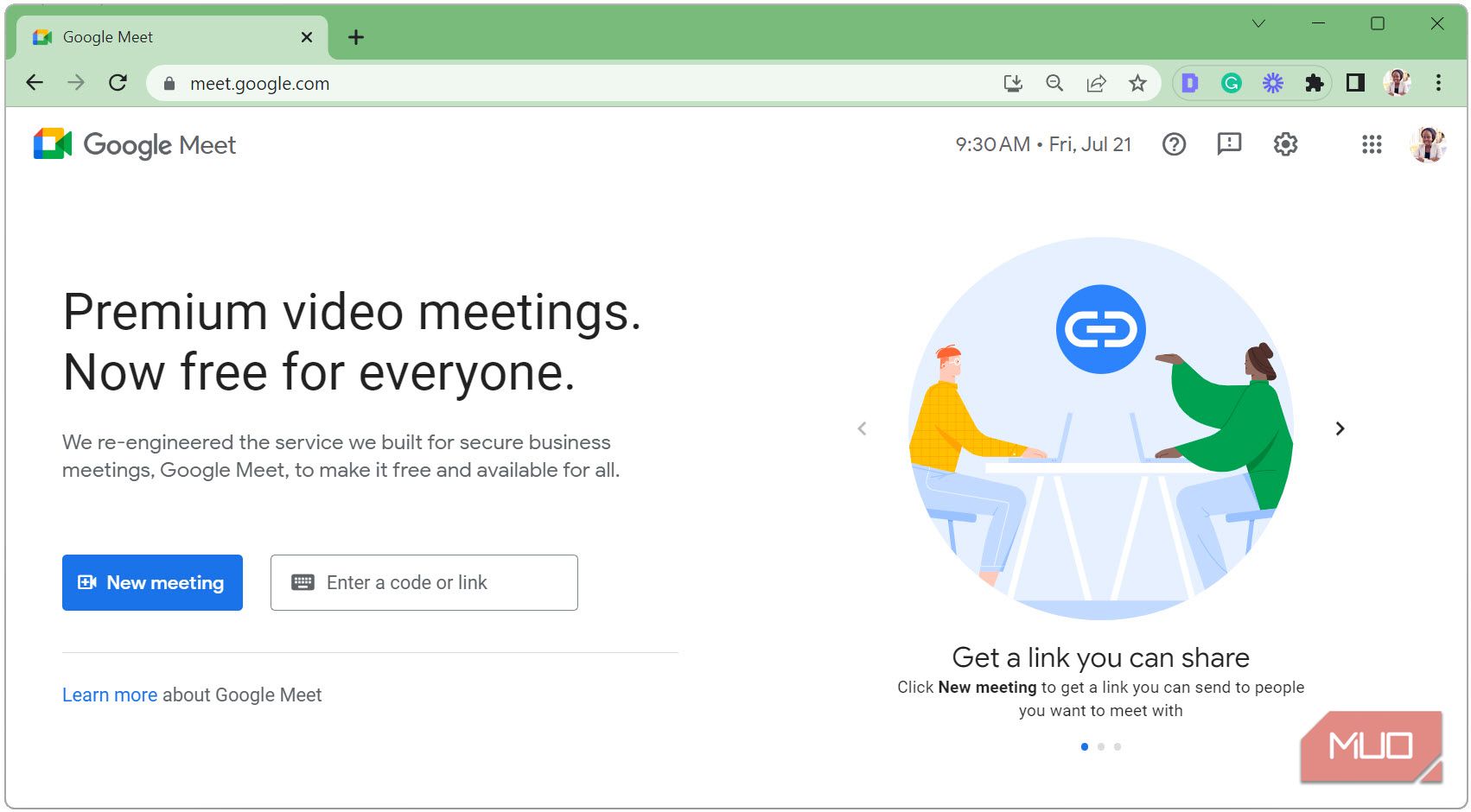
- Включите/выключите микрофон и камеру по необходимости и нажмите Present (Демонстрация), когда будете готовы.
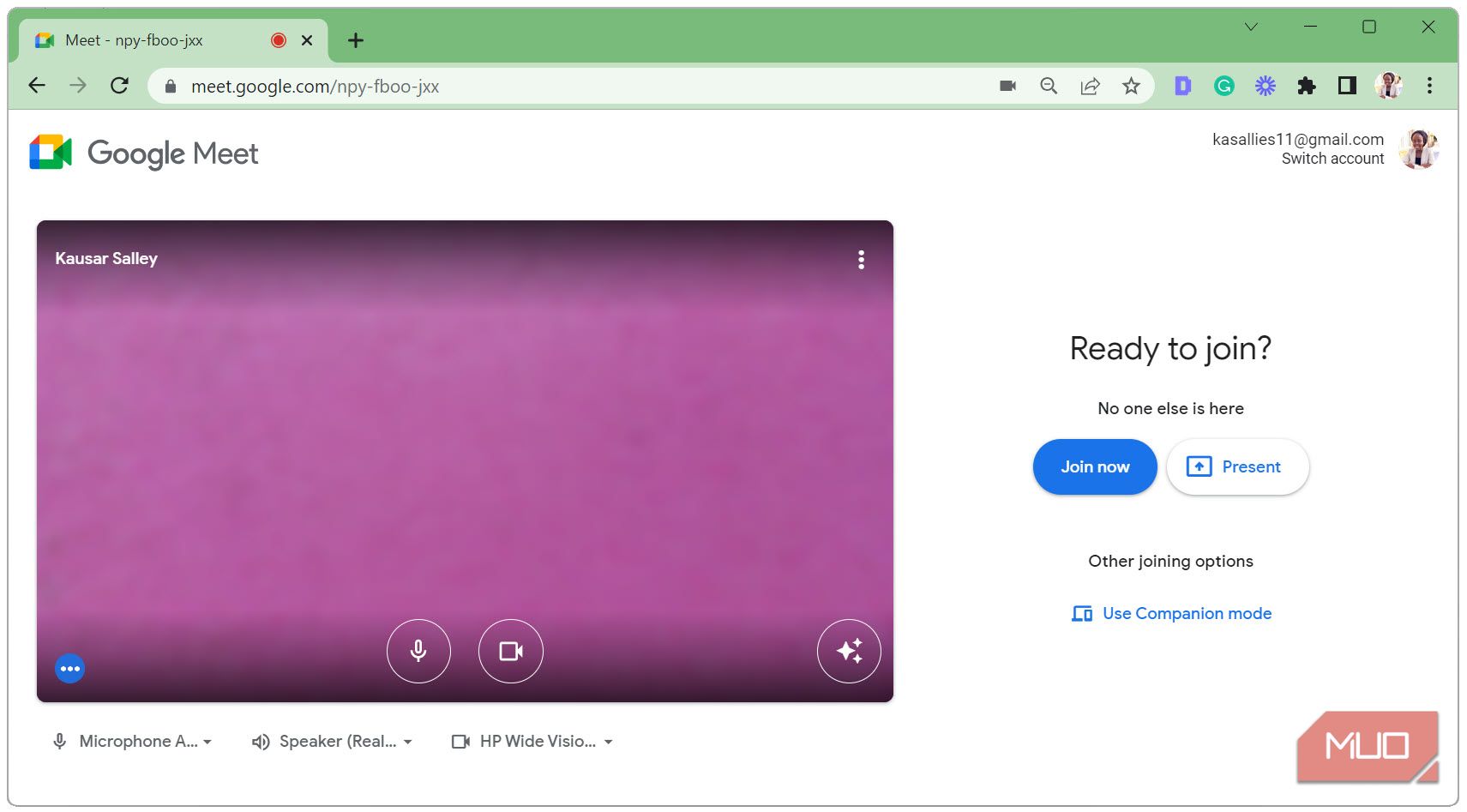
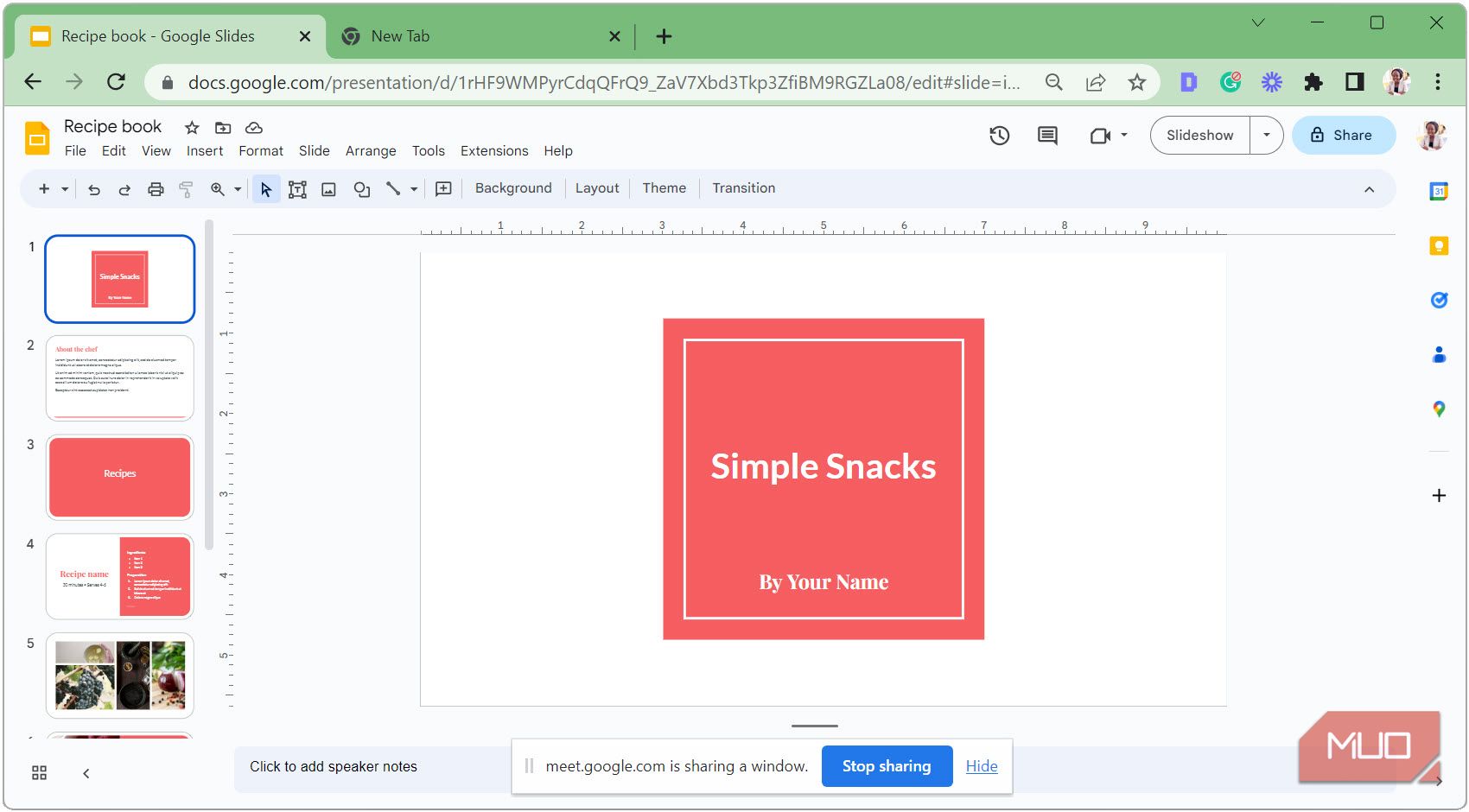
- Выберите режим показа: Window (Окно), Chrome Tab (Вкладка Chrome) или Entire Screen (Весь экран). Выберите окно с вашей презентацией и нажмите Share (Поделиться). Чтобы избежать «зеркального» эффекта, держите Meet и Slides в отдельных окнах.
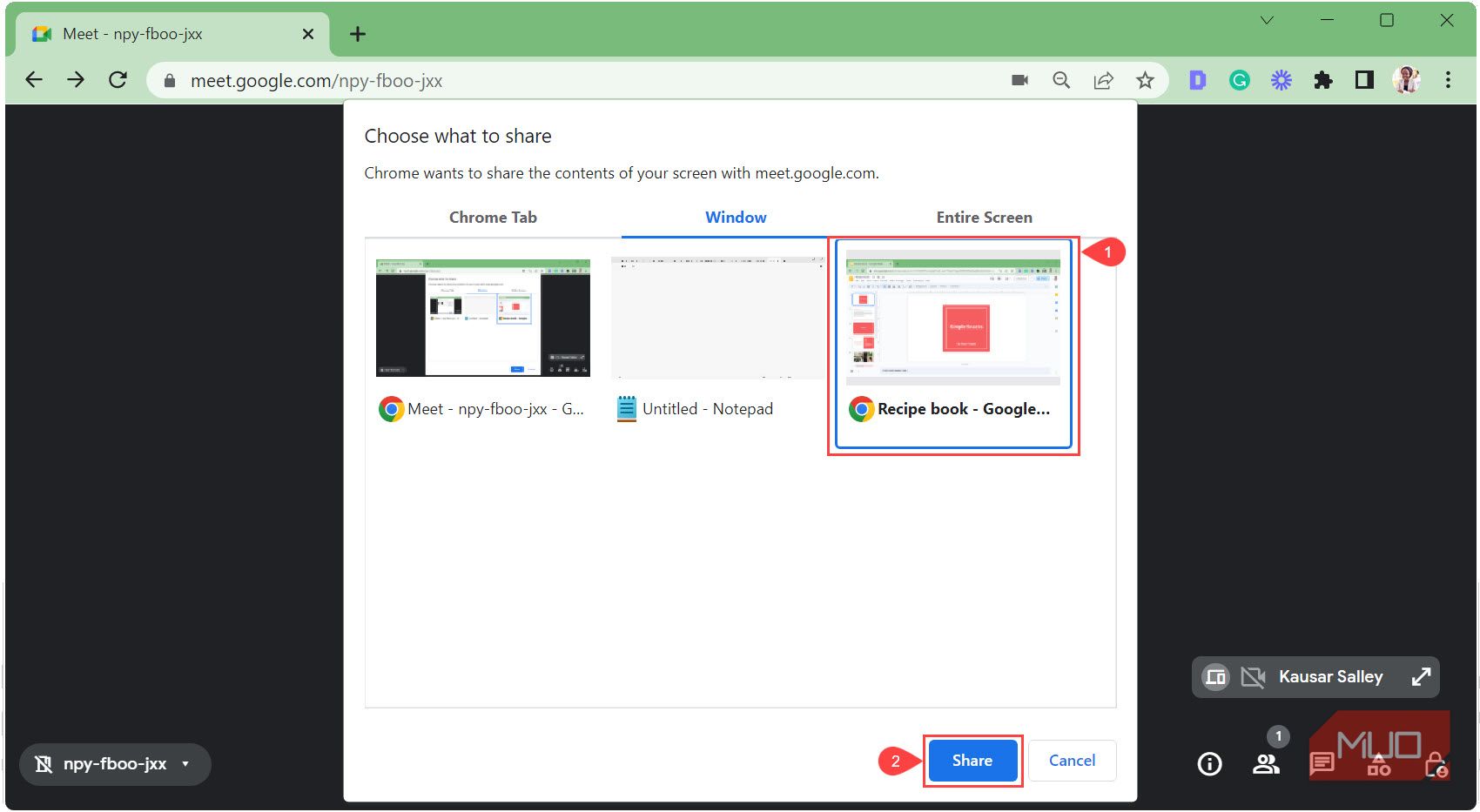
- Если окно было свернуто, оно не появится в списке. Разверните его заранее.
- После начала демонстрации вы увидите мини-попап внизу слайдов — его можно переместить или скрыть. При скрытии попап сворачивается в окно Chrome; нажмите иконку Chrome на панели задач, чтобы открыть его снова.
Нажмите Slideshow (Показ слайдов) в правом верхнем углу, чтобы развернуть презентацию на весь экран для аудитории и для себя.
Если вы предпочитаете видеть и слайды, и заметки/участников одновременно, расположите окна рядом друг с другом вместо полноэкранного режима.
Сверните верхние и боковые панели в Google Slides, чтобы уменьшить отвлекающие элементы. Если снизу видна панель заметок, сверните и её.
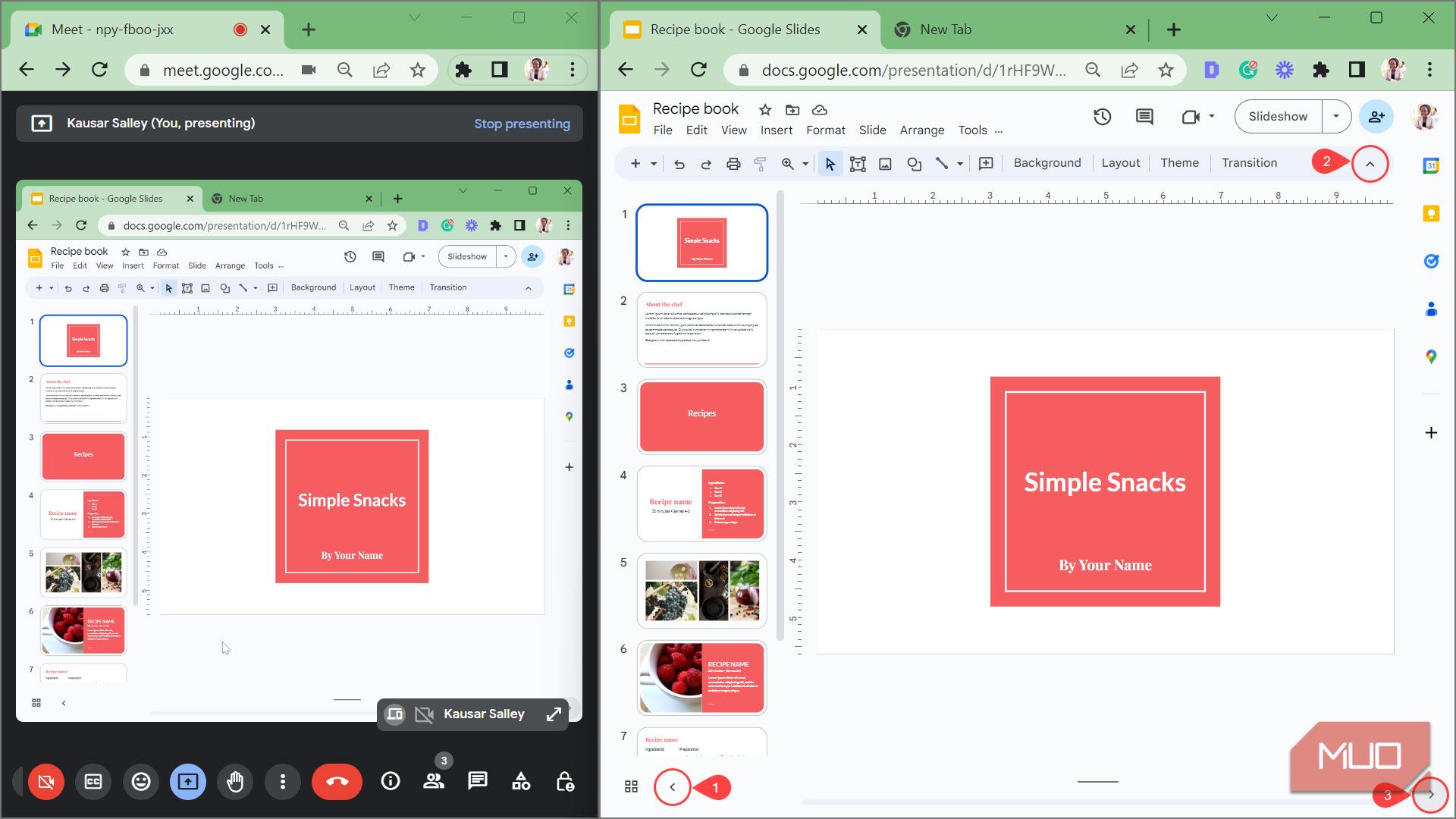
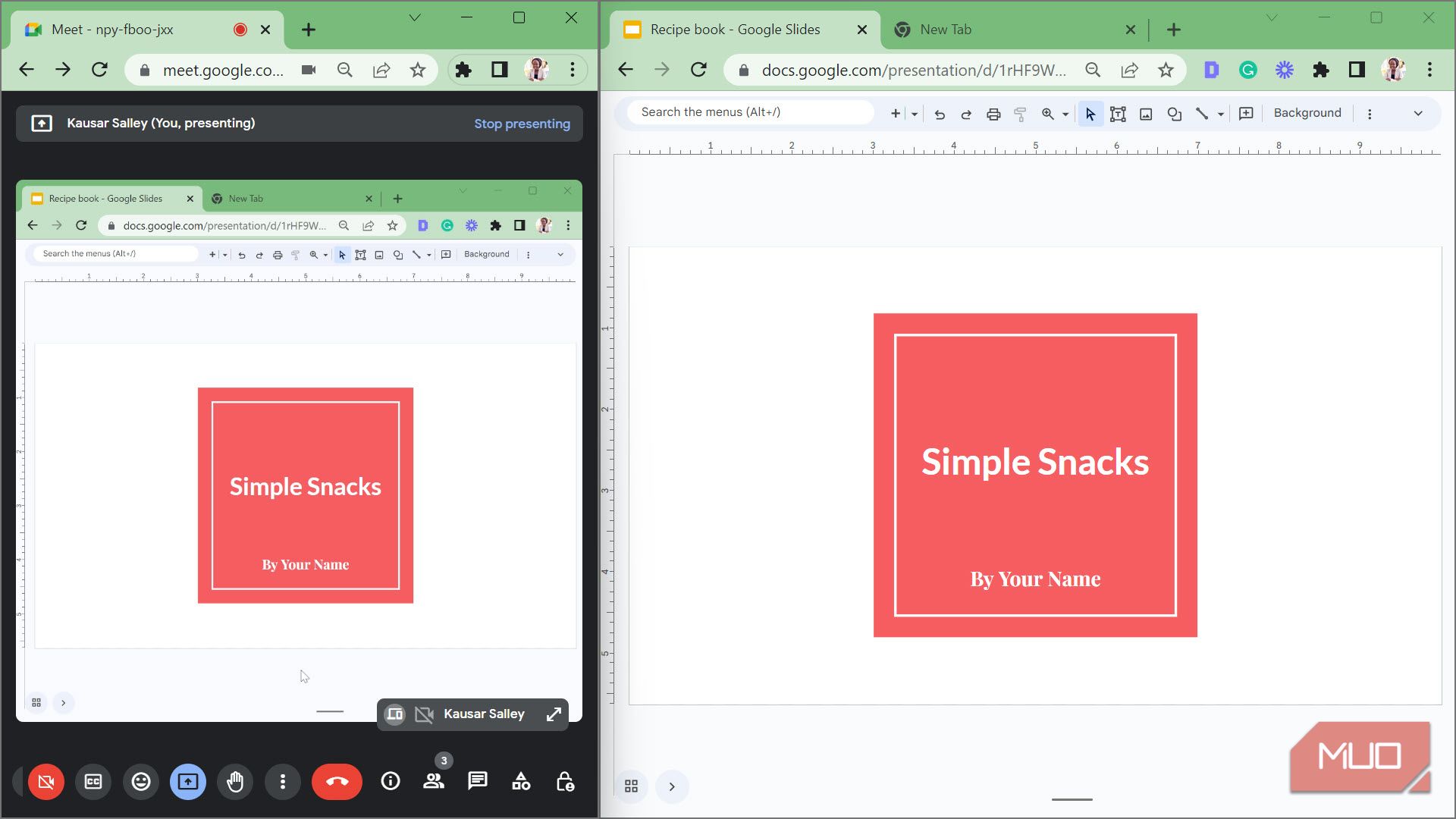
По окончании нажмите Stop sharing (Остановить демонстрацию).
Почему демонстрация окна полезна: она позволяет переключаться между вкладками (например, встраиваемое видео, документы, демонстрации кода) без потери доступа у аудитории.
Как начать демонстрацию в середине встречи
Иногда вы не показываете слайды сразу. Действия чуть отличаются.
- Убедитесь, что презентация открыта в вкладке Chrome до присоединения.
- Нажмите Join now (Присоединиться сейчас), чтобы войти в встречу.
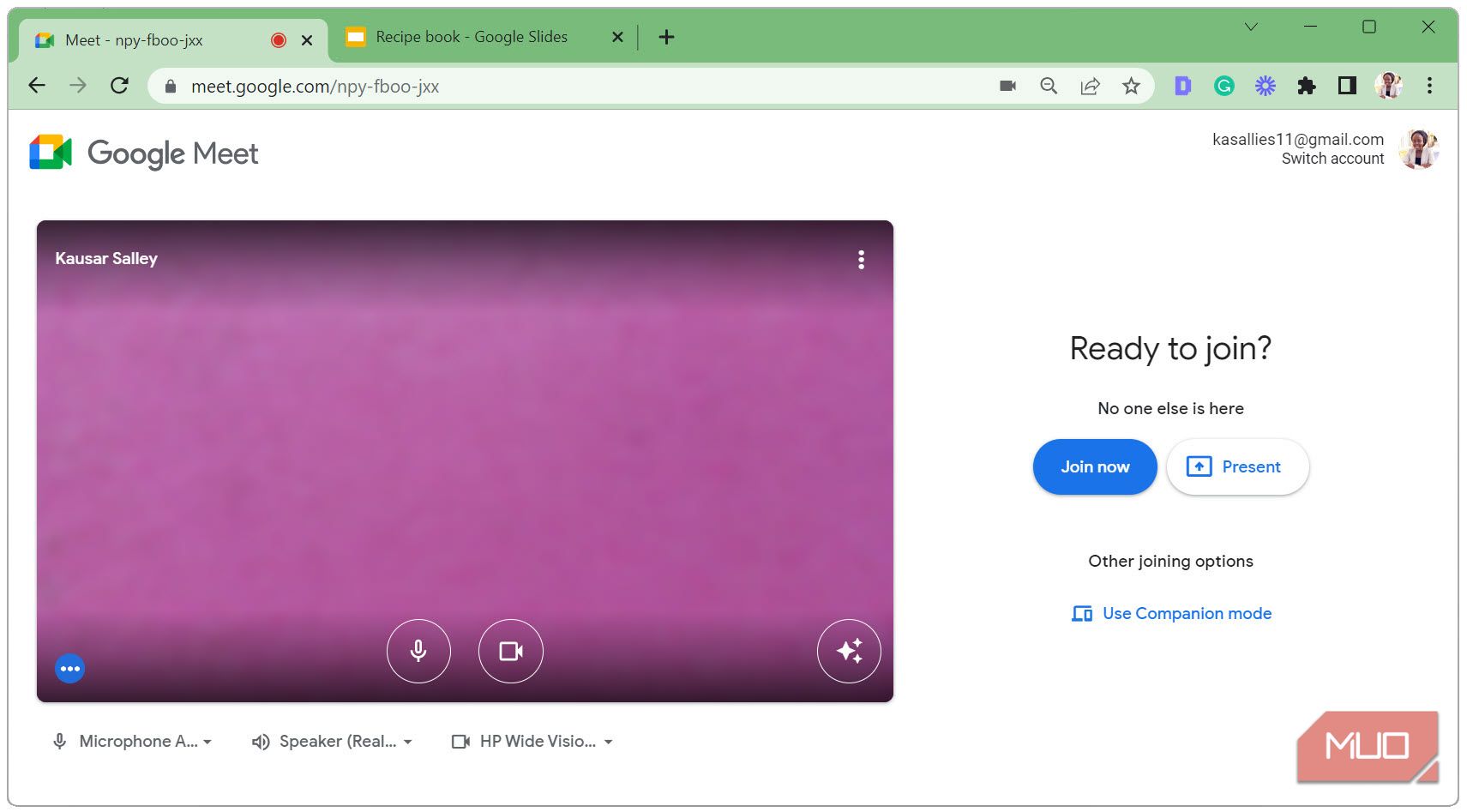
- Когда придёт время выступать, нажмите значок Present now (Демонстрация) в нижней панели.
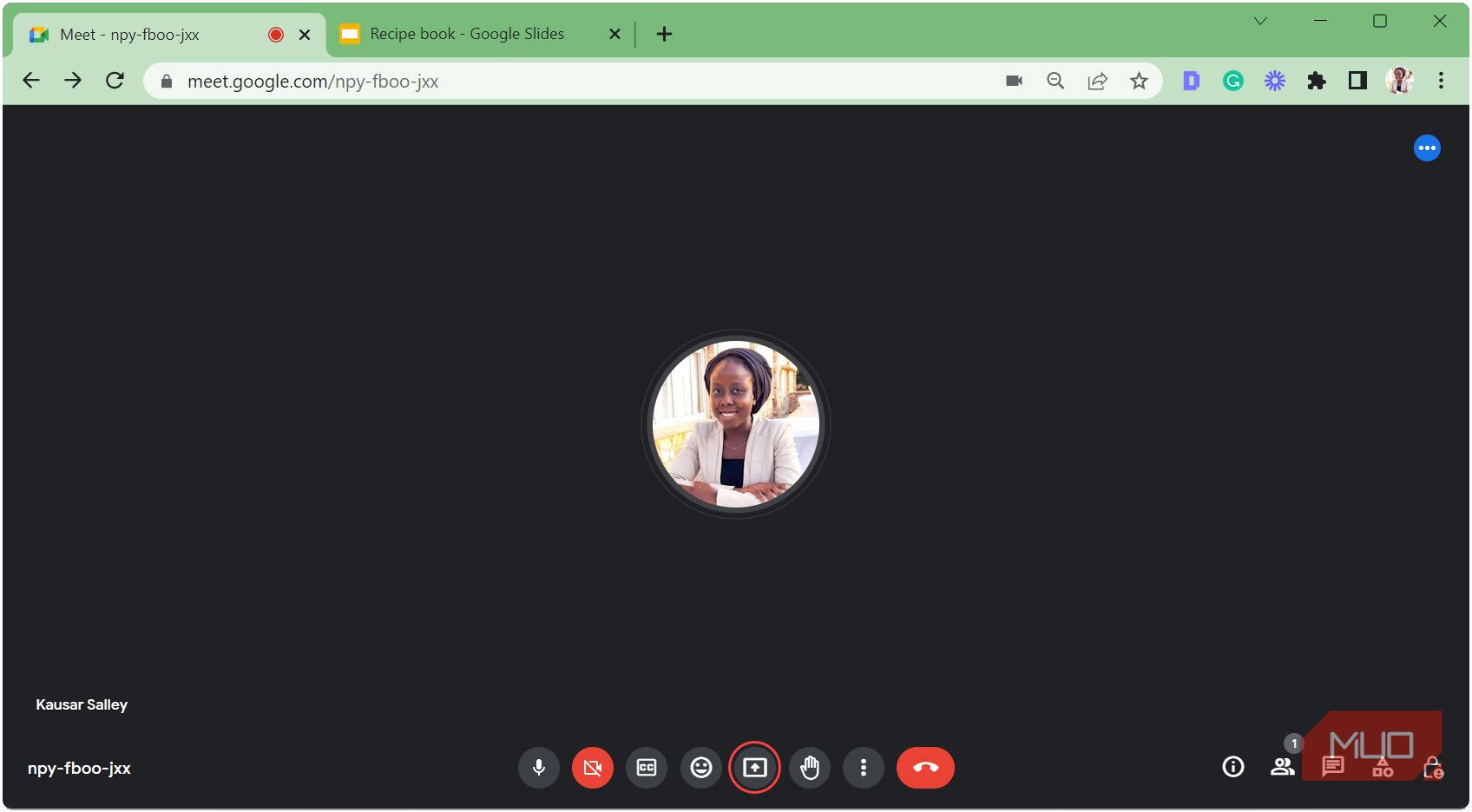
- Выберите раздел Chrome Tab и вкладку с презентацией. Включите «Share tab audio», если нужно транслировать звук, и нажмите Share.
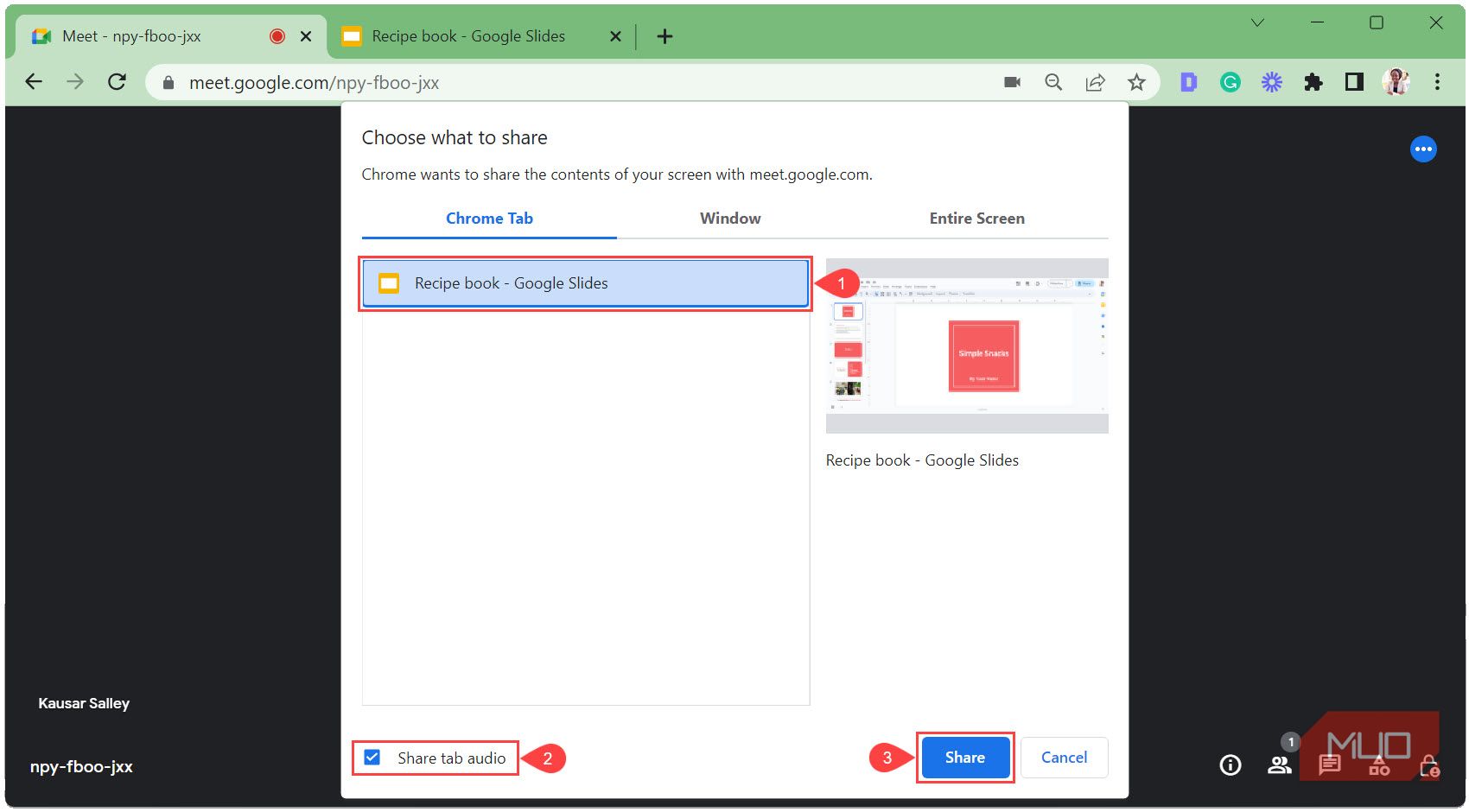
- Ваша вкладка автоматически откроется для всех, а сверху появится мини-попап, указывающий, что вы делитесь вкладкой.
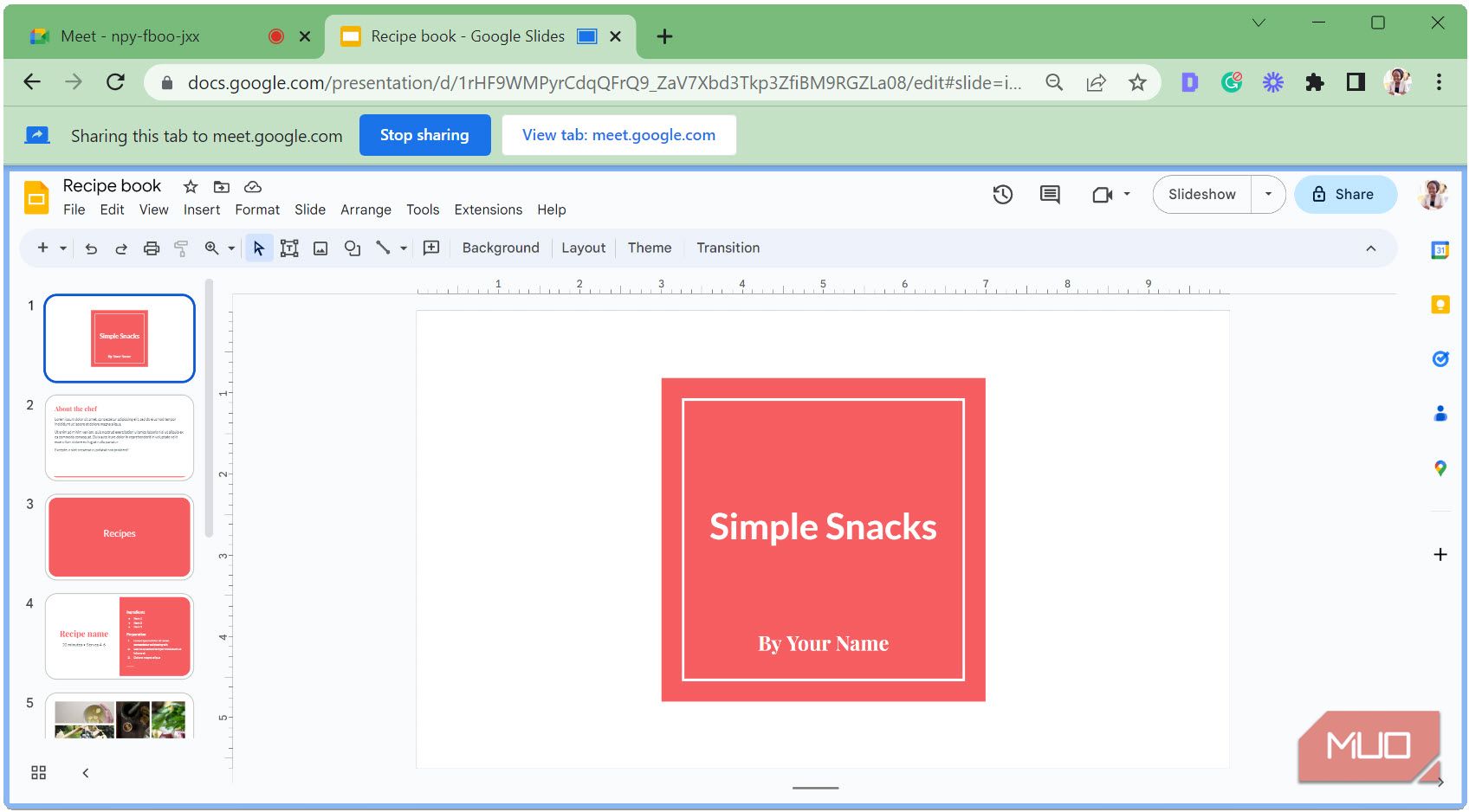
- Нажмите Slideshow, чтобы запустить полноэкранный показ. Чтобы открыть режим ведущего и видеть заметки, нажмите стрелку рядом со Slideshow и выберите Presenter view (Режим ведущего).
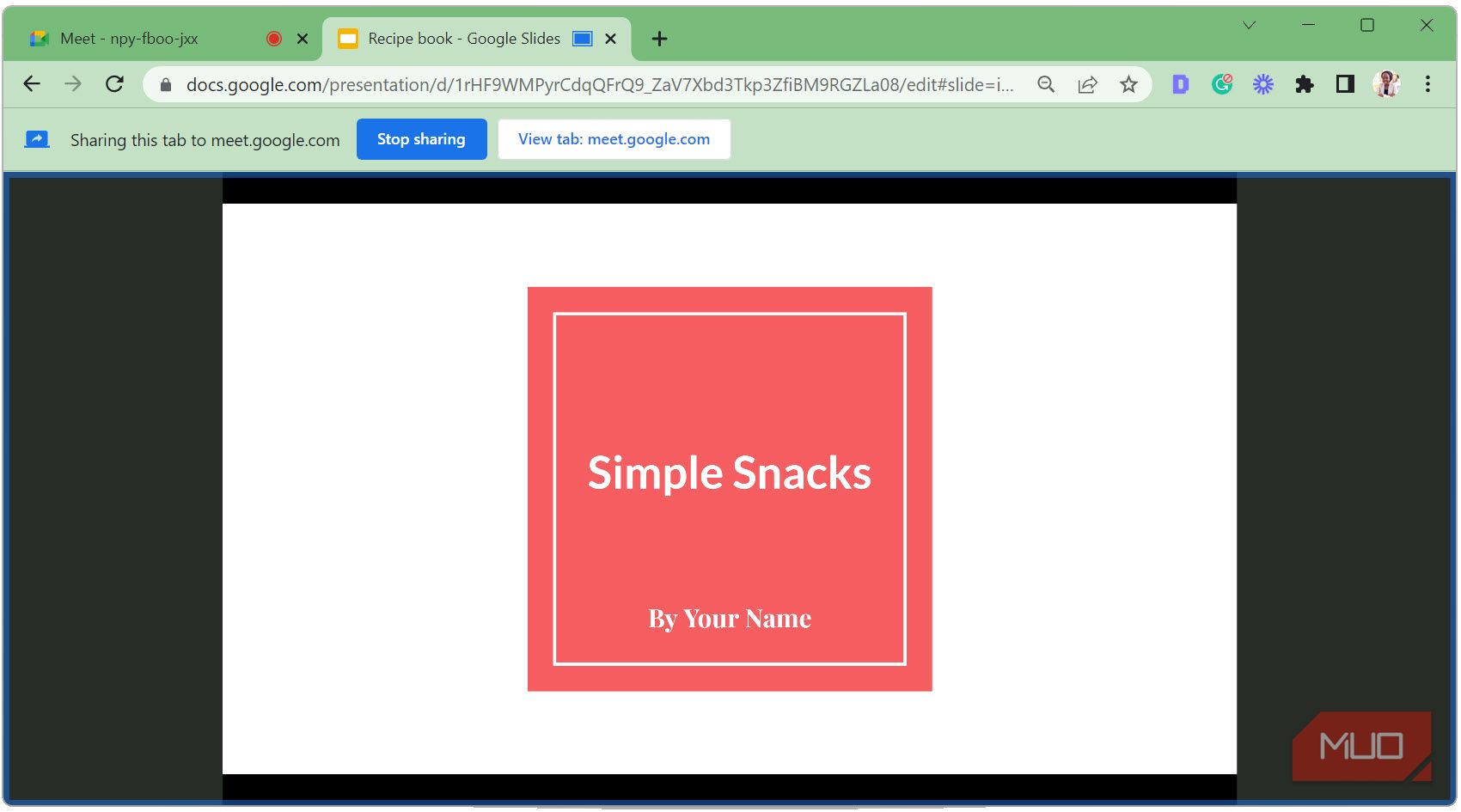
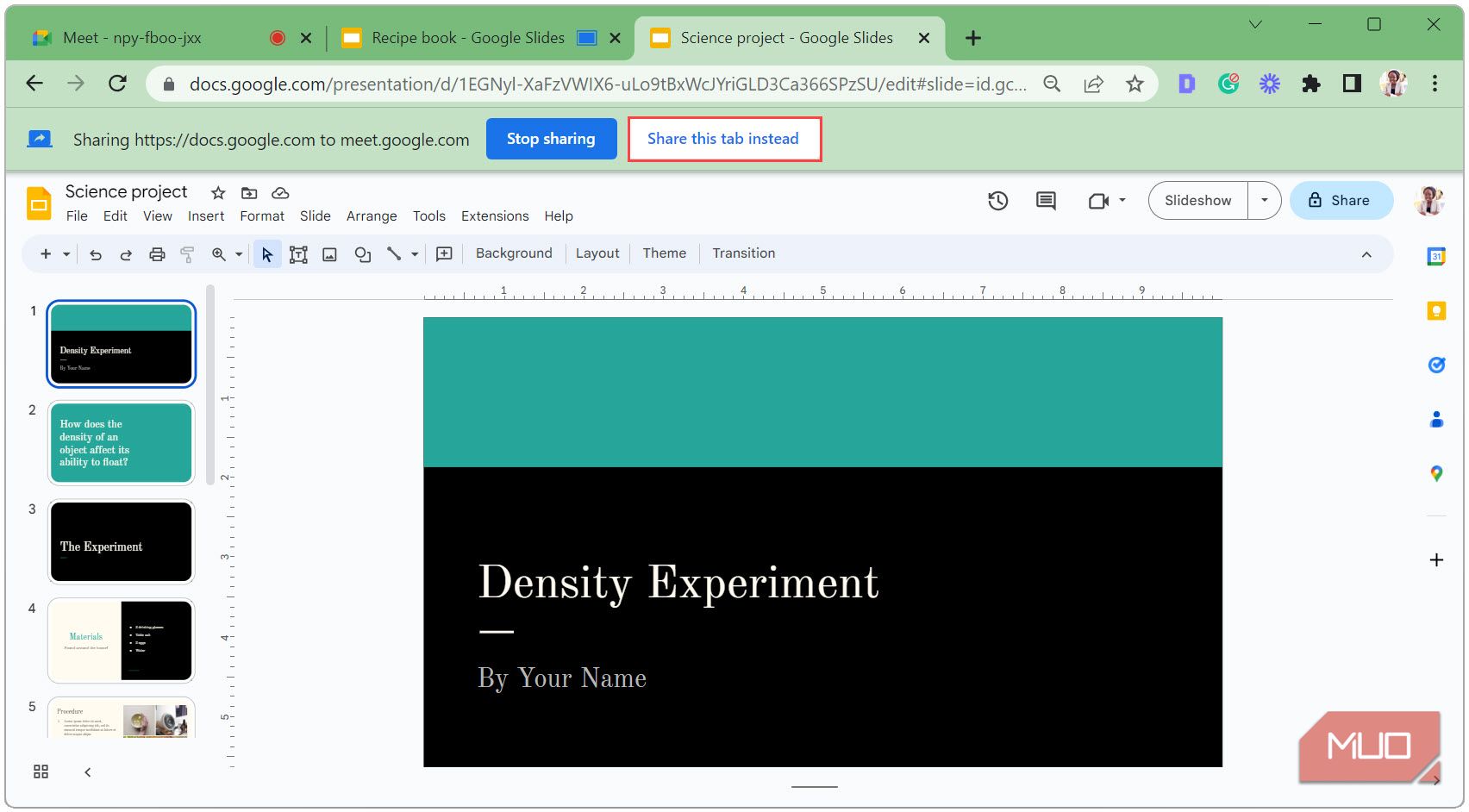
- Чтобы переключиться на другую вкладку, вернитесь в окно Meet и нажмите Share this tab instead (Поделиться другой вкладкой).
- По завершении нажмите Stop sharing.
Как показывать слайды и при этом видеть лица участников
Если вы хотите одновременно демонстрировать слайды и видеть участников, есть несколько подходов.
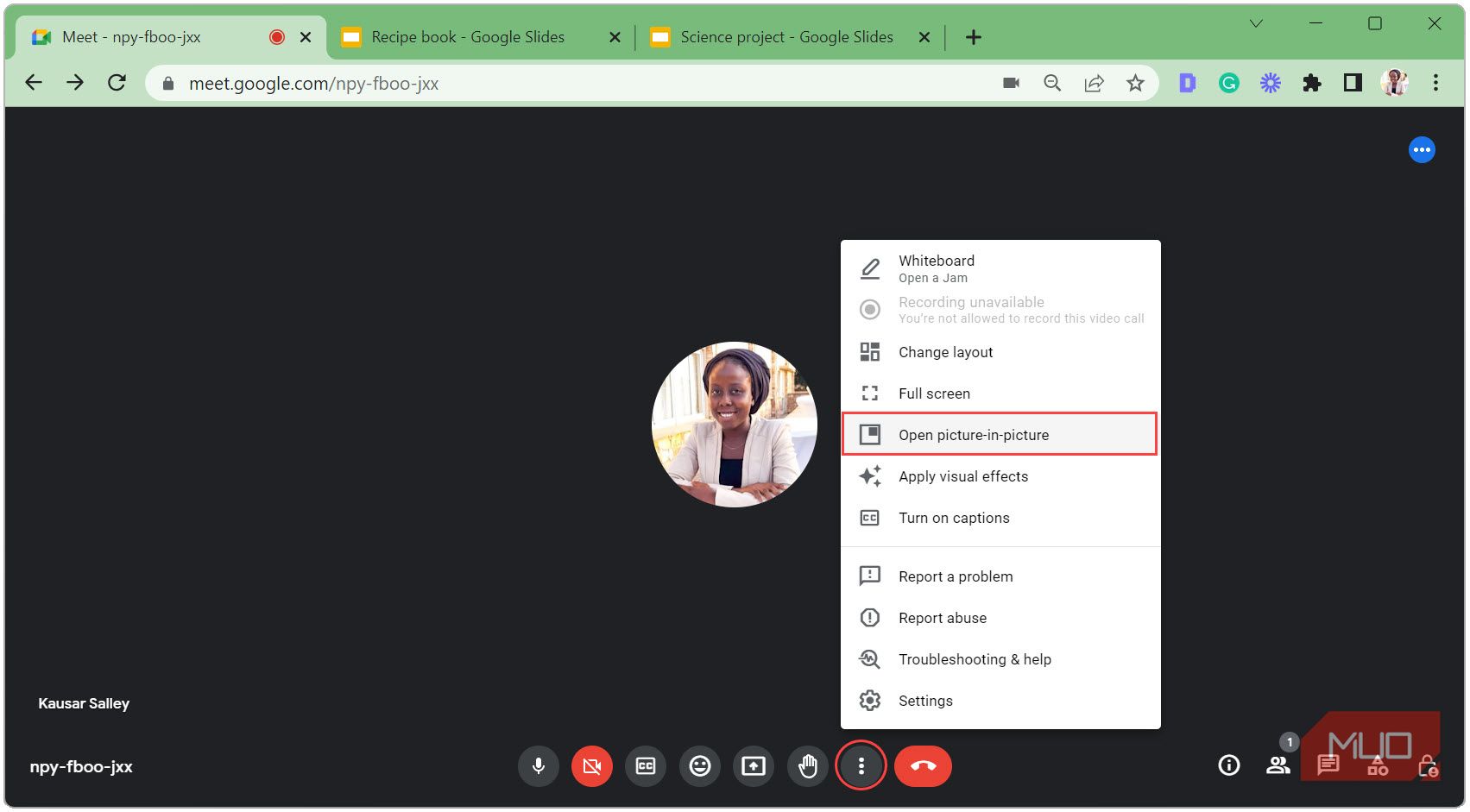
- Откройте меню с тремя точками в нижней панели Meet и выберите «Open picture-in-picture» (Открыть картинка-в-картинке).
- Нажмите Present now.
- Выберите Chrome Tab, вкладку с презентацией, включите «Share tab audio» при необходимости и нажмите Share.
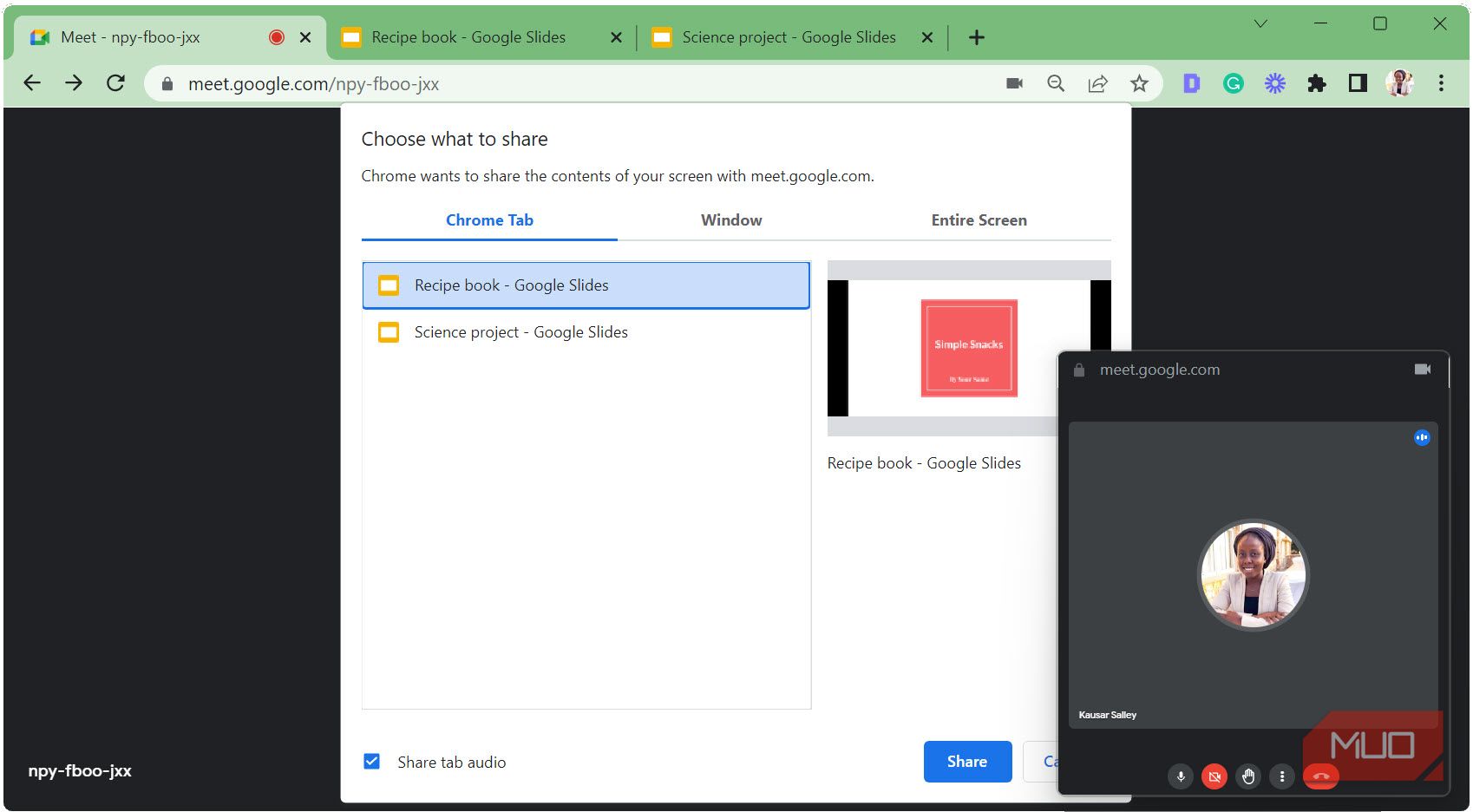
- Запустите Slideshow.
- Передвигайте мини-окно с видео участников, если оно закрывает важный контент на слайде.
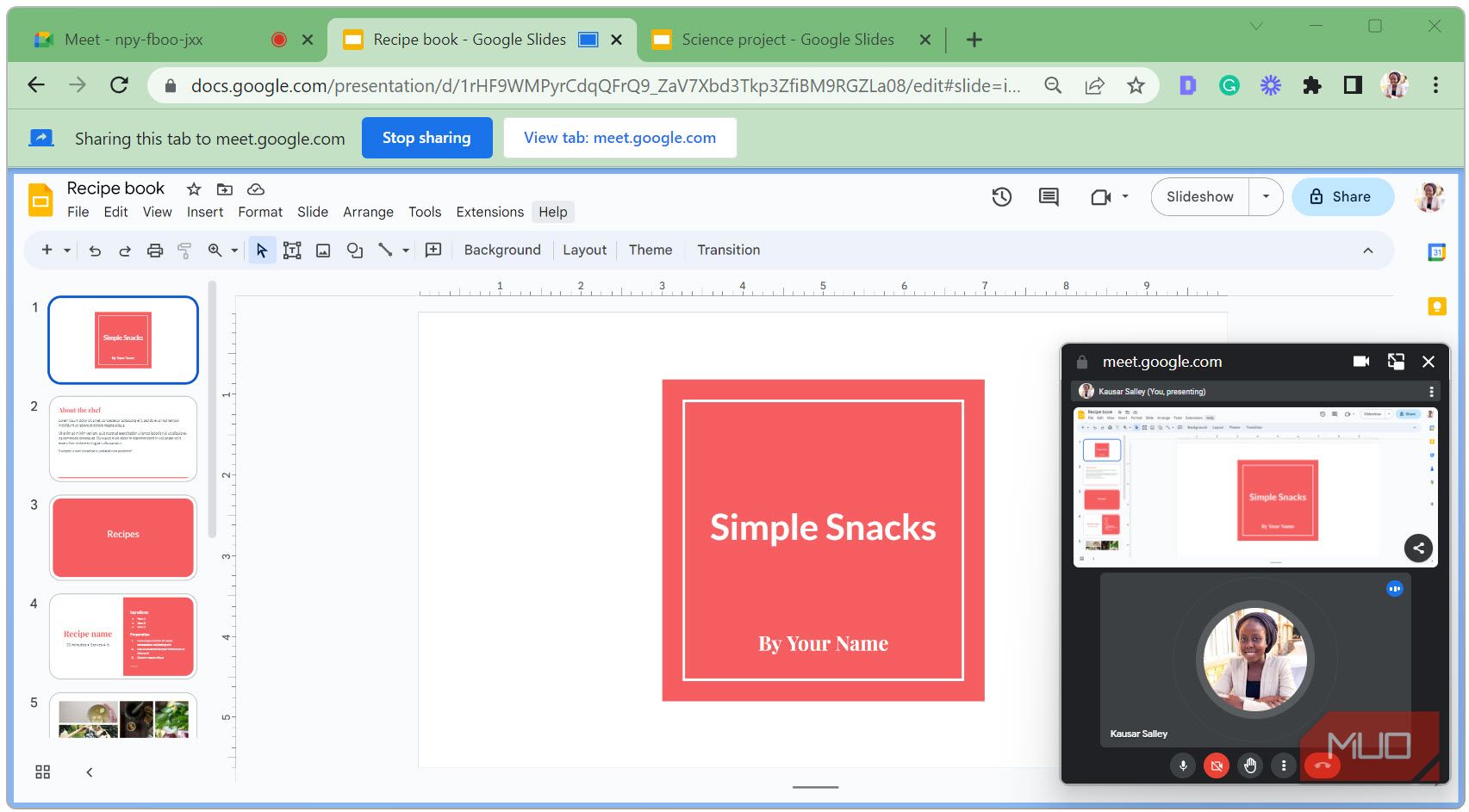
- Закончите демонстрацию через Stop sharing.
Это один из способов; на практике выбирайте вариант, который лучше подходит под размер экрана и характер сессии (вопросы, интерактивность, демонстрация видео).
Продвинутые приёмы и сценарии использования
- Демонстрация нескольких вкладок: если вам нужно переключаться между несколькими ресурсами (документ, таблица, видео), делитесь окном, в котором удобно менять вкладки.
- Звук из видео: всегда используйте опцию «Share tab audio» при демонстрации вкладки с медиа, иначе участники услышат тишину.
- Режим ведущего: включает заметки и таймер, полезен для подготовки и контроля времени.
- Контроль доступа: при необходимости отключайте участников от демонстрации или ставьте их в очередь через функцию поднятия руки.
Чек-лист перед началом презентации (SOP для ведущего)
- Закрыть лишние вкладки с личными данными.
- Отключить уведомления в системе и в браузере.
- Открыть Google Slides и всё медиа в отдельных вкладках.
- Проверить звук и камеру, выполнить тест микрофона.
- Подготовить резервный план (PDF слайдов или ссылка на облако).
- Сообщить участникам правила Q&A (чат/голос/поднять руку).
Типичные ошибки и как их избежать
- Ошибка: демонстрация всего экрана при наличии приватных уведомлений. Решение: используйте демонстрацию вкладки или окна и отключите уведомления.
- Ошибка: забыть включить звук вкладки при показе видео. Решение: активировать «Share tab audio» перед стартом.
- Ошибка: попытка показать свернутое окно. Решение: заранее разверните и откройте окно с презентацией.
Модель принятия решения: какой режим демонстрации выбрать
- Если в слайдах есть звук или видео — делитесь вкладкой Chrome и включайте звук.
- Если нужно переключаться между разными приложениями — делитесь окном приложения.
- Если хотите показать всё, включая рабочий стол — делитесь всем экраном (но отключите уведомления).
flowchart TD
  A[Нужно показать презентацию?] --> B{Есть аудио/видео в слайдах?}
  B -- Да --> C[Поделиться вкладкой Chrome + Share tab audio]
  B -- Нет --> D{Нужно переключаться между приложениями?}
  D -- Да --> E[Поделиться окном приложения]
  D -- Нет --> F[Поделиться вкладкой или весь экран]
  E --> G[Запустить Slideshow]
  C --> G
  F --> G
  G --> H[Следить за мини-панелью и вопросами]
Роли и краткий чек-лист по ролям
- Ведущий:
- Подготовить слайды и заметки.
- Отключить лишние уведомления.
- Проверить звук вкладки и камеру.
- Модератор:
- Следить за чатом и вопросами.
- Убирать лишние фоновые шумы у участников.
- Участник:
- Включить звук только для вопросов.
- Использовать чат или поднять руку для вопросов.
Тестовые сценарии в реальном времени (простые критерии приёмки)
- Оценка качества звука: участник слышит видео и голос без задержек.
- Видимость слайдов: все участники видят слайды без искажений.
- Переключение вкладок: ведущий меняет вкладки без прерывания демонстрации.
Критерии приёмки:
- Все ключевые участники подтвердили, что видят и слышат презентацию.
- Время задержки не мешает коммуникации.
Часто задаваемые вопросы
Как поделиться только звуком видео, а не видео с веб-камеры?
Выбирайте демонстрацию вкладки Chrome и включайте «Share tab audio». Тогда экран останется вашим, а звук будет транслироваться всем участникам.
Можно ли показывать слайды с мобильного устройства?
Да, но интерфейс отличается. В мобильной версии удобнее присоединяться и использовать демонстрацию экрана; однако функциональность режущая по сравнению с десктопной версией.
Что делать, если участники не видят презентацию?
Проверьте, что вы действительно нажали «Share» и что не использована приватная вкладка. Попросите участника перезагрузить страницу Meet или присоединиться снова.
Краткое резюме
- Подготовьте слайды и медиа заранее.
- Используйте режим демонстрации, подходящий под содержимое (вкладка для медиа, окно для переключений).
- Отключайте уведомления и проверяйте звук вкладки.
- Иметь чек-лист и резервный план — хорошая практика.
Рекомендации по улучшению навыка
- Репетиция: прогоните презентацию в тестовой встрече с коллегой.
- Запрос обратной связи: спросите, слышно ли и видно ли было всё корректно.
- Обновление: периодически проверяйте настройки Google Meet и Chrome — интерфейсы могут меняться.
FAQ:
- Можно ли использовать другой браузер? Да, но Chrome даёт наилучшую совместимость с «Share tab audio» и режимами Slides/Meet.
- Как показать заметки ведущего и слайды одновременно? Откройте режим ведущего в Google Slides и расположите окно Slides рядом с окном Meet.
- Нужно ли отключать камеру при демонстрации? Нет, можно оставлять, но учитывайте производительность компьютера.

Похожие материалы

Несколько аккаунтов Skype: Multi Skype Launcher

Журнал для работы: повысить продуктивность

Персональные звуки уведомлений на Android

Скачивание шоу Hulu для офлайн‑просмотра

Microsoft Start: персонализированная новостная лента
