
Быстрая реанимация Windows: образ системы и кастомный установочный диск

Важно: перед любыми операциями сделайте резервную копию важных данных на отдельный диск или в облако.
Зачем тратить время на создание образа или кастомного диска
Новая машина из коробки летает, но со временем накапливаются мелкие проблемы и тормоза. Полная переустановка ОС возвращает систему к рабочему состоянию, но процедура занимает много часов: установка ПО, настройка учетных записей, перенос данных. Образ системы или кастомный установочный диск сокращают время восстановления и минимизируют рутину.
Кому это полезно:
- системным администраторам и power-пользователям;
- людям, которые быстро хотят вернуть рабочую среду после сбоя;
- тем, кто предпочитает контролировать конфигурацию и пакет приложений.
Вариант A — Создать образ системы
Если ваша текущая система стабильна и настроена под вас, создание образа — лучший способ сохранить всё сразу: программы, настройки, драйверы и данные.
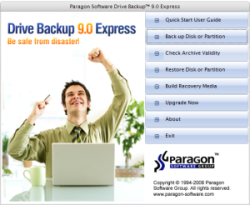
Alt для изображения: Снимок экрана программы резервного копирования — главное окно с меню.
Рекомендуемый инструмент в исходной заметке — Paragon Drive Backup Express. Это простая и быстрая утилита с понятным интерфейсом и возможностью «горячего» резервного копирования (работает во время работы системы). Бесплатная версия требует регистрации по e‑mail и не содержит планировщика задач.
Ключевые шаги
- Выберите разделы для резервного копирования. Сохраняйте системный раздел и разделы с данными отдельно, если нужно.
- Запустите резервную копию. Утилита поддерживает фоновые операции, поэтому вы можете продолжать работу.
- Проверьте целостность созданного файла образа.
- Создайте загрузочный носитель (USB или CD/DVD). Учтите: при подготовке загрузочной флешки все данные на ней будут удалены.
- В случае катастрофы загрузитесь с носителя, запустите восстановление и следуйте мастеру.
Alt для изображения: Процесс создания образа диска — выбор источника и цели резервного копирования.
Полезные советы
- Храните образ на отдельном физическом диске или в сетевом хранилище, не на том же диске, который копируете.
- Тестируйте восстановление на дополнительном компьютере или виртуальной машине. Практика показывает, что иногда загрузочные опции или режимы (normal/safe) ведут себя по-разному.
- Держите несколько версий образа на случай, если последний образ был сделан с уже проблемной системой.
Опыт из практики
Иногда загрузка с CD может зависнуть в обычном режиме. Попробуйте альтернативные режимы восстановления. Бывает, что при этом возникают I/O ошибки, но мастер всё равно может обнаружить и использовать созданный образ.
Вариант B — Создать кастомный установочный диск
Если образ исключён — например, вы хотите чистую систему или у вас нет доступа к текущему рабочему окружению — собрать кастомный установочный диск имеет смысл. Он автоматизирует создание пользователей, установку драйверов, патчей и базовых программ.

Alt для изображения: Интерфейс программы создания безбрачного (unattended) установочного диска Windows.
Инструмент, который упоминался в исходной статье — Windows Unattended CD Creator от Vitali Graf. Для работы вам потребуются:
- оригинальный дистрибутив Windows (обычный установочный диск или ISO);
- набор драйверов, патчей и инсталляторов программ, которые хотите включить;
- установленный .NET Framework (1.1 или 2.0 для старых версий инструмента);
- программа для записи ISO и пустой диск или USB-носитель для записи.
Что вы получите
- Автоматическую установку Windows с преднастроенными параметрами и учетными записями.
- Включение нужных драйверов и хотфиксов прямо в образ.
- Экономию десятков часов ручных действий при восстановлении.
Мини-методология для безопасного восстановления
- Решите стратегию: образ или кастомный диск.
- Скопируйте критичные данные отдельно (облако, внешний диск).
- Создайте образ или сборку установочного диска.
- Проверьте образ или загрузочный носитель на тестовой машине.
- Выполните восстановление и проверьте систему по чек-листу.
Критерии приёмки
- Система загружается в рабочий стол без ошибок.
- Все драйверы для основных устройств (видео, сеть, хранилище) установлены и работают.
- Критичные приложения запускаются и имеют ожидаемые настройки.
- Данные пользователя доступны и целы.
Контрольный список перед началом
- Копия важных личных данных на отдельном носителе.
- Наличие установочных файлов/ключей для программ.
- Зарезервированный диск для хранения образа.
- Загрузочная USB/CD с тестовым восстановлением.
- План отката и время на восстановление.
План восстановления (короткий инцидентный сценарий)
- Подключите внешний диск с образом или вставьте кастомный установочный USB.
- Включите компьютер, войдите в BIOS/UEFI и установите загрузку с выбранного носителя.
- Запустите процесс восстановления или установку.
- После завершения восстановления проверьте сетевое подключение, драйверы и приложения.
- Примените последние обновления и снимите эталонную копию после успешного восстановления.
Важно: если восстановление не стартует, проверьте режим SATA в BIOS (AHCI/IDE) и совместимость загрузчика (Legacy/UEFI).
Когда этот подход не сработает
- Если аппаратно повреждён контроллер диска или носитель, образ может быть недоступен.
- Если у вас нет прав на установку/создание образов (корпоративная политика), обратитесь к IT‑отделу.
- Если исходный образ содержит проблемы (вирусы, повреждения), восстановление вернёт и эти проблемы.
Альтернативы
- Использовать штатные средства Windows для резервного копирования и восстановления.
- Применить установки в виртуальной машине и экспортировать конфигурации.
- Централизованные решения для большого парка машин: образирование по сети, PXE, MDT, SCCM.
Сводка и рекомендации
Создание системного образа — самый прямой путь к быстрой и полной реанимации рабочего окружения. Кастомный установочный диск полезен, когда нужен чистый старт с автоматизацией установки базовых компонентов. Всегда храните резервные копии данных отдельно и тестируйте носители восстановления заранее.
Ключевые выводы:
- Образ сохраняет всё и экономит время на ручной настройке.
- Кастомный диск автоматизирует точечную установку и подходит для чистой инсталляции.
- Тестирование восстановления на второй машине снижает риск простоев.
1‑строчный глоссарий
- Образ системы — побайтная копия раздела/диска, позволяющая восстановить ОС и данные в исходном состоянии.
Сообщите: какие инструменты и ритуалы восстановления используете вы? Поделитесь практическими советами и удивительными находками.
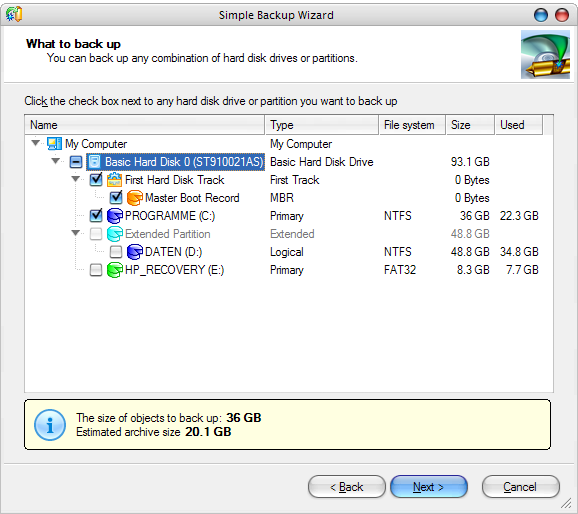
Alt для изображения: Окно выбора данных и разделов для резервного копирования в утилите.
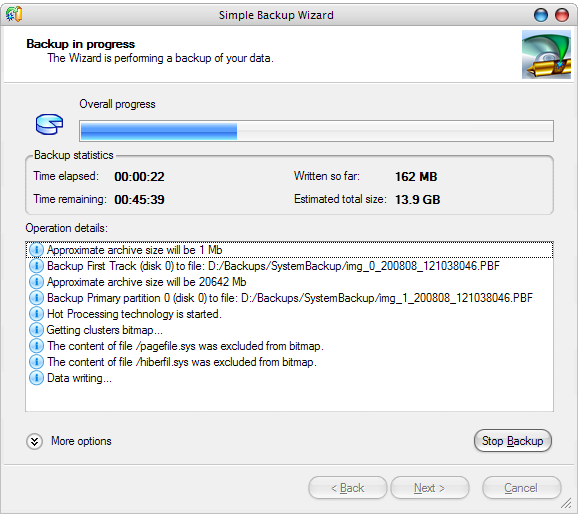
Alt для изображения: Процесс выполнения резервного копирования — ход операции и индикатор прогресса.
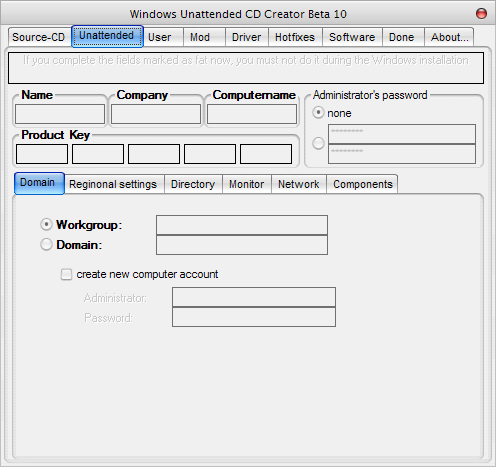
Alt для изображения: Интерфейс сборки кастомного установочного диска с перечнем включаемых компонентов.
Завершение
Плановая подготовка нередко экономит часы и деньги в экстренной ситуации. Инвестируйте время в создание и тестирование образов и загрузочных носителей — это ваша страховка против длительных простоев.

Похожие материалы

Несколько аккаунтов Skype: Multi Skype Launcher

Журнал для работы: повысить продуктивность

Персональные звуки уведомлений на Android

Скачивание шоу Hulu для офлайн‑просмотра

Microsoft Start: персонализированная новостная лента
