
Как подготовить Mac к обновлению до macOS Monterey
В этой статье — подробный план подготовки Mac к установке macOS Monterey: что проверить, как сделать резервную копию, какие шаги предпринять до и после обновления, а также сценарии отказа и рекомендации для домашних пользователей и IT-администраторов.
Что нового в macOS Monterey
macOS Monterey не такой крупный, как некоторые предыдущие апдейты, но приносит важные улучшения и новые функции:
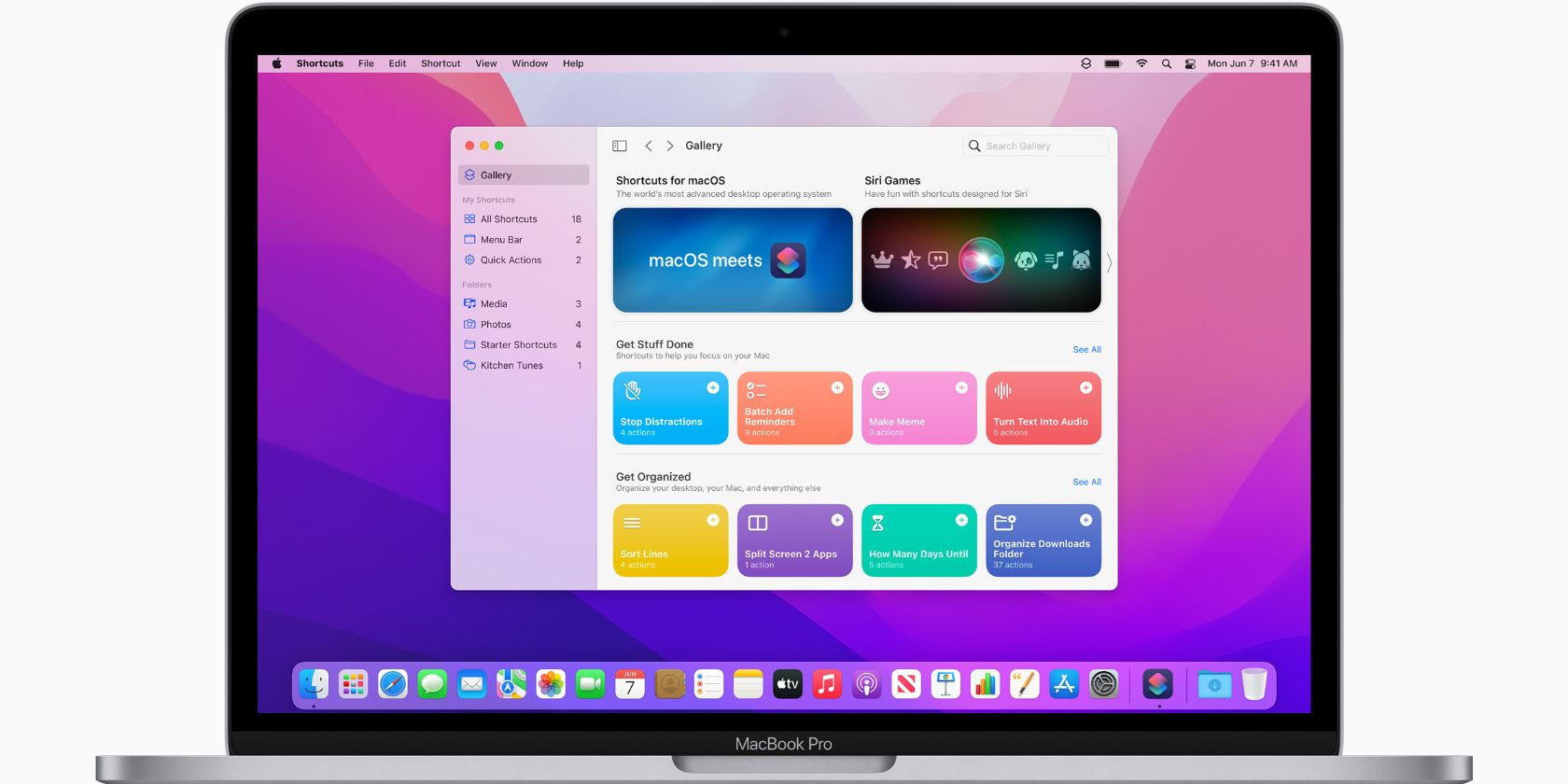
- Shortcuts — приложение «Команды» теперь есть и на Mac. Это инструмент автоматизации для быстрых сценариев.
- Live Text — распознавание текста на изображениях, позволяет копировать текст прямо из фото.
- Focus — режимы фокусировки, которые синхронизируются между устройствами Apple.
- Быстрая заметка — создание Quick Note в любом приложении и её синхронизация через Notes.
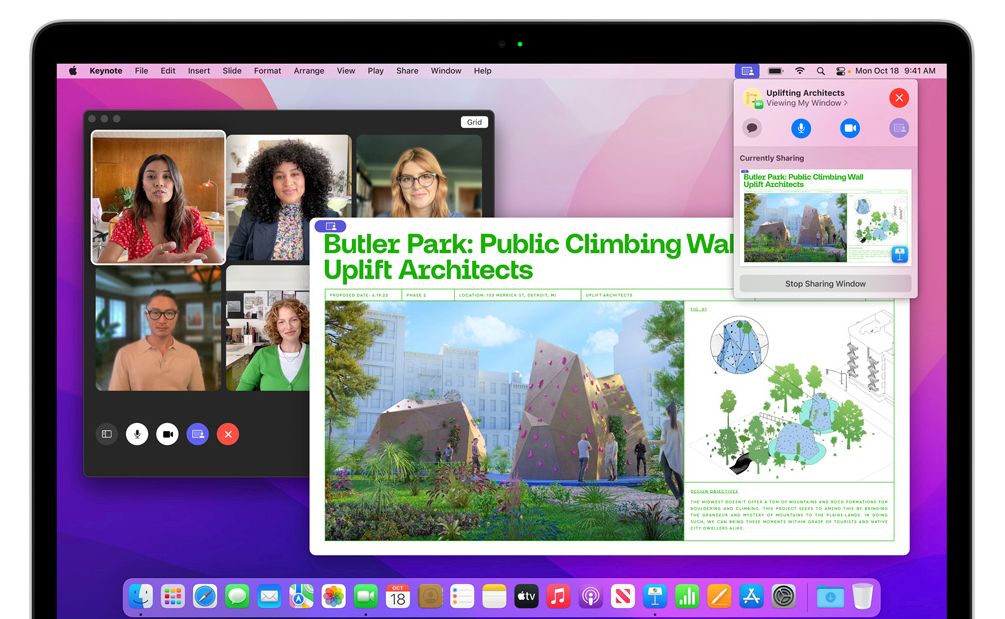
- FaceTime: пространственный звук, подавление шума и портретный режим для видеозвонков.
- Обновлённый Safari — новый интерфейс и дополнительные функции управления вкладками.
Краткое определение: Shortcuts — визуальный редактор автоматизаций, который запускает цепочки действий в приложениях и системе.
Важно: некоторые функции доступны только на Mac с чипами Apple Silicon (M1 и новее). Если у вас Intel‑Mac, вы всё ещё получите большинство улучшений, но ряд возможностей будет недоступен.
Совместимость: какие Mac поддерживают Monterey
Перед обновлением убедитесь, что ваша модель входит в список поддерживаемых:
- iMac — Late 2015 и новее
- iMac Pro — 2017 и новее
- MacBook Air — Early 2015 и новее
- MacBook Pro — Early 2015 и новее
- Mac Pro — Late 2013 и новее
- MacBook — Early 2016 и новее
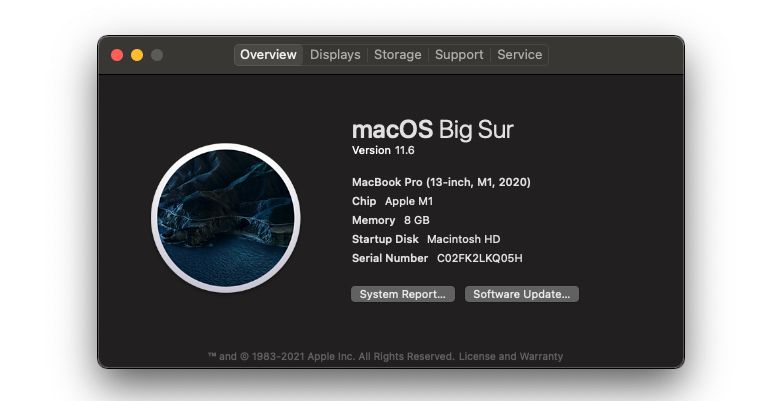
Если вы не знаете модель своего Mac, выберите меню Apple > Об этом Mac. В диалоговом окне будет указано название модели и год выпуска.
Если устройство не поддерживается, опции: продолжать использовать текущую macOS или обновить аппаратное обеспечение.
Факты в цифрах
- Размер загрузки обновления: обычно >10 ГБ (зависит от конфигурации).
- Резервное копирование Time Machine: по умолчанию выполняется ежечасно при подключённом диске.
- Примерное время установки: от 20 минут до часа после загрузки (зависит от скорости диска и процессора).
Резервное копирование — обязательно
Всегда делайте полный бэкап перед крупным обновлением. Рекомендации:
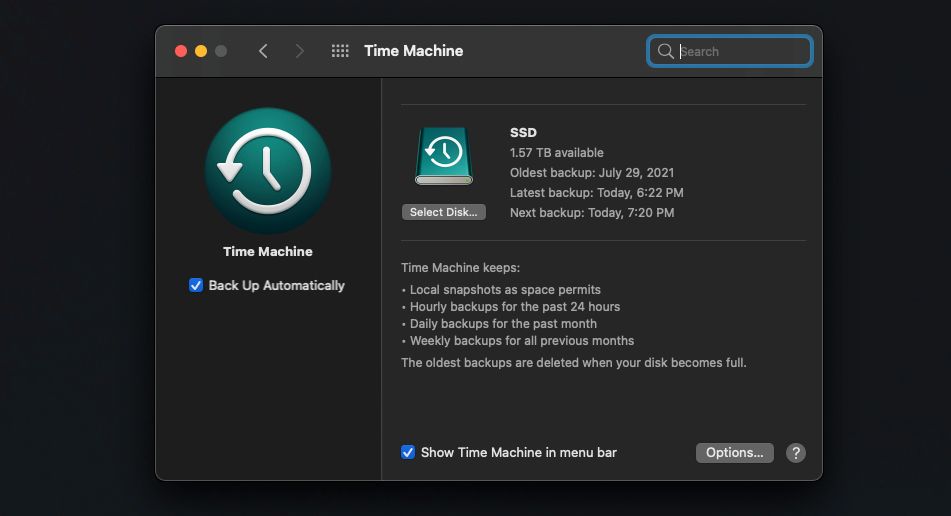
- Time Machine: подключите внешний диск, откройте Системные настройки > Time Machine, выберите диск и запустите резервную копию вручную. Первый бэкап может занять несколько часов.
- Альтернативы: использование сторонних инструментов (Carbon Copy Cloner, SuperDuper!) для создания загрузочного клона — полезно при желании быстро откатиться к предыдущей системе.
- Облачные копии: загрузите важные документы в iCloud Drive, Dropbox или Google Drive как дополнительную меру.
Совет: проверьте целостность резервной копии — откройте несколько файлов с бэкапа или попробуйте восстановить небольшой набор данных.
Очистка диска и оптимизация места
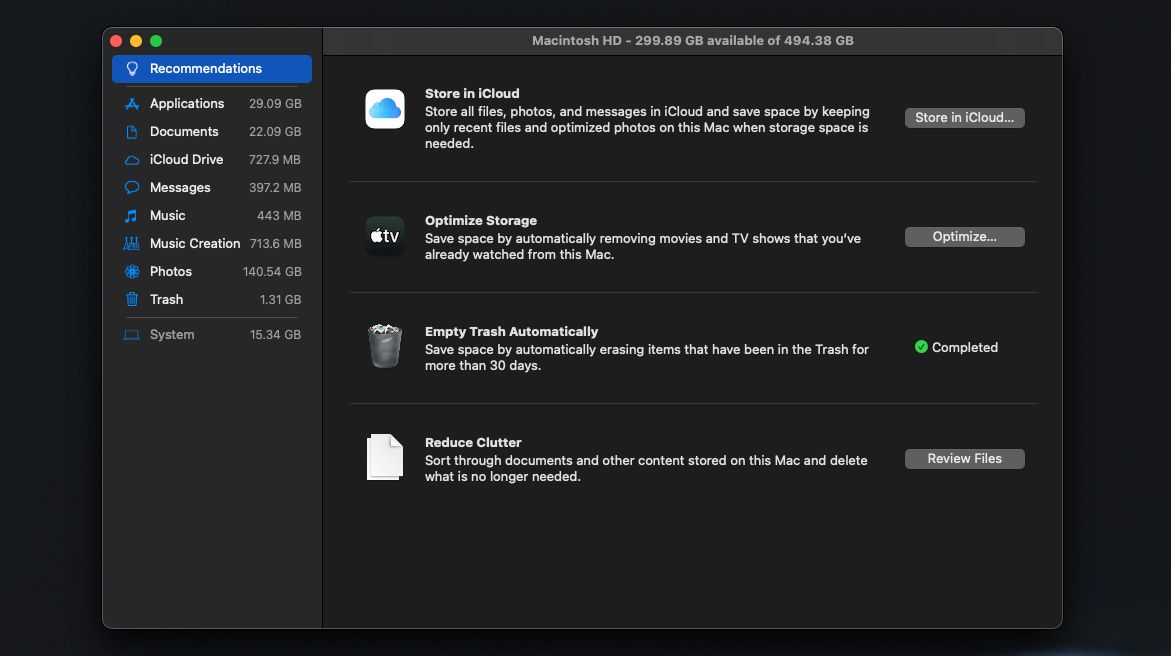
Перед установкой освободите минимум 20–30 ГБ свободного места (чем больше — тем лучше). Шаги:
- Apple меню > Об этом Mac > Хранилище > Управлять — используйте рекомендации: оптимизировать хранилище, хранить в iCloud, удалять большие файлы.
- Удалите временные файлы и локальные резервные копии iOS, если они не нужны.
- Удалите ненужные приложения и большие медиафайлы.
После очистки запустите Дисковая утилита > First Aid для проверки и исправления ошибок диска.
Обновите приложения
Перед обновлением macOS обновите всё установленное ПО. В App Store откройте вкладку Обновления и установите доступные патчи. Для приложений вне App Store пользуйтесь их собственными обновлениями.
Почему это важно: некоторые приложения требуют обновлений для корректной работы с новой версией macOS (например, плагины, драйверы, виртуальные машины).
Проверьте совместимость критического ПО
Составьте список ключевых программ: Adobe Creative Cloud, VPN‑клиенты, бухгалтерские программы, драйверы принтеров и т. п. Проверьте у вендоров совместимость с Monterey и наличие обновлений.
Таблица совместимости (пример):
| Категория | Что проверить |
|---|---|
| Виртуализация | поддержка VMware/Fusion, Parallels для Monterey |
| Профессиональный софт | плагины для DAW, Adobe, Final Cut |
| Безопасность | VPN и анти‑вредоносное ПО совместимы с новой версией |
Если критическое приложение не совместимо, рассмотрите: откладывание обновления или тестирование на отдельной машине/разделе.
Учётные данные iCloud и доступы
После обновления может потребоваться повторный вход в iCloud. Подготовьте:
- Apple ID и пароль
- Доступ к устройству для двухфакторной аутентификации (iPhone/iPad) или резервному коду
- Данные менеджера паролей (iCloud Keychain или сторонний менеджер)
Важно: храните резервные коды восстановления и пароли в надёжном менеджере паролей или бумажном сейфе.
Шаг за шагом: методология безопасного обновления
- Проверьте совместимость модели и приложений.
- Обновите важные приложения до последних версий.
- Сделайте полный бэкап (Time Machine или клон диска).
- Освободите место и выполните First Aid.
- Подготовьте учётные данные и 2FA доступ.
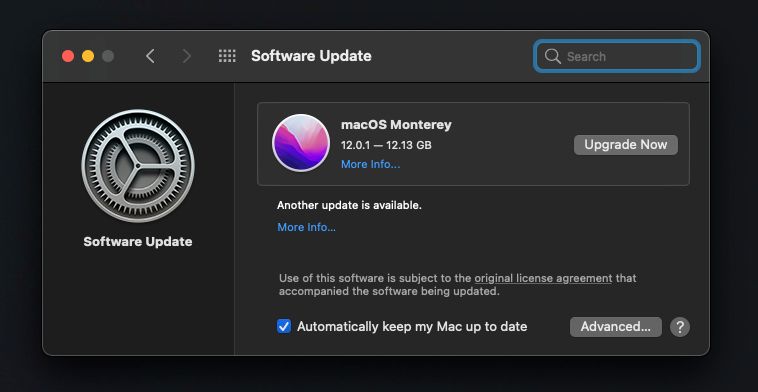
- Запустите Системные настройки > Обновление ПО и загрузите macOS Monterey.
- Дождитесь завершения установки и перезагрузки.
- Проверьте работоспособность основных приложений и восстановите необходимые файлы.
Критерии приёмки
- Mac загружается и входит в систему без ошибок.
- Важные приложения запускаются и выполняют базовые функции.
- Резервная копия доступна и проверена (можно открыть файлы).
- iCloud и синхронизация работают корректно.
- Нет критических сообщений об ошибках в «Консоли».
Альтернативные подходы
- Чистая установка: форматирование диска и установка macOS с нуля. Плюсы: чистая система, меньше накопленного мусора. Минусы: требуется восстановление данных и настройка.
- Установка на отдельный том: установите Monterey на другой раздел или внешний диск для тестирования перед массовым развертыванием.
- Отсрочить обновление: если вы используете специализированное ПО, дождитесь подтверждения от вендора.
Когда обновление может провалиться и как это устранить
Частые причины отказа:
- Недостаточно свободного места.
- Повреждённый диск или ошибки файловой системы.
- Неподдерживаемое или устаревшее приложение конфликтует.
- Прерванная загрузка из‑за нестабильного интернета.
Варианты отката/восстановления:
- Восстановить систему из Time Machine полного бэкапа.
- Использовать загрузочный клон, созданный Carbon Copy Cloner.
- Восстановление через режим восстановления macOS (Recovery Mode) и переустановка macOS.
Безопасность и жёсткие настройки
Перед обновлением убедитесь в базовой безопасности:
- Включите FileVault для шифрования диска (если ещё не активирован).
- Убедитесь, что SIP (System Integrity Protection) включен, если вы не используете низкоуровневые патчи.
- Обновите прошивку и прошивки периферии.
- Проверьте настройки брандмауэра и VPN-клиентов после обновления.
После обновления проверьте разрешения приложений: доступ к камере, микрофону, файлам и папкам.
Тесты и приёмочные тесты для IT‑администраторов
- Тест загрузки: чистая загрузка и вход в систему.
- Тест приложений: список 10 критичных приложений — запускаются и выполняют ключевые операции.
- Сетевой тест: доступ к корпоративному VPN, сетевым шарам и почте.
- Безопасность: проверка шифрования, политик управления устройствами (MDM).
Рекомендации по откату и план B
- Держите внешний загрузочный диск с клоном системы до тех пор, пока не подтвердите стабильность обновления.
- План восстановления: если критическая система не работает, вернуть образ Time Machine и не подключать интернет до проверки совместимости.
Роль‑ориентированные чек‑листы
Для домашнего пользователя:
- Проверить совместимость Mac
- Сделать Time Machine бэкап
- Обновить приложения через App Store
- Очистить минимум 20–30 ГБ
- Подготовить Apple ID и 2FA
Для продвинутого пользователя/профессионала:
- Сделать загрузочный клон диска
- Проверить плагины и драйверы
- Тестировать на отдельном разделе
- Отслеживать журналы ошибок
Для IT‑администратора:
- Создать образ тестовой машины
- Проверить MDM‑политику и профиль конфигурации
- Обновить документацию развертывания
- Подготовить план отката и время окна обслуживания
Конфиденциальность и iCloud — краткие замечания
Если вы используете iCloud для синхронизации заметок, паролей и документов, будьте внимательны:
- Проверьте, какие данные синхронизируются до обновления.
- Если работаете с конфиденциальными данными, убедитесь, что менеджер паролей защищён сильным мастер‑паролем.
- Для организаций: сверяйте политику хранения данных с требованиями GDPR и локальными нормами.
После установки: финальная проверка
- Проверьте обновление системы в Системные настройки > Обновление ПО — установлены ли последние патчи.
- Откройте и протестируйте часто используемые приложения.
- Проверьте работу Time Machine и сделайте контрольный бэкап.
- Убедитесь, что принтеры и сканеры функционируют.
Короткое объявление для сотрудников или семьи (пример)
«Сегодня запланировано обновление macOS до Monterey. Перед обновлением сохраните работу, убедитесь, что ваш Mac подключён к питанию и у вас есть резервная копия. В случае проблем обращайтесь в службу поддержки.»
Итог
macOS Monterey даёт полезные новые функции, но перед установкой важно подготовить устройство: проверить совместимость, создать резервную копию, обновить приложения и очистить диск. Для организаций рекомендуется тестировать обновление на образцах машин и подготовить план отката. Следуя этому руководству, вы снизите риски и сделаете процесс обновления максимально гладким.
Важно: если вы зависите от специфического софта — откладывайте обновление до подтверждения совместимости от вендора.
Notes:
- Рекомендация по месту на диске — ориентируйтесь на минимум 20–30 ГБ свободного пространства.
- Если вы используете корпоративный MDM или кастомные конфигурации, синхронизируйтесь с IT‑отделом перед апгрейдом.

Похожие материалы

Несколько аккаунтов Skype: Multi Skype Launcher

Журнал для работы: повысить продуктивность

Персональные звуки уведомлений на Android

Скачивание шоу Hulu для офлайн‑просмотра

Microsoft Start: персонализированная новостная лента
