
Как сочетать Passion Planner с цифровыми инструментами
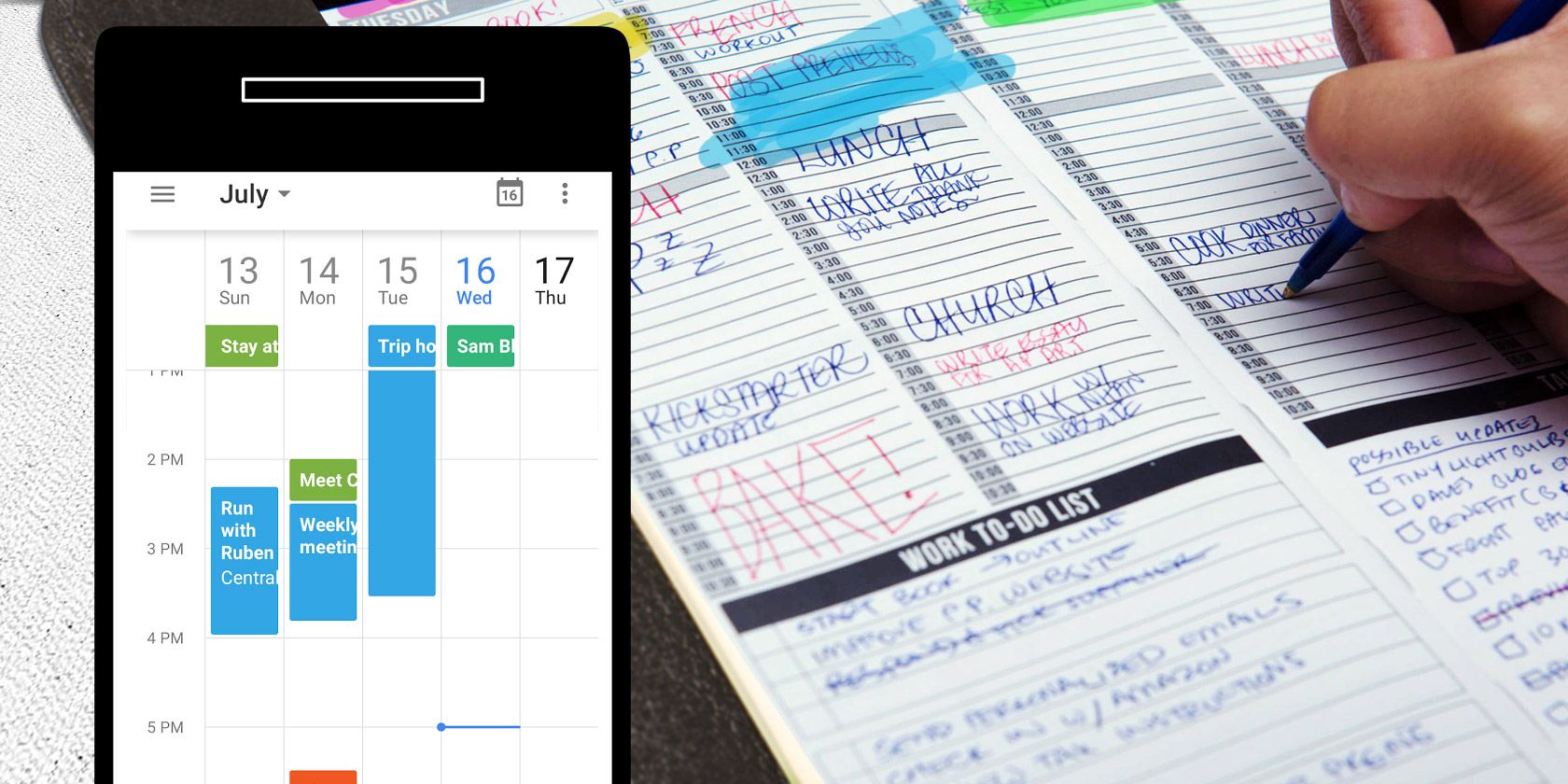
Используйте бумажный Passion Planner для размышлений, творчества и постановки целей, а цифровые инструменты — для напоминаний, синхронизации и поиска. Печатайте шаблоны, переносите задачи в календарь и таск-менеджер, и заведите простую еженедельную рутину проверки, чтобы идеи на бумаге превращались в реальные шаги.
Что такое Passion Planner?
Passion Planner — это бумажный блокнот, совмещающий планировщик целей, журнал, скетчбук, календарь, список дел и трекер прогресса. Это личный органайзер, который помогает не только упорядочить расписание, но и сфокусироваться на том, чего вы действительно хотите от жизни, и включить это в ежедневное планирование.
При запуске в 2013 году оригинальная кампания на Kickstarter собрала более чем вдвое больше нужной суммы. Кампания 2014 года привлекла в 17 раз больше сторонников, чем в 2013, и почти в 50 раз превысила цель по сбору средств; кампания шла до 3 декабря.
Если вам кажется, что полностью бумажный подход вам не подходит, вы можете взять полный календарь 2015 года за 1 доллар. Также можно получить продукт бесплатно, если привести друзей, или скачать еженедельный PDF-шаблон бесплатно на сайте Passion Planner.
Почему Passion Planner так популярен?
Магия Passion Planner заключается в трёх вещах.
- Во-первых, многие люди теряют связь со своими увлечениями. Passion Planner помогает не просто обнаружить, что вам нравится, но и разбить большие мечты на конкретные шаги.
- Во-вторых, ручка и бумага отличны для размышлений и мозгового штурма: бумага не отвлекает, не требует обновлений и не теряет данные при сбое.
- В-третьих, у планера есть структура: вопросы направляют мысли, а списки и календарь помогают реализовывать действия ежедневно, при этом остаётся место для креативности.
Я хотела, чтобы люди смотрели на картину в целом и спрашивали себя: «Если бы я мог иметь, быть или делать что угодно, что бы это было?» и планировали жизнь согласно ответу. Я хотела создать планер, который заставлял бы людей мечтать масштабно, разбивать мечты на реальные шаги и внедрять эти шаги в повседневную жизнь.
— Angelia Trinidad
Почему бумажного планера может быть недостаточно?
Главный недостаток бумаги — её аналоговость: страницы заканчиваются. Ваши увлечения, скорее всего, будут с вами всю жизнь. Если планер «истекает» в конце года, вы рискуете потерять историю развития идей и достижений.
Вместо ежегодника лучше вести «вневременной» блокнот: записывайте мысли, инсайты, отслеживайте прогресс, отмечайте вехи, используйте закладки и создавайте персональную библиотеку развития страсти, к которой можно возвращаться долгие годы.
Но как при этом отслеживать списки задач и расписание? По‑современному — с цифровыми инструментами.
Почему цифровые инструменты помогают двигаться к целям
Побеждает не отдельное действие, а их сумма и результат. Вам не нужен бумажный след всех ежедневных задач, но вам нужны напоминания в нужный момент и возможность искать прошлые записи. Главное — не конкретный сервис, а рутина, которую вы создаёте.
Важно: цифровые инструменты дают автоматические напоминания, поиск по ключевым словам и синхронизацию между устройствами.
Цифровой календарь
Я использую Google Calendar из‑за кроссплатформенной синхронизации и умных функций. Вместо ручной цветовой маркировки в бумажном планере можно создать отдельные календари для разных типов активности, и они будут автоматически окрашиваться.
Google Calendar умеет отправлять напоминания на почту, синхронизируется со смартфоном и поддерживает офлайн‑доступ в Chrome. События можно повторять, что удобно для регулярных блоков времени на рефлексию, обзоры прогресса и пересмотр целей.
Цифровой список задач
Google Tasks интегрируется с календарём и почтой. Angela (основательница) использует систему, где Google Calendar, Todoist и IFTTT работают вместе. Мой выбор — Trello, гибкая система управления проектами.
Я веду списки по категориям: входящие, дела на сегодня, задачи на эту/следующую неделю, ожидающие, скоро и всё сделанное. Метки показывают важность и срочность, или тип проекта. Trello поддерживает сроки, заметки, комментарии и вложения. Регулярный обзор списков поддерживает внимание к проектам, связанным с вашими увлечениями.
Ещё одно преимущество цифровых задач — поиск. Рукописные записи не ищутся по ключевым словам, если только вы не оцифровали их.
Как оцифровать рукописные заметки
Ручка и бумага важны для размышления. Если хотите объединить удобство бумаги и функции поиска, есть варианты:
- Livescribe и подобные умные ручки автоматически оцифровывают почерк. Они сохраняют аудио и синхронизируют заметки.
- Сканирование страниц и OCR (оптическое распознавание текста) превращает рукопись в текст — результаты зависят от аккуратности почерка.
- Планшет со стилусом и приложения вроде OneNote или GoodNotes распознают почерк и делают его поисковым.
Выбор зависит от бюджета, привычек и желания хранить бумажный оригинал.
Как всё объединить: пошаговая методика
Ниже — проверяемая мини‑методика, которая работает как шаблон внедрения.
- Получите PDF шаблонов Passion Planner или распечатайте нужные страницы.
- Внесите ключевые страницы в ваш вневременной блокнот (или используйте отдельный файл для архива).
- Выполните упражнение «Большая картина» (см. шаблон) и определите 1–3 ключевые цели на 6–12 месяцев.
- Разбейте каждую цель на квартальные и месячные вехи.
- Перенесите конкретные задачи в цифровой таск‑менеджер и назначьте сроки.
- Запланируйте время в цифровом календаре: блоки для работы над проектами, еженедельный обзор и ежемесячная ретроспектива.
- Настройте напоминания и ретро‑напоминания (например, через повторяющиеся события).
- Раз в неделю возвращайтесь к бумаге: обновляйте инсайты, корректируйте планы и отмечайте достижения.
Важно: делайте процесс простым и устойчивым. Помните — система должна работать на вас, а не вы на неё.
Пример еженедельного SOP (рутина)
- Понедельник: просмотреть недельные цели, перенести приоритеты в календарь.
- Среда: проверка прогресса, корректировка сроков.
- Пятница: еженедельный обзор — что сделано, чему научились, блоки на следующую неделю.
- Первый день месяца: обзор вех и приоритетов на месяц.
Критерии приёмки
- Все задачи, связанные с целями, имеют назначенный срок в таск‑менеджере или календаре.
- Еженедельная встреча с собой в календаре не пропущена более двух раз подряд.
- Мини‑ретроспектива в бумажном блокноте завершена и синхронизирована по ключевым инсайтам.
Ролевые чеклисты (быстрое применение)
- Для создателя (художник, писатель): каждый день 60–90 минут творческой работы в календаре; идея‑банк в бумаге; черновые примечания — оцифровывать раз в неделю.
- Для студента: блоки для учёбы, дедлайны в таск‑менеджере, заметки по лекциям — сканировать после пары.
- Для профессионала (менеджер, консультант): раздел «личные проекты» в Trello, еженедельный статус для ключевых целей, ежедневное 15‑минутное планирование.
- Для организатора семьи: общий календарь для семьи, метки приоритетов, бумажный журнал для семейных целей и традиций.
Шаблоны и чеклисты (копируйте и адаптируйте)
Шаблон «Большая картина» — две строчки на листе:
- 1–3 долгосрочные цели (6–12 месяцев).
- 3–5 ключевых действий на ближайший месяц.
- 1 вещь, которую можно сделать сегодня.
Чеклист для переноса задач в цифровое пространство:
- Оценить задачу: повышает ли она прогресс к цели?
- Назначить срок и оценить время выполнения.
- Добавить метку/категорию (passion, work, personal).
- Запланировать время в календаре.
- Прописать критерий «сделано».
Когда система может провалиться
- Слишком сложная схема: множество меток, папок и правил, которые вы не поддерживаете.
- Отсутствие обязательной еженедельной проверки: идеи остаются на бумаге и не претворяются в дела.
- Разрыв между бумажной и цифровой записями: если вы не переносите критические задачи, они теряются.
Контрмера: упростите, делайте маленькие обязательства и автоматизируйте перенос задач (например, с помощью штрих‑сканера или OCR).
Альтернативные подходы
- Полностью цифровой: планшет + стилус + Notion/OneNote/GoodNotes — сочетание письма и поиска, удобный для минималистов.
- Гибридный «только важное»: бумага для идей и ретроспектив, всё оперативное — в цифровом таск‑менеджере.
- Метод Bullet Journal + цифровая синхронизация: используйте BuJo для контекста и заметок, экспортируйте задачи в Trello/Asana.
Выбор зависит от стиля мышления и потребностей в архивировании.
Ментальные модели и эвристики
- Правило 2‑минут: если задача занимает <=2 минут — выполните сразу и отметьте в бумаге.
- Правило трёх слоёв: идея (бумага) → план (цифровой таск) → исполнение (календарь).
- Принцип «минимальной жизнеспособной системы»: начинайте с одного календаря, одного списка задач и одной еженедельной проверки.
Как тестировать систему (приёмочные критерии)
- Неделя 1: переносите все задачи в цифровой таск‑менеджер; цель — 90% задач иметь срок.
- Неделя 2–4: соблюдайте еженедельный обзор; цель — не пропускать обзор больше одного раза.
- Месяц 2: пересмотрите достижение 1–3 ключевых целей; цель — видеть прогресс в бумажных заметках и цифровых поставленных задачах.
Пример потока принятия решений (Mermaid)
flowchart TD
  A[У вас есть идея на бумаге?] -->|Да| B{Это действие или размышление?}
  B -->|Действие| C[Перенести в таск‑менеджер]
  B -->|Размышление| D[Оставить в блокноте как рефлексию]
  C --> E{Требует времени>15мин?}
  E -->|Да| F[Запланировать блок в календаре]
  E -->|Нет| G[Выполнить или пометить на сегодня]
  D --> H[Оцифровать ключевые цитаты и теги]
  F --> I[Установить напоминание]
  G --> I
  H --> I
1‑строчный глоссарий
- OCR — технология распознавания текста по изображению.
- BuJo — система Bullet Journal для гибкого ведения записей.
- SOP — стандартная операционная процедура.
Фактбокс: ключевые числа
- 2013: оригинальная кампания на Kickstarter собрала более 2× необходимой суммы.
- 2014: число сторонников увеличилось в 17 раз по сравнению с 2013; сборы почти в 50 раз превысили цель.
- 2015: доступен полный календарь, часто по символической цене.
(Эти цифры взяты из описания кампании и служат для контекста.)
Примеры реальных ошибок и как их избежать
- Ошибка: хранить всё в бумаге и полагаться на память. Решение: ключевые даты и дедлайны — в календаре с напоминаниями.
- Ошибка: создавать сотни меток и досок. Решение: начните с 3–5 меток, отражающих приоритет и тип активности.
- Ошибка: надеяться на силу воли без внешних триггеров. Решение: используйте напоминания и ритуалы (утренний план, вечерняя ретроспекция).
Конфиденциальность и хранение данных
Если вы храните личные инсайты и планы в цифровых сервисах, проверьте настройки приватности и резервное копирование. Храните критичные документы в зашифрованных хранилищах при необходимости.
Important: если в бумажном блокноте есть чувствительная информация, подумайте о физической безопасности и резервном оцифровывании с шифрованием.
Как убедиться, что вы действительно двигаетесь к целям?
- Регулярно измеряйте прогресс: фиксируйте в бумаге и цифровых заметках ключевые достижения.
- Пересматривайте цели ежемесячно и корректируйте тактику.
- Делайте «микрозадачи» — маленькие, измеримые шаги, которые выполнимы в 1–2 сессии работы.
Заключение
Passion Planner и цифровые инструменты хорошо дополняют друг друга. Бумага остаётся лучшей для генерации идей и глубоких размышлений. Цифра — для исполнения, напоминаний и поиска. Простая, устойчиво поддерживаемая система рутин и переносов превращает ваши бумаги в реальные достижения.
Summary
- Используйте бумагу для идей и рефлексии, цифровые инструменты — для выполнения и напоминаний.
- Настройте один календарь, один таск‑менеджер и еженедельный обзор.
- Делайте систему максимально простой и автоматизируйте переносы.
Image Credits: Bookmarks via Shutterstock

Похожие материалы

Несколько аккаунтов Skype: Multi Skype Launcher

Журнал для работы: повысить продуктивность

Персональные звуки уведомлений на Android

Скачивание шоу Hulu для офлайн‑просмотра

Microsoft Start: персонализированная новостная лента
