
Открыть WMA и WMV на Mac — 3 простых способа
Краткое объяснение проблемы
macOS не включает кодеки и компоненты для воспроизведения форматов Windows Media Audio (WMA) и Windows Media Video (WMV). Это не баг — это различие в поддерживаемых кодеках и лицензиях. Проще говоря: файл существует, но у системного плеера нет «языка», чтобы его прочитать.
Важно: WMA обычно хранит аудио, WMV — видео. Иногда контейнеры перекрываются или содержат нестандартные кодеки, что усложняет воспроизведение.
1. Установите сторонний плеер (рекомендуется)
Установка мощного медиаплеера — самый быстрый и безопасный способ. VLC, MPV и IINA обычно поддерживают WMA и WMV.
Преимущества:
- Открывает большинство форматов прямо «из коробки».
- Бесплатно (в большинстве случаев) и регулярно обновляется.
- Поддерживает субтитры, плейлисты и аппаратное ускорение.
Инструкция по воспроизведению с VLC:
- Скачайте и установите VLC с официального сайта VideoLAN.
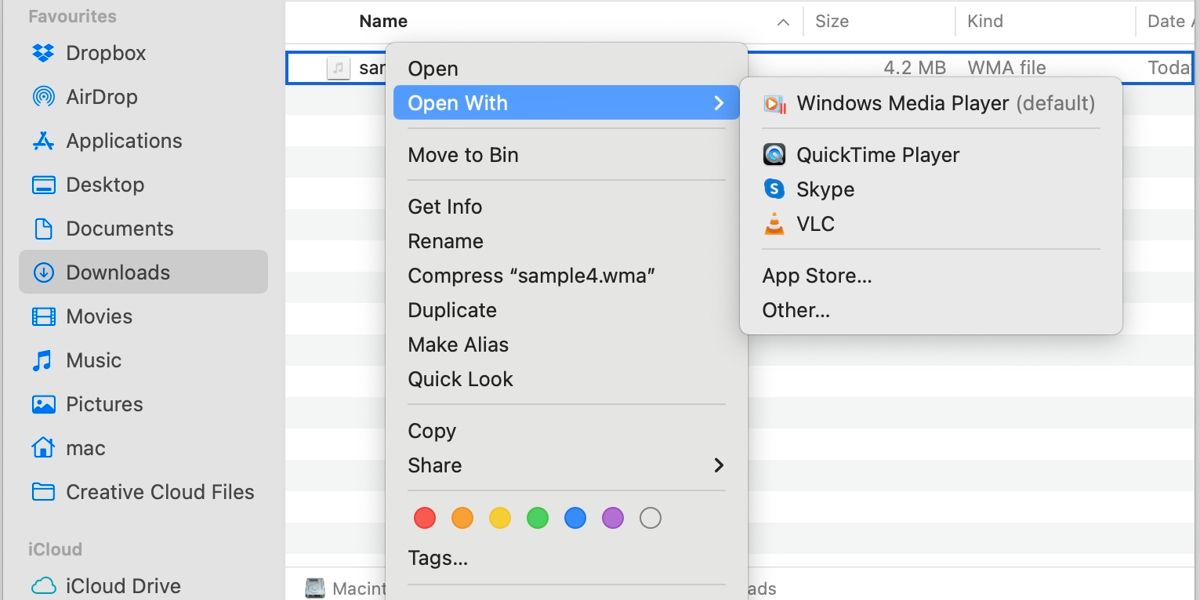
- Control‑click (или правый клик) по файлу и выберите “Открыть с помощью”.
- Выберите VLC в списке. Если плеер не отображается, нажмите “Другие” и укажите путь к приложению.
- Чтобы всегда открывать этот тип файлов через VLC, поставьте галочку “Всегда открывать с помощью” перед нажатием “Открыть”.
Совет: если файл всё равно не воспроизводится, попробуйте открыть его прямо из меню VLC — Media → Open File. Иногда ассоциация с файлом работает нестабильно, но сам плеер читает файл корректно.
2. Конвертация в macOS‑дружелюбный формат
Если вы не хотите ставить дополнительное ПО, можно конвертировать файлы онлайн или с помощью настольных конвертеров. Подходит для единичных или редко встречающихся файлов.
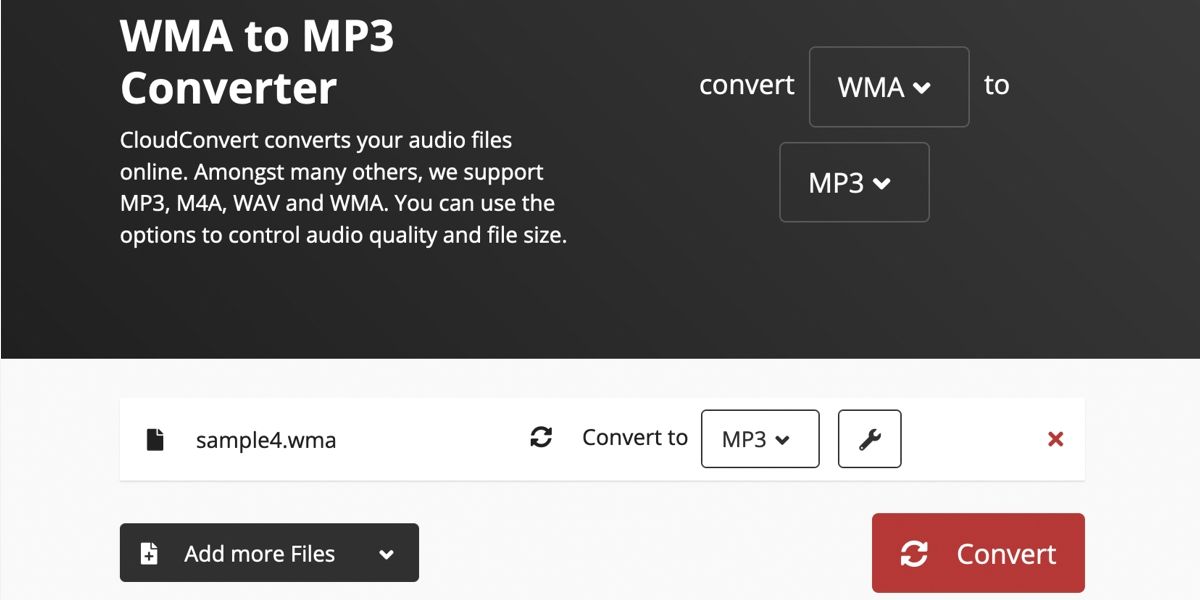
Популярный облачный сервис: CloudConvert. Работа с ним:
- Перейдите на сайт CloudConvert.
- Выберите направление конвертации: WMA → MP3 или WMV → MP4.
- Нажмите “Select File” → “From my Computer” и откройте файл.
- Нажмите “Convert” и дождитесь завершения.
- Скачайте готовый файл на Mac.
Плюсы и минусы конвертации:
- Плюс: не нужно устанавливать ПО, файл станет совместим с любым плеером на macOS.
- Минус: потеря качества возможна при неправильных настройках; конфиденциальность — если файл чувствительный, не стоит загружать его в облако.
Альтернатива: настольные конвертеры (HandBrake, FFmpeg). FFmpeg особенно гибок: требует командной строки, но даёт полный контроль.
Пример команды FFmpeg для WMV → MP4:
ffmpeg -i input.wmv -c:v libx264 -crf 23 -c:a aac -b:a 192k output.mp43. Виртуализация или установка Windows
Если вам периодически нужно запускать Windows-приложения (включая Windows Media Player), имеет смысл установить саму ОС.
Варианты:
- Parallels Desktop — удобен, интегрируется с macOS, платный.
- VMware Fusion — альтернатива с богатым функционалом.
- Boot Camp (только Intel‑Mac) — загрузка в Windows нативно, без виртуализации.
Плюсы:
- Полная совместимость с Windows-приложениями и плеерами.
- Доступ к экосистеме Windows.
Минусы:
- Требуется лицензия Windows и значительные ресурсы диска/ОЗУ.
- Boot Camp не поддерживает Apple Silicon (M1/M2 и новее).
Совет: для редкого использования виртуалка — лучшее решение. Для постоянной работы с Windows‑ПО — Boot Camp на Intel или полноценная виртуальная машина.
Сравнение подходов
| Подход | Простота | Конфиденциальность | Подходит для | Ограничения |
|---|---|---|---|---|
| Сторонний плеер (VLC) | Очень просто | Высокая | Большинство пользователей | Нужна установка ПО |
| Онлайн‑конвертеры | Просто | Низкая для приватных файлов | Единичные файлы, быстрый доступ | Потен. утрата качества, приватность |
| Конвертация локально (FFmpeg) | Средняя | Высокая | Технич. пользователи, пакетная обработка | Требует навыков |
| Виртуализация / Boot Camp | Сложно | Высокая | Регулярная работа с Windows | Ресурсоёмко, лицензия ОС |
Когда метод может не сработать
- Файл повреждён или имеет нестандартный кодек — ни VLC, ни конвертер не смогут восстановить данные.
- Защищённый DRM‑контент не конвертируется легально или вообще воспроизводится вне Windows Media Player/сертифицированных устройств.
- Boot Camp не доступен на Apple Silicon: попытки установить Windows нативно завершатся неудачей.
Важно: если файл защищён DRM, лучшая практика — обратиться к отправителю за версией без защиты.
Рекомендации по безопасности и конфиденциальности
- Для чувствительных файлов избегайте облачных конвертеров. Используйте локальное программное обеспечение (FFmpeg, HandBrake).
- Скачивайте VLC и другие утилиты только с официальных сайтов.
- При виртуализации выделяйте достаточно ОЗУ и диска, чтобы не замедлять macOS.
Практическое руководство по выбору (SOP)
Шаги для среднего пользователя:
- Попробуйте открыть файл через VLC. Если всё в порядке — вопрос закрыт.
- Если файл не воспроизводится и вы боитесь устанавливать ПО — сконвертируйте через проверенный онлайн‑сервис.
- Если это регулярная задача с большим объёмом — установите VLC или FFmpeg для пакетной конвертации.
- Если нужен полный доступ к Windows — настройте виртуальную машину.
Критерии приёмки:
- Файл воспроизводится в плеере без видимых артефактов.
- Для конвертации — результат соответствует требуемому качеству аудио/видео.
- При виртуализации — Windows работает стабильно и приложения запускаются.
Ролевые контрольные списки
Для обычного пользователя:
- Установить VLC.
- Попробовать открыть файл.
- При необходимости — сконвертировать один файл и проверить результат.
Для администратора/ИТ‑специалиста:
- Оценить политику конфиденциальности перед использованием облачных сервисов.
- Подготовить скрипт FFmpeg для пакетной обработки.
- При необходимости — развернуть виртуальную машину с каджой Windows‑лицензией.
Для создателя контента:
- По возможности экспортируйте финальные файлы в MP4/MP3 для совместимости.
- Держите оригиналы в архиве и документируйте кодеки.
Мини‑методология для пакетной обработки с FFmpeg
- Подготовьте список файлов: ls *.wmv > list.txt
- Используйте цикл для конвертации:
while IFS= read -r f; do
  ffmpeg -i "$f" -c:v libx264 -crf 23 -c:a aac -b:a 192k "${f%.*}.mp4"
done < list.txt
Краткая памятка по совместимости
- Apple Silicon (M1/M2): устанавливайте сторонние плееры и используйте конвертацию; Boot Camp недоступен.
- Intel Mac: Boot Camp возможен, но требуются драйверы и лицензия Windows.
1‑строчный глоссарий
- Кодек — алгоритм сжатия/декодирования аудио или видео.
- Контейнер — формат файла, который содержит потоки аудио/видео и метаданные (например, MP4, WMV).
- DRM — механизм защиты контента от несанкционированного использования.
Часто задаваемые вопросы
Q: Можно ли воспроизвести WMA/WMV на Mac без установки программ?
A: Только при конвертации файла через онлайн‑сервис; иначе нужен плеер или среда Windows.
Q: Понизится ли качество при конвертации?
A: Возможна потеря качества при сжатии; используйте высокие битрейты и подходящие кодеки.
Q: Поддерживает ли iMovie WMV?
A: Нативно — нет. Конвертация в MP4/MOV перед импортом в iMovie рекомендована.
Заключение
Выбор решения зависит от частоты и приватности задач. Для большинства пользователей установка универсального плеера типа VLC — быстрый и безопасный путь. Если вы обрабатываете конфиденциальные файлы или большой объём контента, предпочтительнее локальная конвертация через FFmpeg или развёртывание виртуальной среды для Windows.
Важно: всегда держите резервные копии оригиналов, особенно перед пакетной конвертацией.

Похожие материалы

Несколько аккаунтов Skype: Multi Skype Launcher

Журнал для работы: повысить продуктивность

Персональные звуки уведомлений на Android

Скачивание шоу Hulu для офлайн‑просмотра

Microsoft Start: персонализированная новостная лента
