
Воспроизведение видео в Outlook через Microsoft Stream
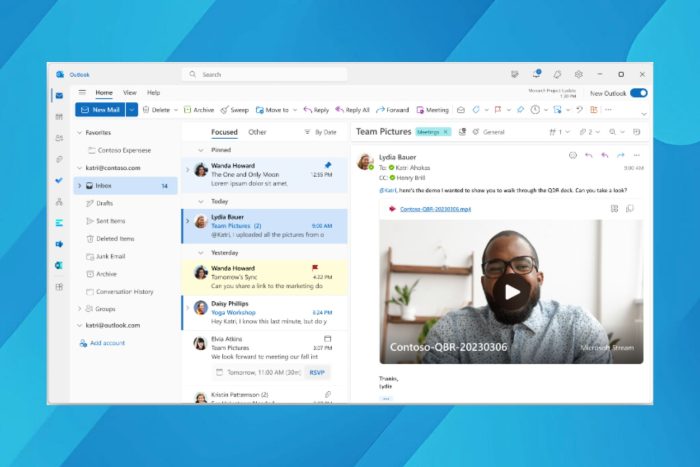
Видео в письмах — не новость, но воспроизводить их прямо в теле сообщения без скачивания — удобнее. Microsoft Stream позволяет вставлять ссылку на видео в письмо Outlook, и получатель сможет нажать «Воспроизвести» без дополнительного скачивания или открытия внешнего плеера.
В этой статье вы найдёте понятную инструкцию, рекомендации по совместимости и права доступа, советы по устранению проблем и готовые чек‑листы для отправителя, администратора и получателя.
Кому это полезно
- Сотрудникам, которые рассылают обучающие ролики, демо или новости команды.
- Администраторам Microsoft 365, которые управляют правами доступа к контенту Stream.
- Получателям, которые хотят быстро просмотреть видео, не теряя место на устройстве.
Быстрая инструкция: как воспроизвести видео в Outlook с Microsoft Stream
- Откройте Outlook (приложение для настольного ПК или Outlook в браузере).
- Нажмите Создать письмо (New mail) и вставьте скопированную ссылку на видео из Microsoft Stream в тело письма.
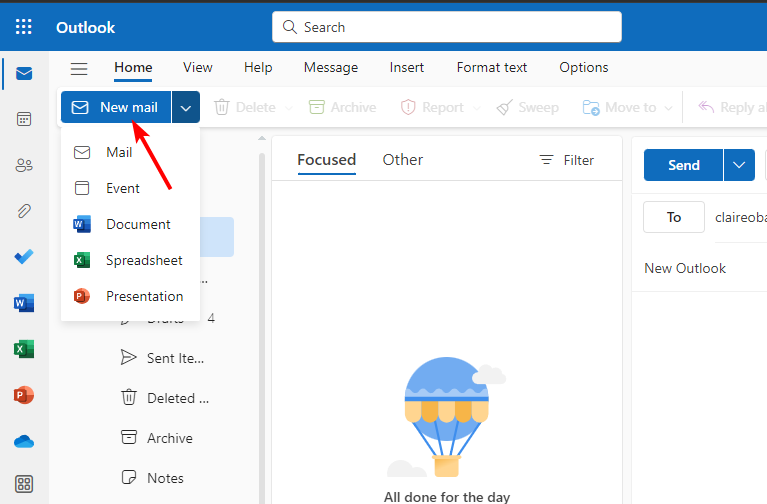
- После вставки ссылки Outlook автоматически распознаёт ссылку и встроит медиаплеер прямо в тело письма.
- Получатель увидит плеер и сможет нажать «Воспроизвести» — видео запустится без загрузки файла.
Важно: ссылка и видео должны находиться в рамках вашей организации Microsoft 365 или иметь соответствующие разрешения для внешних пользователей.
Почему это удобнее, чем прикреплять файл
- Экономия места у отправителя и получателя — нет необходимости скачивать большой файл.
- Удобство: однокликовое воспроизведение прямо в почтовом клиенте.
- Централизованная публикация и управление правами через Microsoft 365 (Stream, OneDrive, SharePoint).
Ограничения и когда это не сработает
- Видео из локального хранилища (файлы с компьютера) не будут воспроизводиться без загрузки в облако.
- Если видео хранится вне Microsoft 365 (например, на стороннем видеосервисе), автоматическая встраиваемость в Outlook может быть недоступна.
- Некоторые мобильные версии почтовых клиентов или устаревшие версии Outlook могут не поддерживать встроенный плеер.
- Права доступа. Даже если ссылка вставлена, получатель увидит ошибку, если у него нет прав на просмотр.
Альтернативные подходы
- Прикрепление файла к письму — работает везде, но требует скачивания.
- Публикация видео в OneDrive или SharePoint и вставка ссылки для совместного доступа — подходит, если вы хотите гибко управлять доступом.
- Встраивание GIF или коротких роликов прямо в тело письма как анимация — подходит для тизеров и превью.
Практическое руководство для отправителя: SOP (пошаговый чек‑лист)
- Загрузите видео в Microsoft Stream, OneDrive или SharePoint в пределах вашей организации.
- Проверьте и настройте права доступа: кто может просматривать (вся организация, группа, конкретные пользователи).
- Скопируйте публичную или корректно настроенную ссылку на видео.
- В Outlook создайте письмо и вставьте ссылку в тело — убедитесь, что появился встроенный плеер.
- Отправьте тестовое письмо себе и, при необходимости, коллегам с разными правами доступа.
- После рассылки следите за отзывами и при необходимости скорректируйте права или качество видео.
Чек‑листы по ролям
Отправитель
- Видео загружено в Microsoft 365.
- Права доступа проверены.
- Размер и кодек оптимизированы для стриминга.
- Тест отправлен на несколько аккаунтов.
Администратор
- Политики Microsoft Stream согласованы с политиками хранения и безопасности.
- Настроены внешние доступы, если требуется.
- Мониторинг логов и отчётности доступен.
Получатель
- Убедиться в наличии доступа к ресурсу.
- В случае ошибки — отправить скриншот и уточнить почтовый клиент и версию ОС.
Советы по оптимизации воспроизведения
- Оптимизируйте разрешение и битрейт: высокая чёткость полезна, но увеличивает нагрузку на сеть.
- Используйте распространённые кодеки и форматы при загрузке в сервис, который поддерживает перекодирование.
- Разрезайте очень длинные ролики на главы, чтобы упростить навигацию.
Таблица совместимости (ориентировочная)
- Outlook в вебе (Outlook on the web): обычно поддерживает встроенный плеер для ссылок Microsoft 365.
- Outlook для Windows (современные версии): встроенный плеер чаще всего доступен.
- Outlook для Mac: поддержка может отличаться в зависимости от версии.
- Outlook для iOS/Android: мобильные клиенты иногда показывают ссылку без встраиваемого плеера — проверяйте на устройствах.
Примечание: точная поддержка зависит от обновлений Microsoft; рекомендуется поддерживать клиенты и ОС в актуальном состоянии.
Устранение неполадок (расширенная секция)
- Буферизация и прерывания — проверьте сеть и переключитесь на более стабильное подключение.
- Видео не воспроизводится — обновите Outlook, браузер и ОС; попробуйте открыть письмо в веб‑версии Outlook.
- Неподдерживаемый формат — загрузите в Stream/OneDrive, которые автоматически перекодируют видео, либо используйте конвертер.
- Недостаточно прав — проверьте настройки доступа в Stream/OneDrive/SharePoint и уточните у администратора.
- Ссылка не встраивается — скопируйте ссылку заново или вставьте ссылку в виде обычного текста (иногда автоопределение не срабатывает).
Важно: если организация ограничивает обмен контентом, обратитесь к администратору — многие ограничения управляются централизованно.
Критерии приёмки
- В тестовом письме видео отображается с плеером и запускается в течение 5–10 секунд при стабильном соединении.
- Получатели с утверждёнными правами могут воспроизвести видео без ошибок доступа.
- Качество и звук соответствуют ожиданиям аудитории (нет артефактов и рассинхронизации).
Ментальная модель (как думать о процессе)
Представьте три слоя: хранение (где лежит файл), доступ (кто может открыть) и воспроизведение (клиент, где запускается плеер). Если любой из слоёв нарушен — воспроизведение не произойдёт.
Когда лучше не использовать встроенное воспроизведение
- Когда аудитория включает внешних пользователей без учётных записей в вашей организации и вы не хотите настраивать внешние права.
- Когда требуется широкий контроль версий и аналитика — лучше использовать платформы для видеообслуживания.
- Для очень больших файлов, которые удобнее доставлять через менеджеры загрузки.
Дополнительные ресурсы и чтение
- Outlook для Android и iOS наконец получает настраиваемую панель инструментов
- Новый Outlook с ИИ появится в аккаунтах Microsoft 365 Education в 2026
- Классическая ошибка Outlook теперь вызывает срыв приложения при открытии или написании писем
- Новый Outlook для Windows скоро позволит добавлять вложения в офлайн‑режиме
- Microsoft ограничит больше типов файлов в Web и New Outlook
Часто задаваемые вопросы
Поддерживает ли Microsoft Stream любые форматы видео?
Microsoft Stream в сочетании с Microsoft 365 чаще всего обрабатывает распространённые форматы и может выполнять перекодирование, но исходное качество и кодек влияют на конечный результат.
Могу ли я вставить ссылку на видео с YouTube?
Часто сторонние ссылки не интегрируются автоматически как встроенный плеер в Outlook; для корпоративного использования предпочтительнее хранить видео в рамках Microsoft 365.
Что делать, если получатель видит сообщение «Это видео больше недоступно»?
Скорее всего, видео удалено или у получателя нет прав. Проверьте, не была ли удалена запись и правильно ли настроены права доступа.
Короткое резюме
- Вставка ссылки Microsoft Stream в тело письма Outlook позволяет воспроизводить видео прямо в почтовом клиенте без скачивания.
- Работает при условии, что видео хранится и доступно в Microsoft 365, а права и клиенты поддерживают встроенное воспроизведение.
- Тестируйте перед рассылкой, оптимизируйте качество и контролируйте права доступа.
Спасибо за чтение! Если у вас есть вопросы или опыт по использованию Stream в Outlook — оставьте комментарий ниже.

Похожие материалы

Несколько аккаунтов Skype: Multi Skype Launcher

Журнал для работы: повысить продуктивность

Персональные звуки уведомлений на Android

Скачивание шоу Hulu для офлайн‑просмотра

Microsoft Start: персонализированная новостная лента
