
Исправление прерывистого воспроизведения видео

Видео, которое дергается или подвисает, раздражает и мешает работе или отдыху. Современный компьютер справляется с большинством задач. Тем не менее прерывания воспроизведения случаются и при локальных файлах, и при потоковых сервисах. Эта инструкция поможет системно найти и устранить причину, а также даст проверки и сценарии для контроля качества.
Что влияет на качество воспроизведения видео
Качество воспроизведения зависит от аппаратного обеспечения, программного обеспечения и сети (для потокового видео). Основные факторы:
- устаревший медиаплеер или плагин;
- отсутствие нужных кодеков;
- слабый CPU, медленный диск или мало ОЗУ;
- устаревшие GPU-драйверы;
- перегруженная сеть или фоновые загрузки;
- аппаратное ускорение в браузере или несовместимость кодека с GPU.
Важно разделять офлайн-видео (файлы, DVD) и онлайн-потоки: у них похожие требования, но разные источники проблем.
Офлайн-воспроизведение: проверка и исправление
Офлайн-видео — это файлы на диске, внешнем накопителе или DVD. Проблемы здесь связаны с декодированием, пропускной способностью диска и ресурсами системы.
Основные шаги для диагностики и исправления:
- Обновить медиаплеер.
- Установить и обновить видео‑ и аудиокодеки.
- Проверить возможности железа (CPU, GPU, диск, ОЗУ).
- Обновить драйверы GPU.
Ниже — подробные рекомендации и дополнительные проверки.
1. Обновите медиаплеер
Причина: старые версии плееров могут содержать баги и не использовать аппаратное ускорение.
Действия:
- Используйте актуальную версию вашего плеера (VLC, MPC‑HC, PotPlayer и т. п.).
- Если плеер сторонний — скачайте его с официального сайта.
- Попробуйте альтернативный плеер (например, переключитесь с встроенного проигрывателя Windows на VLC), чтобы понять, ограничивается ли проблема конкретным приложением.
Когда это помогает: если видео воспроизводится плавно в другом плеере — дело в плеере или его настройках.
2. Установите и обновите видеокодеки и пакеты кодеков
Кодеки обрабатывают форматы видео и аудио. Без подходящего кодека файл может воспроизводиться с проблемами или вообще не открываться.
Действия:
- Установите популярный пакет кодеков или официальный пакет от производителя платформы, если он доступен.
- Если кодеки уже установлены, попробуйте переустановить пакет — иногда файлы кодеков повреждаются.
- Для теста используйте медиаплеер с собственными встроенными кодеками (например, VLC), чтобы исключить проблемы с системными кодеками.
Примечание: не скачивайте непроверенные указанные «кодек‑пэки» из сомнительных источников. Выбирайте проверенные проекты и официальные страницы.
3. Проверьте, что железо достаточно мощное
Проблемы часто возникают у старых систем или при попытке воспроизвести 4K/60 FPS на слабом железе.
Что проверить:
- CPU: загрузка процессора во время проигрывания. Если CPU загружен на 90–100%, это индикатор узкого места.
- GPU: поддерживает ли GPU кодек видео (H.264, H.265/HEVC, VP9, AV1 и др.) и аппаратное ускорение.
- ОЗУ: при нехватке оперативной памяти система будет активно использовать файл подкачки и тормозить.
- Диск: скорость чтения. Старые жесткие диски (5400 rpm) и медленные внешние накопители могут не обеспечивать стабильную передачу данных для больших кодеков и высоких битрейтов.
Инструменты и действия:
- Откройте диспетчер задач или монитор ресурсов и смотрите показатели CPU, памяти и дисковой активности во время воспроизведения.
- Для диска используйте утилиты мониторинга (например, CrystalDiskInfo) для оценки здоровья и скорости диска.
- Попробуйте воспроизвести тот же файл с другого диска или скопированного локально файла.
- Включите аппаратное ускорение в плеере (если оно доступно) или наоборот — временно отключите, чтобы проверить влияние.
Когда это помогает: если на другом ПК с более мощным GPU видео идёт нормально, проблема в аппаратной производительности или совместимости кодека с GPU.
Совместимость GPU и кодеков
Некоторые современные GPU не поддерживают аппаратное декодирование всех кодеков. Даже мощная видеокарта может не иметь ускоренной поддержки конкретного формата (например, HEVC или AV1) на уровне драйверов.
Проверьте спецификации GPU и его поддержку нужного кодека. Если аппаратное декодирование недоступно, воспроизведение переносятся на CPU, что повышает нагрузку и может приводить к дерганью.
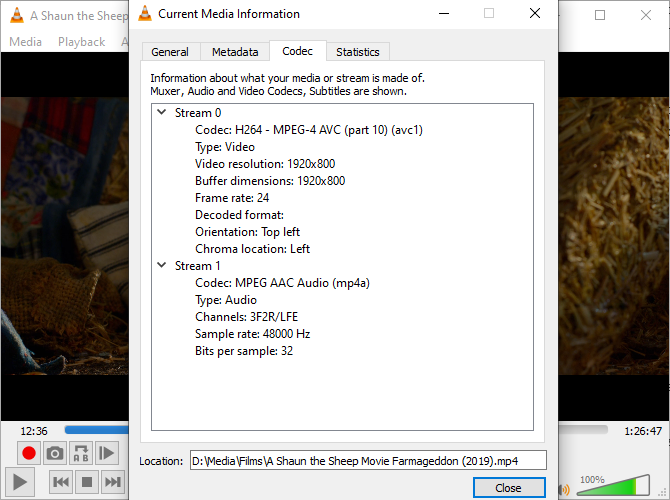
4. Обновите драйверы GPU
Драйверы управления видеокартой напрямую влияют на декодирование и аппаратное ускорение.
Действия:
- Зайдите на сайт производителя GPU (NVIDIA, AMD, Intel) и скачайте последнюю WHQL‑версию драйвера для вашей модели.
- В Windows можно попробовать обновление через «Диспетчер устройств» → раздел «Видеоадаптеры» → правый клик → «Обновить драйвер», но лучше скачать драйвер с сайта производителя.
- Если проблема началась после обновления драйвера, выполните откат до предыдущей стабильной версии.
Совет: при серьезных неполадках используйте утилиту очистки драйверов (DDU) в безопасном режиме перед новой установкой.
Онлайн‑воспроизведение: дополнительные параметры
Потоковое видео добавляет фактор сети. Всё остальное (плееры, кодеки, драйверы) остаётся релевантным, но появляются новые причины сбоев.
Ключевые проверки:
- Достаточно ли у вас скорости интернета?
- Не используют ли другие программы сеть?
- Работает ли аппаратное ускорение в браузере корректно?
- Обновлён ли браузер?
1. Достаточна ли скорость интернета
Минимальные ориентиры (в реальных условиях сервисы применяют адаптивный стриминг и могут требовать чуть больше):
- 2–4 Мбит/с — SD (стандартное разрешение);
- 5–10 Мбит/с — HD (1080p);
- ~25 Мбит/с и выше — 4K.
У разных сервисов требования отличаются (например, Netflix рекомендует ~3 Мбит/с для SD). При медленной или нестабильной сети поток будет затираться или снижать качество.
Как проверить:
- Сделайте тест скорости (Speedtest) и сравните с требованиями воспроизведения.
- Если в локальной сети много устройств, отключите лишние или ограничьте их трафик.
- По возможности подключитесь по кабелю Ethernet — это даст более стабильную и низколатентную связь по сравнению с Wi‑Fi.
2. Определите, какие приложения используют сеть
В Windows: откройте диспетчер задач и перейдите на вкладку «Сеть» или «Процессы», чтобы увидеть потребление. Отключите ненужные приложения.
- Проверьте фоновые обновления (Windows Update, облачные сервисы синхронизации, торренты).
- В маршрутизаторе посмотрите активные устройства и приоритеты (QoS).
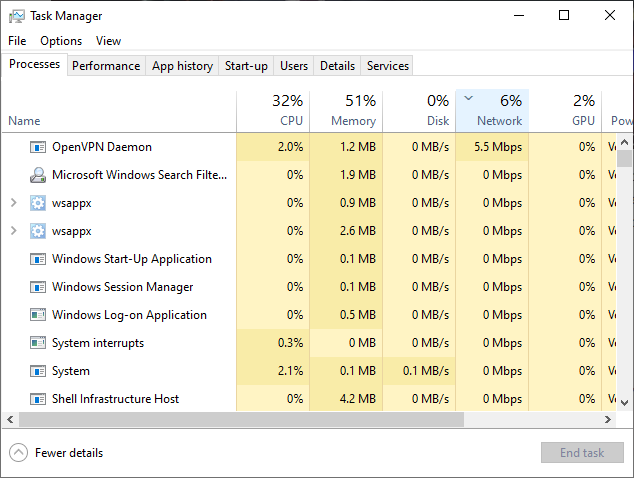
3. Аппаратное ускорение в браузере
Аппаратное ускорение позволяет браузеру использовать GPU для декодирования видео. Иногда оно помогает, иногда — создаёт конфликты.
- Если видео дергается в браузере, попробуйте переключить настройку: включите или выключите аппаратное ускорение.
- В Chrome/Edge: Настройки → Система → «Использовать аппаратное ускорение (если доступно)».
- В Firefox: Настройки → Общие → Производительность → «Использовать рекомендованные параметры производительности» и/или «Использовать аппаратное ускорение, если доступно».
Если ваш GPU или драйвер имеют баги с определённым форматом, выключение аппаратного ускорения заставит браузер декодировать на CPU — это поможет определить причину.
4. Обновите браузер
Современные браузеры лучше оптимизированы для видео и используют новейшие форматы и декодеры. Обновление браузера может исправить баги воспроизведения.
Дополнительно: HTML5 стал стандартом, Flash устарел и отключён в большинстве браузеров. Если сайт всё ещё требует Flash — это дополнительный источник проблем и риска.
Как поэтапно устранить прерывания: методология быстрой диагностики
Ниже — короткая методика «быстрой проверки», которую можно применить последовательно. Это полезно при ограниченном времени.
Шаги (быстро):
- Откройте тот же файл в другом плеере (VLC) — если воспроизводится нормально → проблема в плеере.
- Попробуйте воспроизвести файл на другом компьютере — если нормально → проблема в твоём железе/драйверах/настройках.
- Воспроизведите поток в другом браузере или в режиме инкогнито — если нормально → проблема в расширениях/кеше.
- Отключите аппаратное ускорение в браузере и/или плеере — проверьте результат.
- Проверьте загрузку CPU/GPU/диска/сети — найдите узкое место.
- Обновите драйверы GPU и плеер; при необходимости переустановите кодеки.
Дерево принятия решения (diagnostic flow)
flowchart TD
  A[Видео дергается] --> B{Это локальный файл или поток?}
  B -->|Локальный файл| C{Проигрывается в VLC?}
  C -->|Да| D[Проблема в основном плеере: переустановите/сбросьте настройки]
  C -->|Нет| E{Проблема в железе или кодеке}
  E --> F[Проверить кодеки, переустановить пакет]
  E --> G[Проверить CPU/GPU/диск; мониторинг ресурсов]
  B -->|Поток| H{Проблемы у других сайтов?}
  H -->|Да| I[Сеть или провайдер: проверить скорость и стабильность]
  H -->|Нет| J[Проблема локальна: браузер/расширения/аппаратное ускорение]
  J --> K[Отключить ускорение, обновить браузер, выключить расширения]
  K --> L[Если не помогло — обновить драйвер GPU]
Чек‑листы и роли
Ниже — краткие чек‑листы по ролям: обычный пользователь, администратор и создатель контента.
Чек‑лист для пользователя (быстро):
- Перезапустил плеер/браузер и ПК.
- Попробовал другой плеер (VLC).
- Проверил использование CPU/памяти/диска во время воспроизведения.
- Подключился по Ethernet вместо Wi‑Fi.
- Отключил фоновые загрузки и обновления.
Чек‑лист для системного администратора:
- Проверил и обновил драйверы GPU.
- Проверил логи системы на ошибки драйверов или аппаратные сбои.
- Протестировал на других машинах; сравнил конфигурации.
- Обновил политики QoS на роутере/шлюзе.
- Если требуется, поднял приоритет для медиаплеера в диспетчере задач для теста.
Чек‑лист для создателя контента:
- Экспортировал несколько битрейтов и протестировал воспроизведение на целевых устройствах.
- Использовал кодеки, совместимые с большинством GPU и браузеров (H.264/AVC для широкого покрытия).
- Включил прогрессивную загрузку или адаптивный стриминг (HLS/DASH) при работе с веб‑потоками.
- Проверил воспроизведение на мобильных устройствах и по медленному каналу.
Критерии приёмки
Чтобы считать проблему решённой, выполните эти тесты:
- Тест 1: Воспроизведение локального файла (1080p/30fps) длительностью ≥2 минуты без заметных фризов.
- Тест 2: Воспроизведение того же файла на другом плеере/ПК — результаты сравниваются.
- Тест 3: Поток 1080p с YouTube/Netflix на выбранной скорости интернета — без буферизации в течение 3 минут.
- Тест 4: Нагрузка на CPU и GPU во время воспроизведения не превышает 85% (порог для вашей системы может отличаться).
Если все тесты пройдены — проблема устранена.
Тестовые сценарии и приёмочные критерии
Примеры тестовых кейсов, которые можно использовать для подтверждения исправления:
- Откройте файл .mkv (H.265, 10 бит) в VLC и в стандартном плеере. Ожидание: оба плеера воспроизводят файл с равномерной частотой кадров; если один плеер воспроизводит нормально, фиксируем настройки и используем его.
- В браузере воспроизведите 4K видео на YouTube при подключении по Ethernet (25 Мбит/с). Ожидание: video не буферизуется более 5 секунд на старте, качество остаётся 2160p при стабильной скорости.
- Включите аппаратное ускорение в браузере и воспроизведите видео HEVC. Ожидание: если наблюдаются фризы, отключите ускорение и повторите; запись результатов.
Альтернативные подходы и когда они применимы
- Плеер с собственными кодеками (VLC): хорошо для диагностики и воспроизведения большинства форматов без системных кодеков.
- Транскодирование файла в другой формат/битрейт: применимо, когда железо не поддерживает исходный кодек.
- Использование внешнего аппаратного декодера/медиаплеера (например, медиаплееры на базе Raspberry Pi, медиаплееры Smart TV): работает для домашнего проигрывания и разгрузки ПК.
- Аппаратная модернизация: замена HDD на SSD, апгрейд GPU/CPU — радикальный, но эффективный способ для постоянного улучшения.
Контрпример (когда не помогает простая диагностика): если файл повреждён на байтовом уровне, никакие драйверы и кодеки не исправят артефакты — требуется повторная загрузка или восстановление файла.
Факто‑бокс: ключевые числа
- SD: 2–4 Мбит/с
- HD: 5–10 Мбит/с
- 4K: от ~25 Мбит/с
- Допустимая загрузка CPU/GPU для плавного воспроизведения: обычно <85% во время воспроизведения
Краткая справка по терминам
- Кодек — алгоритм сжатия/декодирования видео или аудио.
- Контейнер — формат файла, который хранит поток видео и аудио (например, .mp4, .mkv).
- Аппаратное ускорение — использование GPU для обработки видео вместо CPU.
- Битрейт — количество данных в единицу времени; влияет на качество и требования к сети/диску.
- FPS — кадры в секунду; указывает частоту смены кадров.
Безопасность и приватность
- Не устанавливайте непроверенные кодек‑пакеты и утилиты из сомнительных источников.
- Если вы используете облачную синхронизацию для видеофайлов, убедитесь, что она завершает передачу перед воспроизведением, иначе файл может частично загружаться.
Резюме
Прерывистое воспроизведение видео лечится последовательной диагностикой: проверьте плеер, кодеки, аппаратные ресурсы и драйверы, затем сеть и браузер. Используйте предоставленные чек‑листы и тестовые сценарии для подтверждения исправления. Если стандартные шаги не помогают, рассмотрите конвертацию файла в более совместимый формат или модернизацию железа.
Важно: если проблема появилась внезапно после обновления драйвера или системы, сначала попробуйте откатить последнее обновление — часто это быстрее, чем комплексная диагностика.
VLC Media Player остаётся хорошим инструментом для диагностики — у него собственные кодеки и расширенные настройки. Если вы работаете с потоками, подумайте о создании нескольких bitrate‑версий контента (адаптивный стриминг) для устойчивого воспроизведения на разных устройствах.
Изображение: Dmitriy Kozhanov/Shutterstock

Похожие материалы

Несколько аккаунтов Skype: Multi Skype Launcher

Журнал для работы: повысить продуктивность

Персональные звуки уведомлений на Android

Скачивание шоу Hulu для офлайн‑просмотра

Microsoft Start: персонализированная новостная лента
