
Как запустить Steam на Chromebook
Быстрые ссылки
- Какие Chromebook поддерживают Steam?
- Как установить Steam на Chromebook
- Как играть в игры Steam на Chrome OS
Какие Chromebook поддерживают Steam?
Чтобы Steam работал на Chromebook, устройство должно поддерживать встроенную Linux‑среду (Crostini) и соответствовать минимальным аппаратным требованиям. По состоянию на январь 2023 г. совместимые модели включают (полный список):
- Acer Chromebook 514 (CB514-1W)
- Acer Chromebook 515 (CB515-1W)
- Acer Chromebook 516 GE
- Acer Chromebook Spin 514 (CP514-3H, CP514-3HH, CP514-3WH)
- Acer Chromebook Spin 713 (CP713-3W)
- Acer Chromebook Spin 714 (CP714-1WN)
- Acer Chromebook Vero 514
- ASUS Chromebook CX9 (CX9400)
- ASUS Chromebook Flip CX5 (CX5500)
- ASUS Chromebook Flip CX5 (CX5601)
- ASUS Chromebook Vibe CX55 Flip
- Framework Laptop Chromebook Edition
- HP Elite c640 14 inch G3 Chromebook
- HP Elite c645 G2 Chromebook
- HP Elite Dragonfly Chromebook
- HP Pro c640 G2 Chromebook
- IdeaPad Gaming Chromebook 16
- Lenovo 5i-14 Chromebook
- Lenovo Flex 5i Chromebook 14
- Lenovo ThinkPad C14
Минимальные аппаратные требования (рекомендация разработчика):
- Процессор: 11‑е поколение Intel Core i3 или AMD Ryzen 3 и выше
- ОЗУ: минимум 8 ГБ
- Графика: Intel Iris Xe или эквивалентная дискретная графика
- Chrome OS: версия 108 или новее (бета‑канал)
Важно: даже на совместимых моделях конечный игровой опыт зависит от конфигурации (процессор, оперативная память, терморежим). Если устройство не отвечает этим требованиям, ожидайте падения производительности и ограничений.
Как установить Steam на Chromebook
Краткий метод — три этапа:
- Переключиться в бета‑канал Chrome OS (Chrome OS Beta Channel). Это требуется, потому что на момент релиза Steam распространяется через бета‑версию системы.
- Включить поддержку Linux (обычно в Настройки → Linux или в разделе «Разработчик» в зависимости от модели).
- Установить Steam через среду Linux согласно инструкциям Google/Valve (инсталлятор появится в списке приложений Linux или будет доступен как пакет).
Пошаговый чеклист — базовая последовательность действий:
- Проверьте текущую версию Chrome OS: Настройки → О Chrome OS.
- Перейдите в раздел «Изменить канал» и выберите Beta. Система загрузит обновление; потребуется перезагрузка.
- После перезагрузки включите Linux (среда разработчика / Linux (Beta)).
- Откройте терминал Linux и установите Steam по инструкции от Google/Valve (в большинстве случаев инсталляция автоматизирована через менеджер приложений Linux).
Важное замечание: переключение на бета‑канал не удаляет ваши данные, но может сделать систему менее стабильной. Держите резервные копии важных файлов.
Как играть в игры Steam на Chrome OS
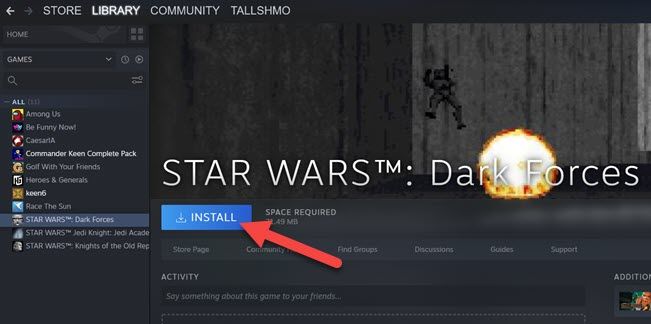
После установки клиент Steam в Chrome OS функционирует аналогично другим платформам: вы видите библиотеку, можете устанавливать игры и запускать их. Однако есть нюансы и ограничения.
Что ожидать:
- Установка и запуск: игры устанавливаются из вкладки «Library» и запускаются локально, если они совместимы с Linux/Chromebook.
- Совместимость: Google опубликовал кураторский список игр, протестированных и подтверждённых для работы. Игры вне списка могут работать, а могут и нет — зависит от движка, зависимостей и защитных механизмов (anti‑cheat).
- Производительность: даже на поддерживаемых устройствах некоторые игры будут требовать снижения графики или частоты кадров.
- Ошибки и ограниченность: пока функция в бета‑стадии. Возможны вылеты, проблемы с драйверами и несовместимость контроллеров.
Типичные причины, когда игра не запустится или будет нестабильна:
- Игра использует Windows‑только anti‑cheat (например, Easy Anti‑Cheat) без поддержки Linux/Proton.
- Требуются специфичные драйверы видеокарты, которых нет в Chrome OS.
- Игра плохо работает через слой совместимости Proton или требует DirectX‑только функциональности.
Ссылки для отладки и помощи:
- Список совместимых игр Google (ищите на официальных страницах Google/Chromium) — основной ориентир.
- Сообщества и форумы Steam/Reddit: пользователи публикуют профили настроек и решения для конкретных игр.
Альтернативы запуску Steam нативно
Если ваш Chromebook не поддерживает Steam или вы хотите избежать бета‑канала, рассмотрите альтернативы:
- Стриминг с домашнего ПК через Steam Remote Play (Steam Link) — минимальные требования на Chromebook, нагрузка идёт на игровой ПК.
- Облачный гейминг (GeForce Now, Xbox Cloud Gaming) — запуск игр на удалённых серверах, подходит для слабых устройств.
- Мобильные/Android‑версии игр — если игра доступна в Google Play.
Плюсы/минусы альтернатив:
- Стриминг даёт нативную производительность ПК, но требует стабильного и быстрого интернета.
- Облако избавляет от необходимости мощного железа, но вводит задержки и возможные их скачки.
Чеклисты по ролям
Покупатель (перед покупкой Chromebook для игр):
- Убедитесь в модели и совместимости с официальным списком.
- Проверьте наличие минимум 8 ГБ ОЗУ и указанный процессор.
- Читайте обзоры производительности конкретной конфигурации.
Игрок (перед запуском игры):
- Переключитесь в бета‑канал и включите Linux.
- Обновите систему до последней бета‑сборки.
- Проверьте совместимость игры по списку Google.
- Настройте графику на низкие/средние значения при первой загрузке.
Администратор/ИТ:
- Поддерживайте резервные копии пользователей перед переводом в бета.
- Ограничьте установку бета‑канала на корпоративных устройствах.
- Тестируйте ключевые игры на небольшой группе перед развёртыванием.
Критерии приёмки
- Клиент Steam запускается без критических ошибок.
- Игра устанавливается и запускается, отвечает на ввод (клавиатура/мышь/геймпад).
- Производительность достаточна для комфортной игры (игровая логика не задерживается сильнее, чем ожидаемо для данной конфигурации).
Быстрые советы и отладка
- Обновите Chrome OS и Linux‑пакеты перед установкой Steam.
- Если игра не запускается, проверьте логи Steam в Linux‑среде.
- Попробуйте другой режим совместимости (Proton) или обратитесь к сообществу за конкретными настройками для игры.
Факты и краткие данные
- Минимальная версия Chrome OS: 108 (бета).
- Рекомендуемая оперативная память: ≥ 8 ГБ.
- Рекомендуемый процессор: 11‑е поколение Intel Core i3 или Ryzen 3 и выше.
- Статус функции: бета/ранний доступ — возможны баги.
Глоссарий (1 строка)
- Steam — цифровой магазин и лаунчер для игр от Valve.
- Crostini — встроенная в Chrome OS среда для запуска Linux‑приложений.
- Beta channel — бета‑канал обновлений Chrome OS с ранними функциями.
Резюме
Steam на Chromebook теперь возможен, но пока это опыт раннего доступа: подойдёт тем, кто готов мириться с нестабильностью ради нативного запуска игр. Если вы хотите стабильности или у вас слабое оборудование, рассмотрите стриминг игр с ПК или облачные сервисы.
Важно: перед покупкой или переключением на бета‑канал проверяйте официальный список совместимых устройств и требования к системе.

Похожие материалы

Несколько аккаунтов Skype: Multi Skype Launcher

Журнал для работы: повысить продуктивность

Персональные звуки уведомлений на Android

Скачивание шоу Hulu для офлайн‑просмотра

Microsoft Start: персонализированная новостная лента
