
Как играть в Minecraft с друзьями
TL;DR
Кратко: есть несколько способов играть в Minecraft вместе — публичные серверы, хостинг (платный и бесплатный), Realms, локальная сеть (LAN) и режим разделённого экрана. Выбор зависит от платформы (Java или Bedrock), удалённости друзей и готовности платить за хостинг. В статье — пошаговые инструкции, советы по выбору, чек-листы и руководство по распространённым проблемам.
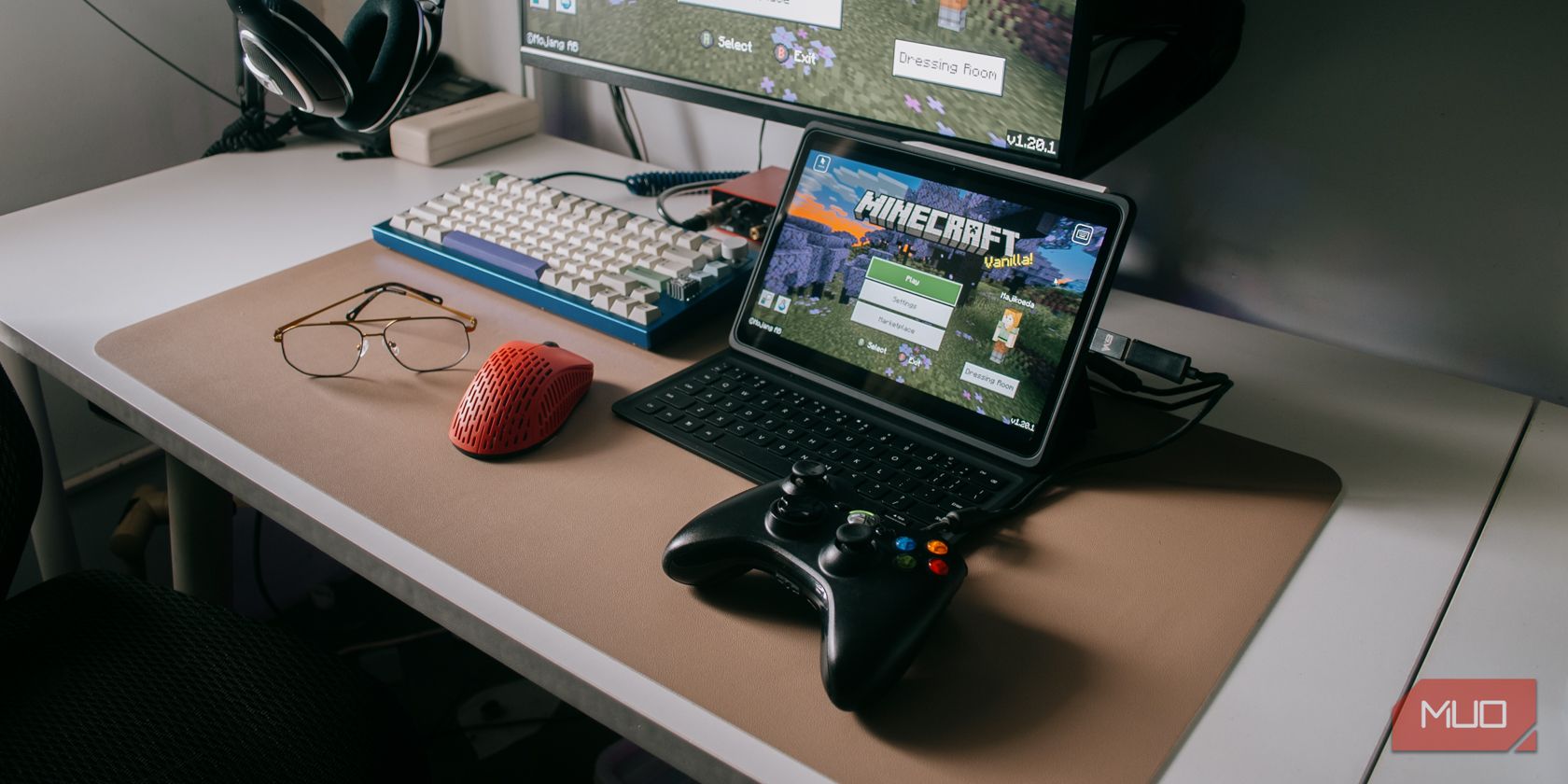
ALT: Главное меню Minecraft на планшете, подключённом через Steam Link
Играть в Minecraft в одиночку здорово, но совместная игра с друзьями открывает новые возможности и весёлые сценарии. В этом руководстве мы подробно разберём все основные способы играть вместе, как на одной площадке, так и по сети, для обеих версий игры — Java Edition и Bedrock Edition.
В этом руководстве вы найдёте:
- Быстрые инструкции по подключению к публичным серверам на Java и Bedrock.
- Как бесплатно создать сервер с помощью Aternos или Minehut и что учитывать.
- Как оформить и присоединиться к Minecraft Realms.
- Как играть по локальной сети и использовать разделённый экран на консолях.
- Чек-листы, критерии приёмки, советы по безопасности и рекомендации по выбору способа игры.
Что стоит учесть перед началом
- Версия игры: Java и Bedrock несовместимы между собой — игроки на Java не могут присоединиться к миру Bedrock и наоборот.
- Платформа: консоли и мобильные устройства чаще используют Bedrock; ПК может быть и Java, и Bedrock.
- Подключение к интернету: публичные серверы и Realms требуют интернета; LAN и split-screen — нет.
- Модификации: моды обычно работают только в Java; Bedrock поддерживает чужие аддоны/модули, но не Java-моды.
1. Подключение к публичным серверам
Публичные сервера — самый доступный путь найти игроков и быстро присоединиться к сообществам с готовыми игровыми режимами (мини‑игры, выживание, PvP и т. д.). Подходит, если вы не хотите управлять сервером.
Minecraft Java Edition
ALT: Список публичных серверов в Minecraft Java Edition — выбор сервера для подключения
Java-игроки активно используют публичные серверы. Чтобы подключиться:
- Найдите сервер через сайты со списками серверов (например, minecraftservers.org или любой другой агрегатор).
- Скопируйте IP-адрес сервера (он выглядит как example.server.com или 123.45.67.89:порт).
- Запустите Minecraft Java и перейдите в раздел Мультиплеер.
- Нажмите Добавить сервер или Прямое подключение.
- Вставьте IP в поле Адрес сервера.
- Если вы добавляете сервер в список, дайте ему имя и нажмите Готово, затем двойной клик или кнопку Подключиться.
Советы и подводные камни:
- На некоторых серверах требуется регистрация аккаунта или авторизация через сайт сообщества.
- Анти‑чит и плагины на сервере могут блокировать определённые моды или методы подключения.
- Если у вас возникают задержки (лаг) — попробуйте сервер, географически ближе к вам.
Minecraft Bedrock Edition
ALT: Вкладка серверов в Minecraft Bedrock Edition — список рекомендованных серверов
Подключение в Bedrock проще благодаря встроенной вкладке серверов, но список ограничен платформой.
- Запустите Minecraft Bedrock и нажмите Играть.
- Перейдите на вкладку Серверы.
- Выберите один из Рекомендуемых серверов или нажмите Добавить сервер, чтобы вручную ввести IP и порт.
- Введите имя сервера, IP-адрес и порт, нажмите Сохранить, затем подключитесь.
Ограничения:
- В Bedrock список официальных серверов ограничен платформой — на некоторых консолях/телефонах доступен не весь каталог.
- Кроссплатформенность Bedrock позволяет играть между мобильными, консолями и Windows 10/11.
2. Сервисы хостинга для собственного сервера
Если вы хотите приватный сервер только для друзей, можно арендовать место или воспользоваться бесплатными сервисами: Aternos, Minehut и подобные. Они позволяют запустить сервер без постоянного включения собственного ПК.
Плюсы и минусы бесплатных хостингов:
- Плюсы: бесплатно, не требует собственного ПК, часто простая панель управления.
- Минусы: очередь на запуск, лимиты по ресурсам, возможные перерывы, не всегда подходят для больших сообществ.
Пример: настройка сервера на Aternos
ALT: Кнопка «Create a Server» в панели Aternos
- Зарегистрируйтесь на сайте Aternos и выполните вход.
- Нажмите Create a Server (Создать сервер).
- На странице конфигурации выберите версию игры — Java или Bedrock — и настройте адрес сервера.
- Нажмите Create (Создать).
- На панели управления нажмите зелёную кнопку Start (Запустить).
- Скопируйте IP и порт сервера и вставьте их в Minecraft как при подключении к публичному серверу.
ALT: Пример IP-адреса тестового сервера в панели Aternos
Дополнительные возможности:
- Установка плагинов и модов (в Java) через панель управления.
- Загрузка существующего мира и резервные копии.
Практические советы по хостингу:
- Для стабильной игры с большим количеством модов и игроков разумно рассматривать платный VPS или выделенный сервер.
- Бесплатные сервисы хороши для небольшой компании друзей и тестов.
3. Minecraft Realms
Minecraft Realms — это официальный платный сервис Mojang для хостинга приватных миров. Realms удобны, поддерживаются официально и требуют минимум настроек.
Как создать Realm
ALT: Экран создания нового Realm в Minecraft — кнопка запуска создания
Java и Bedrock имеют разные подписки и управление; Realms не даёт кросс‑совместимости между версиями.
Java Edition:
- Купите подписку Realms на официальном сайте или активируйте бесплатный пробный период, если доступен.
- Откройте Minecraft Java и выберите Minecraft Realms.
- Нажмите «click to start your new Realm» (начать новый Realm), задайте имя и описание.
- Выберите: создать новый мир, загрузить сохранение или использовать шаблон/приключение.
- Нажмите Configure Realm (иконка гаечного ключа), затем Players.
- Нажмите Invite player, введите ник друга и подтвердите — приглашение придёт игроку.
Bedrock Edition:
ALT: Кнопка редактирования Realm в версии Bedrock
- Запустите Minecraft Bedrock и нажмите Играть.
- На вкладке Миры создайте новый мир или выберите существующий.
- В меню слева выберите Создать на Realms и укажите вместимость: на 2 или 10 игроков.
- Для 2‑игрокового Realm выберите Создать Realm, для 10‑игрокового — Купить сейчас или Начать бесплатную пробную версию, если доступна.
Как присоединиться к Realm
ALT: Значок конверта с приглашениями в Minecraft Realms — просмотр приглашений
Java Edition:
- Откройте Minecraft Java и перейдите в Minecraft Realms.
- Нажмите на значок конверта в правой части экрана, чтобы просмотреть приглашения.
- Примите приглашение и присоединяйтесь к миру.
Bedrock Edition:
- Попросите владельца Realm дать код приглашения — символы после realms.gg/ в ссылке.
- Запустите Minecraft Bedrock, нажмите Играть, затем вкладку Друзья.
- Нажмите Присоединиться к Realm и введите код, затем подтвердите.
Плюсы Realms:
- Простая настройка и официальная поддержка.
- Надёжность работы и автоматические обновления.
- Подходит для тех, кто не хочет заниматься администрированием сервера.
Минусы:
- Платная подписка и ограничения по модификациям в зависимости от версии.
4. Игра по локальной сети (LAN)
LAN — быстрый способ сыграть вместе, когда все находятся в одной сети: дом, школа, общая квартира.
Minecraft Java Edition
ALT: Поиск LAN-игр в Minecraft Java — автоматическое обнаружение локальных миров
- Игрок, у которого открыт мир, должен в игре выбрать «Открыть для сети» (Open to LAN) в меню паузы.
- Другие игроки в той же локальной сети перейдут в Мультиплеер — Minecraft автоматически просканирует локальную сеть и покажет доступный мир.
- Выберите мир и нажмите Подключиться.
Если игра не видна:
- Проверьте, что оба устройства находятся в одной подсети и не включён Docker/виртуальная сеть, создающая отдельный интерфейс.
- Отключите временно брандмауэр или добавьте исключение для Java/Minecraft.
Minecraft Bedrock Edition
LAN включена по умолчанию. Просто перейдите на вкладку Миры — доступные локальные игры отобразятся автоматически.
5. Разделённый экран (split-screen)
ALT: Игроки на Nintendo Switch играют в Minecraft в режиме разделённого экрана — локальное мультиплеерное развлечение
Split-screen доступен только в Bedrock Edition на консолях (PlayStation, Xbox, Nintendo Switch). Если у вас телевизор или большой монитор, это простой способ играть вдвоём или вчетвером на одном устройстве.
Требования и советы:
- Нужны дополнительные контроллеры для каждого игрока.
- На консолях разрешение экрана будет разделено между участниками, что может снизить видимость деталей.
Сравнение вариантов: когда что выбрать
- Публичный сервер: когда хотите быстро попасть в большое сообщество и играть в мини‑игры.
- Бесплатный хостинг (Aternos/Minehut): для небольшой группы друзей без затрат и без необходимости держать ПК включённым.
- Realms: если нужно простое, стабильное и официально поддерживаемое решение.
- Собственный сервер на VPS/домашний компьютер: для полной свободы с модами и настройками.
- LAN / split-screen: для игры в одной комнате без интернета.
Чек-листы и роли
Роли: владелец сервера (хост), администратор, игрок.
Чек-лист владельца сервера:
- Уточнить, Java или Bedrock.
- Выбрать тип хостинга (Realms / Aternos / VPS / локальная машина).
- Настроить резервные копии и плагины/моды по необходимости.
- Настроить белый список или приглашения для приватности.
- Обеспечить резервный способ связи с друзьями (Discord/Telegram).
Чек-лист администратора:
- Установить плагины для модерации и безопасности (анти‑чит, защита от гриферов).
- Настроить права пользователей и роли.
- Мониторить производительность и логи сервера.
Чек-лист игрока:
- Убедиться, что версия игры совпадает с сервером.
- Скопировать IP/код приглашения.
- Проверить настройки сети и брандмауэра.
Мини‑методология: быстрый план запуска мини‑сервера на 4 шага
- Решите, Java или Bedrock. От этого зависит совместимость.
- Выберите хостинг по размеру компании: Realms для простоты, Aternos — бесплатно, VPS — для больших проектов.
- Настройте сервер и пробный запуск с 1–2 друзьями.
- Протестируйте моды/плагины и настройте правила поведения.
Критерии приёмки
- Сервер доступен и стабильен в течение тестовой сессии 1–2 часов.
- Все приглашённые игроки могут подключиться и передвигаться по миру без критических лагов.
- Механики, которые нужны (мобы, экономики, команды), работают корректно.
- Есть план резервного копирования и инструкция по восстановлению.
Безопасность и приватность
- Никогда не публикуйте IP вашего приватного сервера открыто в социальных сетях — это увеличивает риск DDoS и террор‑грифинга.
- Настройте белый список или приватные приглашения для контроля доступа.
- Регулярно делайте резервные копии мира и плагинов.
- Для Realms хранение данных и поддержка осуществляются официально — для большинства игроков это наиболее безопасный путь.
Замечание о GDPR/локальной приватности:
- Если вы собираете персональные данные (например, адреса электронной почты для регистрации на сайте сервера), соблюдайте местные законы о защите данных.
- Для частной игры с друзьями обычно достаточно минимального набора данных и явного согласия.
Когда выбранный способ не подходит: примеры и контрпримеры
- Нужен большой публичный проект с модами — Realms может быть ограничен; лучше VPS или выделенный хостинг.
- Хотите быстро в мини‑игры с людьми с разных платформ — Bedrock public servers (или кроссплатформенные серверы) лучше Java.
- Все друзья в одной комнате — нет смысла арендовать сервер; проще LAN или split-screen.
Технические советы и устранение неполадок
Проблема: не могу подключиться к серверу.
- Проверьте версию клиента и сервера.
- Если Java — проверьте, открыт ли порт на хосте и не блокирует ли брандмауэр.
- Для Aternos/Minehut: сервер может находиться в очереди запуска — подождите и проверьте статус панели.
Проблема: высокий пинг/лаги.
- Проверьте расстояние географически до сервера.
- Уменьшите количество активных модов/плагинов или сложных механизмов.
- При возможности используйте проводное подключение Ethernet вместо Wi‑Fi.
Сценарии и идеи для совместной игры
- Совместное выживание: разделите роли (фермер, кузнец, исследователь).
- Город/экономика: используйте плагины для экономики, чтобы создать торговлю между игроками.
- Подозрительные роли: настройте мини‑игры и PvP‑арены для соревнований.
Модель принятия решения: как выбрать способ игры (Mermaid)
flowchart TD
  A[Хочу играть с друзьями] --> B{На одной ли вы платформе?}
  B -- Да --> C{В одной ли вы комнате?}
  B -- Нет --> D{Java или Bedrock?}
  C -- Да --> E[Использовать LAN или split-screen]
  C -- Нет --> F{Хотите платить?}
  F -- Да --> G[Realms или VPS]
  F -- Нет --> H[Aternos/Minehut или публичный сервер]
  D -- Java --> I[Выбирайте Java сервера или хостинги]
  D -- Bedrock --> J[Используйте Bedrock servers или Realms]
  E --> Z[Начать игру]
  G --> Z
  H --> Z
  I --> Z
  J --> Z
Совместимость и миграция миров
- Перенос мира между Java и Bedrock официально невозможен: существуют конвертеры, но они часто теряют детали и не поддерживают все моды.
- При переходе с бесплатного хостинга на VPS сохраните резервную копию мира и все конфигурации плагинов.
Короткий словарь терминов (1‑строчные определения)
- Realm: официальный приватный хостинг от Mojang.
- LAN: локальная сеть для игры в пределах одной подсети.
- Публичный сервер: сервер, открытый для всех игроков.
- White-list: список разрешённых игроков.
- Mod/Плагин: расширение игры; моды чаще для Java, плагины — для серверов.
Локальные советы и подводные камни для России и СНГ
- Некоторые платные хостинги могут иметь привязку к платёжным системам, которые требуют карт/аккаунтов, удобных в вашей стране — заранее уточните способы оплаты.
- Для снижения пинга выбирайте сервера, расположенные географически ближе: европейские хостинги для игроков из РФ/ЕС, российские хостинги при доступности.
Шаблон объявления для друзей (социальная превью‑версия)
Короткая версия для поста или сообщения (100–200 слов):
Приглашаю всех сыграть в Minecraft! Выбираю простой путь: создаю сервер на Aternos/Realms (с озвучиванием версии и модов). Напишите, кто в деле, и я пришлю IP или код. План: совместное выживание, строительство и мини‑игры по вечерам. Если хотите — предложите моды или плагины.
Краткое резюме
- Выбор способа игры зависит от платформы, дистанции между игроками и бюджета.
- Для простоты используйте Realms или публичные сервера; для нулевых затрат — Aternos/Minehut; для локальных сессий — LAN и split‑screen.
- Всегда делайте резервные копии мира и устанавливайте правила для игроков.
Важно: перед тем как приглашать новых людей на приватный сервер, согласуйте правила поведения и настройте белый список, чтобы сохранить комфорт игрового процесса.
ALT: Пример адреса сервера в панели управления Aternos — IP и порт для подключения
ALT: Большая зелёная кнопка «Start» для запуска сервера в Aternos
ALT: Интерфейс настройки Realm в Minecraft Java — список игроков и параметры доступа
ALT: Окно ввода кода приглашения для присоединения к Realm в Bedrock Edition
ALT: Сканирование локальной сети на предмет доступных игр в Minecraft Java
ALT: Игра на Nintendo Switch в режиме разделённого экрана — четыре игрока на одном экране
Конечные рекомендации
- Начните с простого: если вы не уверены, попробуйте публичный сервер или бесплатный Aternos — это поможет понять потребности группы.
- Если нужна стабильность и минимум настроек — Realms даст самый гладкий опыт.
- Для творческих проектов с модами выбирайте Java и выделенный хостинг.
Удачной игры и приятных приключений в ваших совместных мирах!

Похожие материалы

Несколько аккаунтов Skype: Multi Skype Launcher

Журнал для работы: повысить продуктивность

Персональные звуки уведомлений на Android

Скачивание шоу Hulu для офлайн‑просмотра

Microsoft Start: персонализированная новостная лента
