
Секретная мини‑игра Google: как играть в Squid Game
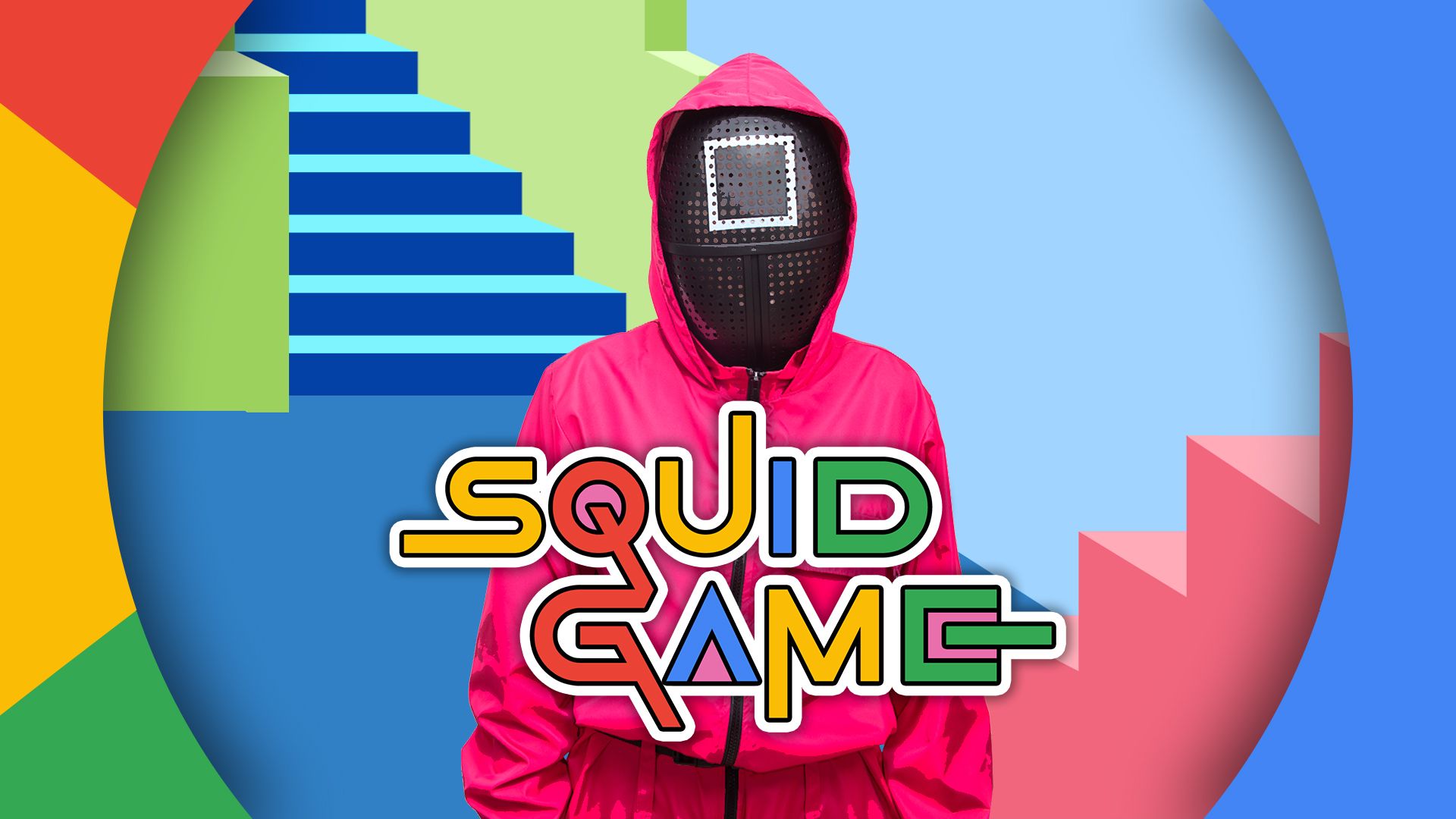
Краткое содержание
- Google спрятал пасхалку по мотивам сериала Squid Game: введите «Squid Game», чтобы найти мини‑игру.
- Это версия классической игры «Красный свет, зелёный свет» с шестью персонажами — ваши жизни.
- Нажмите «O», чтобы начать движение, и «X», чтобы остановиться; цель — спасти всех игроков до конца уровня.
Что это такое и где найти
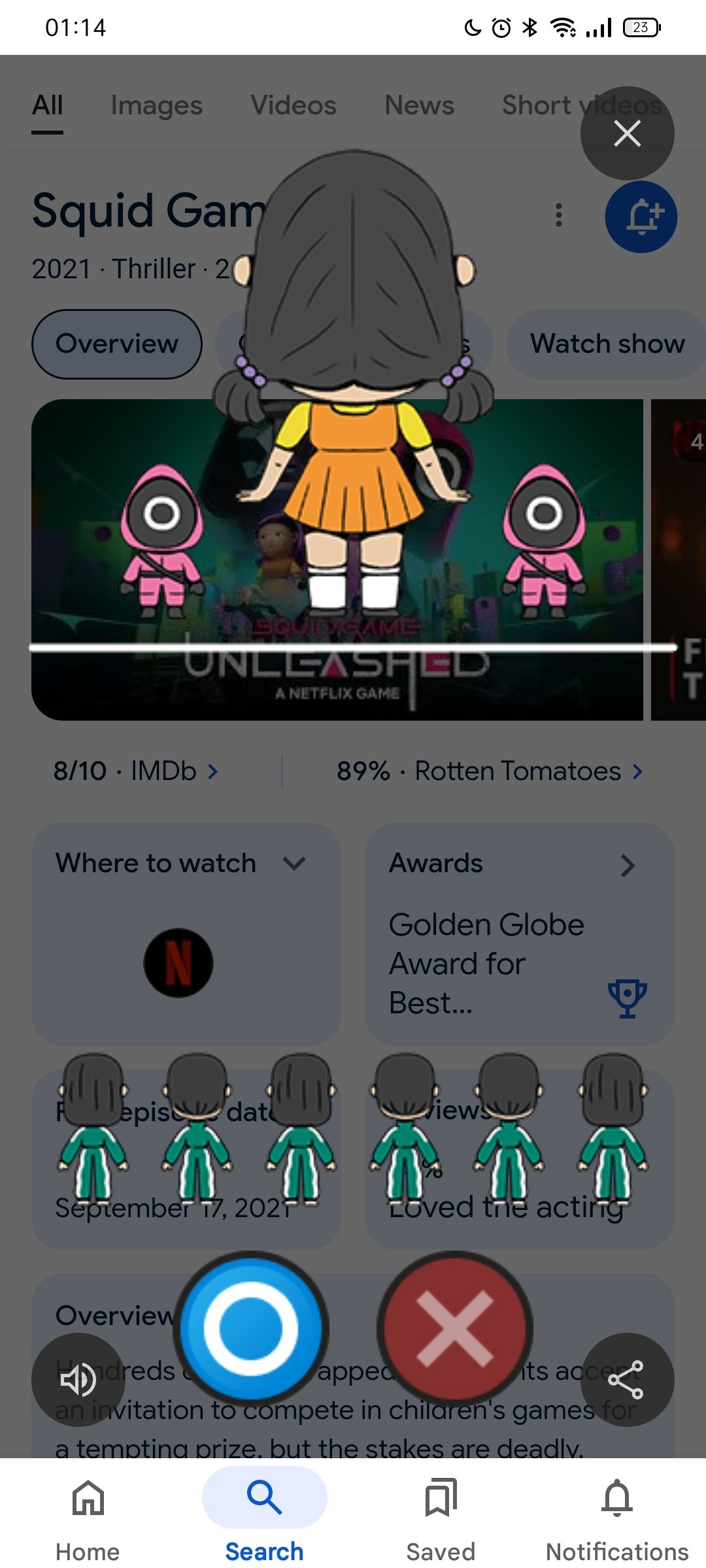
Google добавил мини‑игру по мотивам «Игры в кальмара» прямо в результаты поиска. Она появляется на мобильных устройствах и в браузере. После ввода запроса «Squid Game» внизу экрана покажется карточка с кругом, треугольником и квадратом — нажмите на неё, чтобы начать.
Игра основана на первом испытании из шоу — «Красный свет, зелёный свет». На экране появится механическая кукла (Young‑hee) и шесть маленьких фигурок, каждая из которых представляет одну жизнь игрока.
Важно: статья содержит небольшие спойлеры по первому сезону шоу.
Как играть — пошагово
- Введите «Squid Game» в Google и откройте карточку с фигурами.
- Нажмите синюю кнопку «O» один раз, чтобы персонажи начали двигаться. Повторные нажатия не ускоряют их.
- Когда музыка останавливается, быстро нажмите красную кнопку «X», чтобы заставить их замереть.
- Нужно успеть нажать «X» до того, как кукла повернётся. Если не успели — одна фигурка исчезает.
- Победа засчитывается, если хотя бы один персонаж достигнет финиша, но секретный успех — спасти всех шесть.
Кукла произносит фразу «Mugunghwa‑kkoci pieot‑seumnida» — это корейская строка, означающая, что можно начинать движение. В игре лучше ориентироваться не на внешний вид куклы, а на момент начала и окончания музыки.
Советы и приёмы для стабильной победы
- Следите за звуком. Начало и конец песни — основной сигнал для движения и остановки.
- Не спамьте кнопку «O». Одно нажатие запускает всех персонажей; держите палец на «X», чтобы быстрее реагировать.
- Трюк с удержанием: нажмите и удерживайте «X», а отпустите именно в конце музыки — так вы снижаете задержку между реакцией и остановкой.
- Остановитесь раньше, чем кажется нужным. В игре есть небольшая задержка между поворотом куклы и окончанием музыки; лучше перестраховаться.
- Ставьте цель сохранить всех персонажей; это откроет специальную анимацию‑награду.
Мини‑методика: как тренироваться
- Откройте игру и сыграйте чисто, не применяя удержание «X» — это даст базовое чувство тайминга.
- Сыграйте серию раундов, фокусируясь только на звуке, а не на визуальном таймере.
- Начните удерживать «X», чтобы понять, как меняется реакция управления.
- Цель на тренировку: пройти 3 подряд раунда, сохранив хотя бы 4 персонажа.
Когда этот подход не работает (контрпримеры)
- На слабых телефонах или при высокой нагрузке браузера возможны задержки ввода; тогда удержание «X» может не сработать как ожидается.
- Если звук отключён или низкая громкость, ориентируйтесь на визуальные подсказки — они менее точные.
- В многопользовательских соревнованиях (только по самоограничению) человеческий фактор даёт преимущество тому, кто лучше практиковался.
Ролевая чек‑лист для разных устройств
- На телефоне (тач‑управление): держите палец на «X» для быстрой реакции; используйте одну руку для стабильного положения.
- На планшете: держите устройство двумя руками, чтобы избежать сдвига во время удерживания кнопки.
- На ноутбуке/ПК (клик мышью): готовьте палец на левой кнопке мыши; отрабатывайте быстрое отпускание.
Советы для соревновательного режима и усложнения
- Тайм‑атак: засеките время прохождения уровня и пытайтесь улучшить рекорд.
- Ограничение «без удержания»: сыграйте серию, где запрещено удерживать «X» — повышает сложность.
- Speedrun: цель — пройти за минимальное число нажатий «O». Это проверяет эффективность передвижения.
Совместимость и возможные проблемы
- Игра доступна в приложении Google и в браузере. Обновите приложение/браузер, если карточка не появляется.
- Блокировщики скриптов или приватные режимы могут мешать загрузке мини‑игры.
- При сильной нагрузке устройства возможны задержки ввода и пропуски звука.
Критерии приёмки
- Игра запускается после ввода «Squid Game» и нажатия на карточку.
- Кукла произносит фразу, запускается музыка, появляются 6 фигурок и кнопки «O»/«X».
- Нажатие «O» запускает персонажей; нажатие/отпускание «X» останавливает их.
- Достижение финиша хотя бы одним персонажем фиксируется как победа; специальная награда показывается при спасении всех.
Частые ошибки и как их избежать
- Ошибка: спам кнопки «O» в надежде ускорить — не помогает и отвлекает. Решение: одно нажатие «O», затем контроль «X».
- Ошибка: полагаться только на визуальную подсказку. Решение: включите звук и тренируйтесь по нему.
- Ошибка: играть на слабом соединении или в фоновых вкладках. Решение: закройте лишние приложения и вкладки.
Маленькая галерея исключительных случаев
- Если игра исчезла из результатов, проверьте локальные настройки регионов и версию Google.
- При отключённом звуке попробуйте поставить устройство в более тихую комнату и полагаться на визуальные изменения анимации куклы.
Заключение и что дальше
Google снова порадовал пасхалкой, сделав мини‑игру, которая проста и одновременно проверяет ваше чувство тайминга. Игра хорошо подходит для коротких развлечений и челленджей с друзьями. Попробуйте несколько режимов усложнения и соревнуйтесь за лучший рекорд.
Примечание: если вы хотите поделиться соревнованием, запишите экран и отрежьте клипы лучших проходов — это отличный формат для социальных сетей.
Краткое резюме:
- Ищите карточку по запросу «Squid Game» и нажмите для запуска.
- Управляйте шестью персонажами кнопками «O» и «X».
- Используйте удержание «X» и ориентируйтесь на звук для лучшего результата.
flowchart TD
  A[Старт: ввели 'Squid Game'] --> B{Появилась карточка?}
  B -->|Да| C[Нажать карточку]
  B -->|Нет| D[Обновить Google/браузер]
  C --> E[Нажать O 'один раз']
  E --> F[Слушайте музыку]
  F --> G{Музыка кончилась?}
  G -->|Нет| H[Продолжать движение]
  G -->|Да| I[Отпустить/нажать X — остановить]
  I --> J{Остался хотя бы один персонаж?}
  J -->|Да| K[Победа]
  J -->|Нет| L[Попробовать снова]
Похожие материалы

Несколько аккаунтов Skype: Multi Skype Launcher

Журнал для работы: повысить продуктивность

Персональные звуки уведомлений на Android

Скачивание шоу Hulu для офлайн‑просмотра

Microsoft Start: персонализированная новостная лента
