
Как закрепить веб‑сайты в Dock на Mac (Chrome и Edge)

Содержание
- Как это работает?
- Google Chrome: сделать сайт приложением и закрепить в Dock
- Microsoft Edge: установить сайт как приложение и закрепить в Dock
- Управление, удаление и восстановление значка
- Отличия между Chrome и Edge
- Частые проблемы и их решения
- Альтернативные подходы и когда они лучше
- Контрольный список и рекомендации
- Решение в виде дерева принятия решений
- Краткий глоссарий
Как это работает?
Оба браузера, Google Chrome и Microsoft Edge, основаны на движке Chromium. Они умеют создавать локальные ярлыки для сайтов: по сути это маленькие обёртки (wrapper), которые запускают сайт в отдельном окне и имеют собственный значок в macOS. Если сайт предоставляет PWA (Progressive Web App), браузер установит полноценную PWA‑версию; если нет — откроет сайт в отдельном окне браузера, оформленном как приложение.
Определение: PWA — веб‑приложение, которое может вести себя как нативная программа (иконка, оффлайн‑функции, уведомления).
Важно: создаваемые ярлыки — локальные объекты в каталоге «Chrome Apps» или «Edge Apps» в Finder. Их можно перемещать, удалять и закреплять в Dock как обычные приложения.
Google Chrome: сделать сайт приложением и закрепить в Dock
Шаги:
- Откройте сайт в Google Chrome.
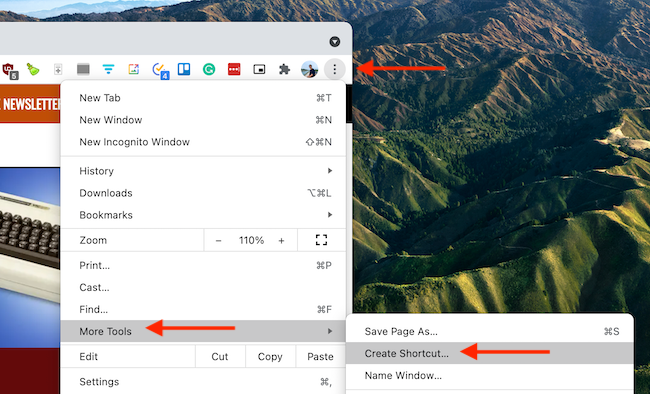
- Нажмите на кнопку меню (три точки) → «Дополнительные инструменты» → «Создать ярлык».
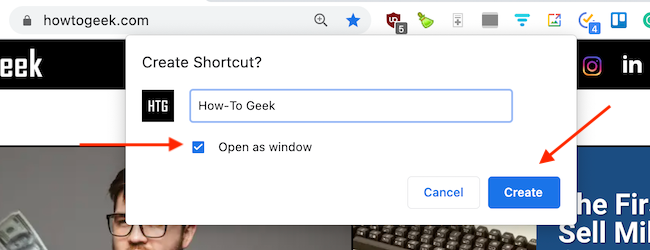
- В диалоге при необходимости поменяйте название. Обязательно включите опцию «Открывать в окне» (Open as window), чтобы сайт запускался в отдельном окне без привычных элементов интерфейса браузера. Затем нажмите «Создать».
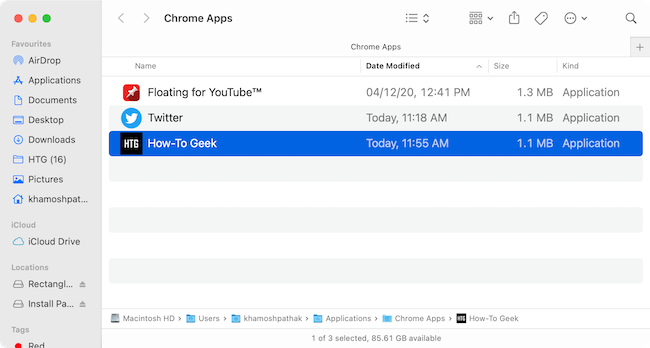
- Chrome автоматически создаст приложение и откроет папку «Chrome Apps» в Finder.
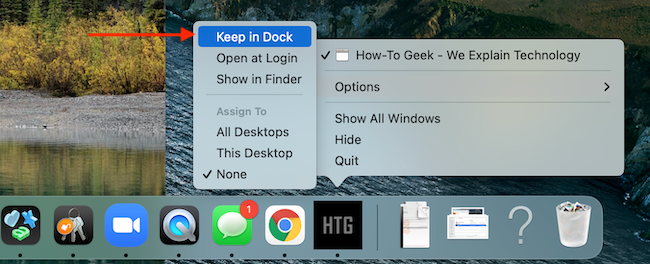
- Чтобы закрепить приложение в Dock:
- Если приложение запущено — правый клик по его значку в Dock → Опции → Оставлять в Dock (Keep in Dock).
- Или откройте Finder → «Chrome Apps» и перетащите иконку приложения в Dock.
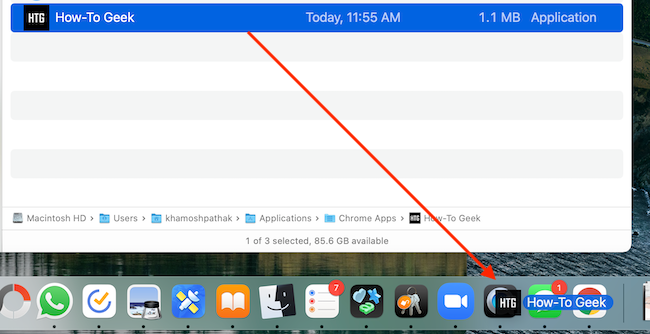
- После закрепления клик по значку в Dock всегда будет открывать сайт в отдельном окне приложения. Комбинация Command+Tab позволяет переключаться между такими «веб‑приложениями» и обычными приложениям.

Удаление/переименование Chrome‑приложений:
- В Chrome прямого интерфейса для управления этими приложениями нет. Нужно открыть папку «Chrome Apps» через Spotlight (Command+Space → введите Chrome Apps) или Finder.
- Выделите приложение → правый клик → Переместить в корзину (Move to Trash) или нажмите Command+Delete.
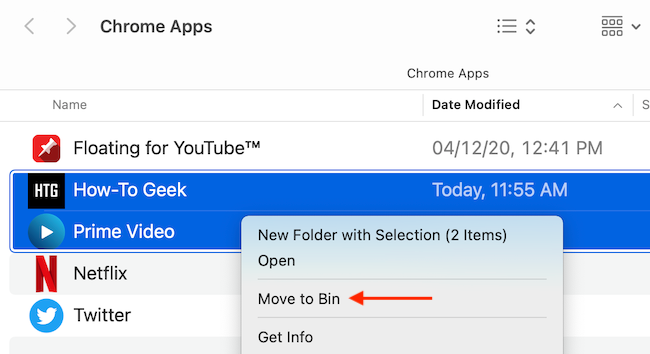
Важно: удаление ярлыка из папки удаляет только локальную «обёртку» — сам сайт остаётся доступным в интернете.
Microsoft Edge: установить сайт как приложение и закрепить в Dock
Шаги:
- Откройте сайт в Microsoft Edge.
- Нажмите на кнопку меню (три точки) → Приложения → Установить этот сайт как приложение.

- При желании измените название и подтвердите «Установить» (Install).
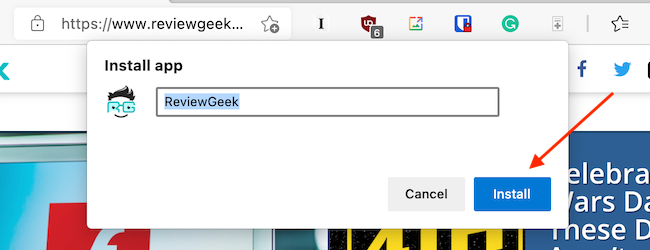
Edge создаст приложение, откроет его в отдельном окне и покажет папку «Edge Apps» в Finder.
Чтобы закрепить в Dock: правый клик по иконке приложения в Dock → Опции → Оставлять в Dock (Keep in Dock); либо перетащите иконку из папки «Edge Apps» в Dock.
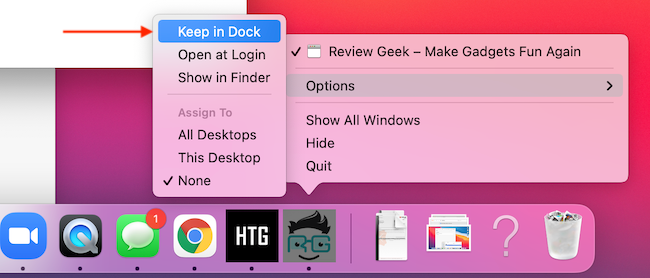
Edge имеет встроенный интерфейс управления установленными приложениями:
- Меню → Приложения → Управление приложениями (Apps → Manage Apps) откроет список установленных сайтов.
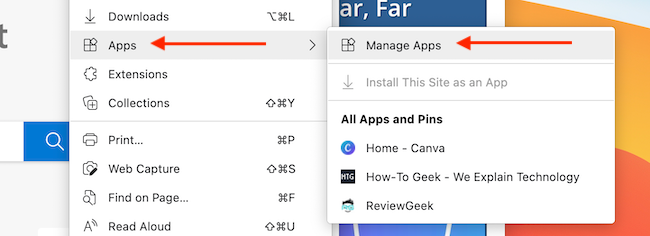
- Для удаления нажмите крестик рядом с приложением и подтвердите удаление (Remove). Можно выбрать опцию удаления связанных данных.

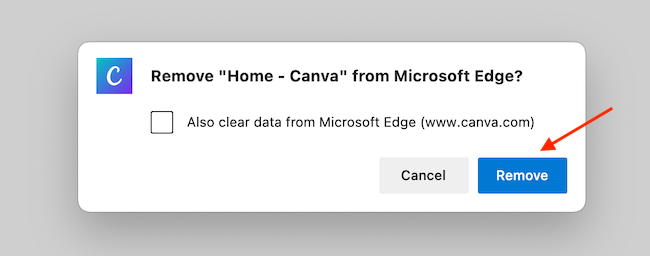
После удаления приложение и его значок исчезнут с Mac.
Отличия между Chrome и Edge
- Интерфейс: Edge предлагает встроенный менеджер приложений; Chrome напрямую такого менеджера в интерфейсе браузера не показывает.
- Опция окна: в Chrome важно выбирать «Открывать в окне» при создании ярлыка; Edge по умолчанию открывает сайт в отдельном окне.
- PWA: в обоих браузерах, если сайт поддерживает PWA, будет установлена PWA‑версия с улучшенными возможностями (офлайн, уведомления и т. п.). Если PWA нет — создаётся «обёртка» для сайта.
Частые проблемы и их решения
Проблема: Я закрепил значок в Dock, но после перезагрузки он исчез.
Решение:
- Убедитесь, что вы закрепили приложение (правый клик → Опции → Оставлять в Dock), а не временный значок процесса.
- Если значок всё равно пропадает, откройте Finder → папку «Chrome Apps» или «Edge Apps» и перетащите приложение в Dock вручную.
Проблема: приложение открывается с вкладками и адресной строкой.
Решение: значит сайт открыт в обычном окне браузера, а не в «окне приложения». Пересоздайте ярлык в Chrome и включите «Открывать в окне», либо установите через Edge (Install).
Проблема: после удаления приложения в Edge остались данные.
Решение: при удалении через Edge выберите опцию удаления связанных данных (Remove site data).
Совет безопасности: проверяйте, что сайт, который вы устанавливаете как приложение, — доверенный сервис. Установка сайтов с неизвестным происхождением даёт тем же сайтам дополнительные привилегии взаимодействия с системой через браузер.
Альтернативные подходы и когда они лучше
- Fluid (третье‑лицевое приложение): позволяет создавать отдельные macOS‑приложения из сайтов. Полезно, если вы хотите гибко управлять значками, изолировать процессы или обойти ограничения браузера. Плюс: можно назначать системные привилегии и кастомные иконки.
- Nativefier (CLI‑инструмент): создаёт настольные приложения из сайтов с помощью Electron. Полезно для разработчиков и для упаковки самостоятельно.
- Нативные клиенты: если у сайта есть официальное macOS‑приложение — лучше использовать его (лучше интегрируется с системой, быстрее и безопаснее).
Когда не стоит создавать веб‑приложение:
- Если сайт требует сложной аутентификации и вы не хотите хранить сессию локально.
- Если сайт часто меняет структуру и ломает PWA‑функциональность.
Контрольный список — что проверить перед созданием ярлыка
- Сайт — доверенный.
- На сайте включён HTTPS.
- Вы понимаете, нужен ли вам PWA‑функционал (уведомления, офлайн).
- Вы включили «Открывать в окне» (для Chrome).
- Вы закрепили приложение в Dock или перенесли иконку в Dock вручную.
Роли и рекомендации:
- Для обычного пользователя: используйте встроенные возможности Chrome/Edge.
- Для системного администратора: документируйте список иконок, удаляйте ненужные приложения через папку «Apps» в Finder.
- Для разработчика веб‑сайтов: реализуйте PWA, если хотите, чтобы пользователи могли установить сайт как приложение.
Решение в виде дерева принятия решений
flowchart TD
  A[Нужен ярлык сайта в Dock?] --> B{Существует нативное macOS‑приложение?}
  B -- Да --> C[Установить нативное приложение]
  B -- Нет --> D{Используете Edge или Chrome?}
  D -- Edge --> E[Меню → Приложения → Установить этот сайт как приложение]
  D -- Chrome --> F[Меню → Дополнительные инструменты → Создать ярлык → Открывать в окне]
  E --> G[Закрепить в Dock 'Опции → Оставлять в Dock']
  F --> G
  G --> H{Нужны ли дополнительные права/иконка?}
  H -- Да --> I[Использовать Fluid или Nativefier]
  H -- Нет --> J[Готово]
Критерии приёмки
- Значок сайта появляется в Dock и запускает сайт в отдельном окне без адресной строки (если выбран режим окна).
- Приложение можно удалить через «Chrome Apps» / «Edge Apps» или через интерфейс Edge.
- При установке PWA‑версии функциональность уведомлений и офлайн‑режима доступна (если сайт её поддерживает).
Краткий глоссарий
- Dock — панель быстрого доступа macOS с иконками приложений.
- PWA — Progressive Web App, веб‑приложение с возможностью установки.
- Apps folder — локальная папка с созданными браузером ярлыками приложений (Chrome Apps / Edge Apps).
Небольшое резюме
Создание ярлыка сайта в Dock — простой способ превратить часто используемые веб‑сервисы в отдельные приложения на macOS. Chrome требует опции «Открывать в окне», Edge делает это автоматически и предоставляет менеджер приложений. Для более продвинутых сценариев доступны инструменты вроде Fluid и Nativefier.
Примечание: если вы используете Windows, аналогично можно закреплять сайты на панели задач или в меню «Пуск» (детали зависят от браузера и версии ОС).


Похожие материалы

Несколько аккаунтов Skype: Multi Skype Launcher

Журнал для работы: повысить продуктивность

Персональные звуки уведомлений на Android

Скачивание шоу Hulu для офлайн‑просмотра

Microsoft Start: персонализированная новостная лента
