
Как добавить приложение «Пароли» Apple в строку меню macOS

К чему этот материал
Краткое руководство по включению и использованию приложения «Пароли» в строке меню macOS. Полезно для тех, кто хочет быстрее получать доступ к сохранённым логинам и паролям, не открывая приложение или «Системные настройки».
Важно: приложение «Пароли» доступно в macOS Ventura и новее; требуется вход в iCloud на том же Apple ID, если вы хотите синхронизировать пароли между устройствами.
Добавление приложения «Пароли» в строку меню
В отличие от большинства приложений, которые можно добавить через настройки Центра управления, приложение «Пароли» требует действия из самого приложения:
- Откройте приложение «Пароли» (нажмите Command+Пробел, начните вводить «Пароли», нажмите Enter).
- В строке меню в левом верхнем углу нажмите «Пароли» → «Настройки».
- В настройках отметьте чекбокс «Показывать «Пароли» в строке меню».
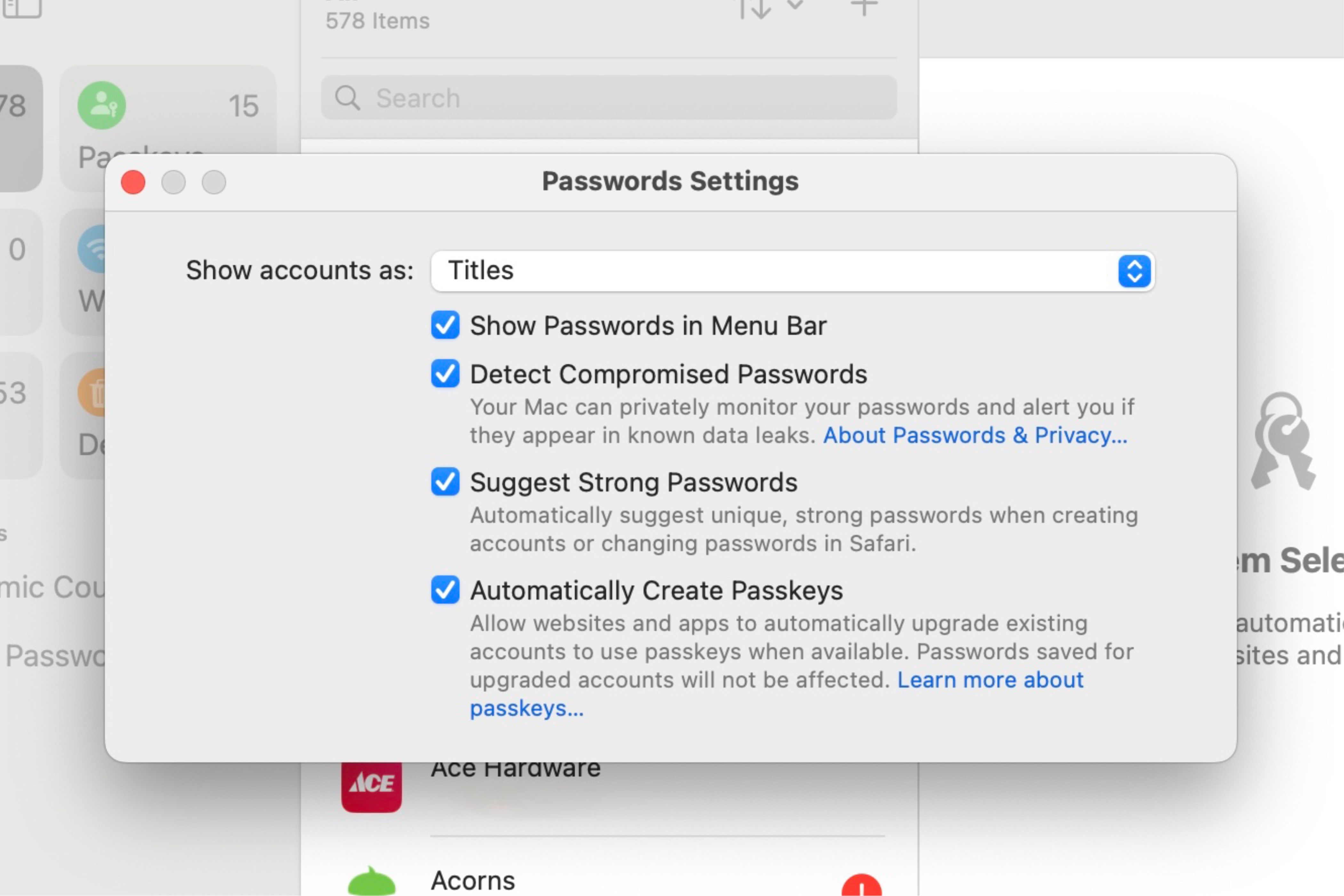
После включения в строке меню появится значок в виде ключа/passkey. Он будет отображаться до тех пор, пока вы не отключите опцию тем же способом.
Почему панель меню эффективнее, чем открытие приложения
Помещение «Паролей» в строку меню сокращает число кликов и переключений контекстов. Вместо поиска приложения или входа в «Системные настройки» вы получаете быстрый доступ к поиску по логинам, просмотру и копированию учётных данных.
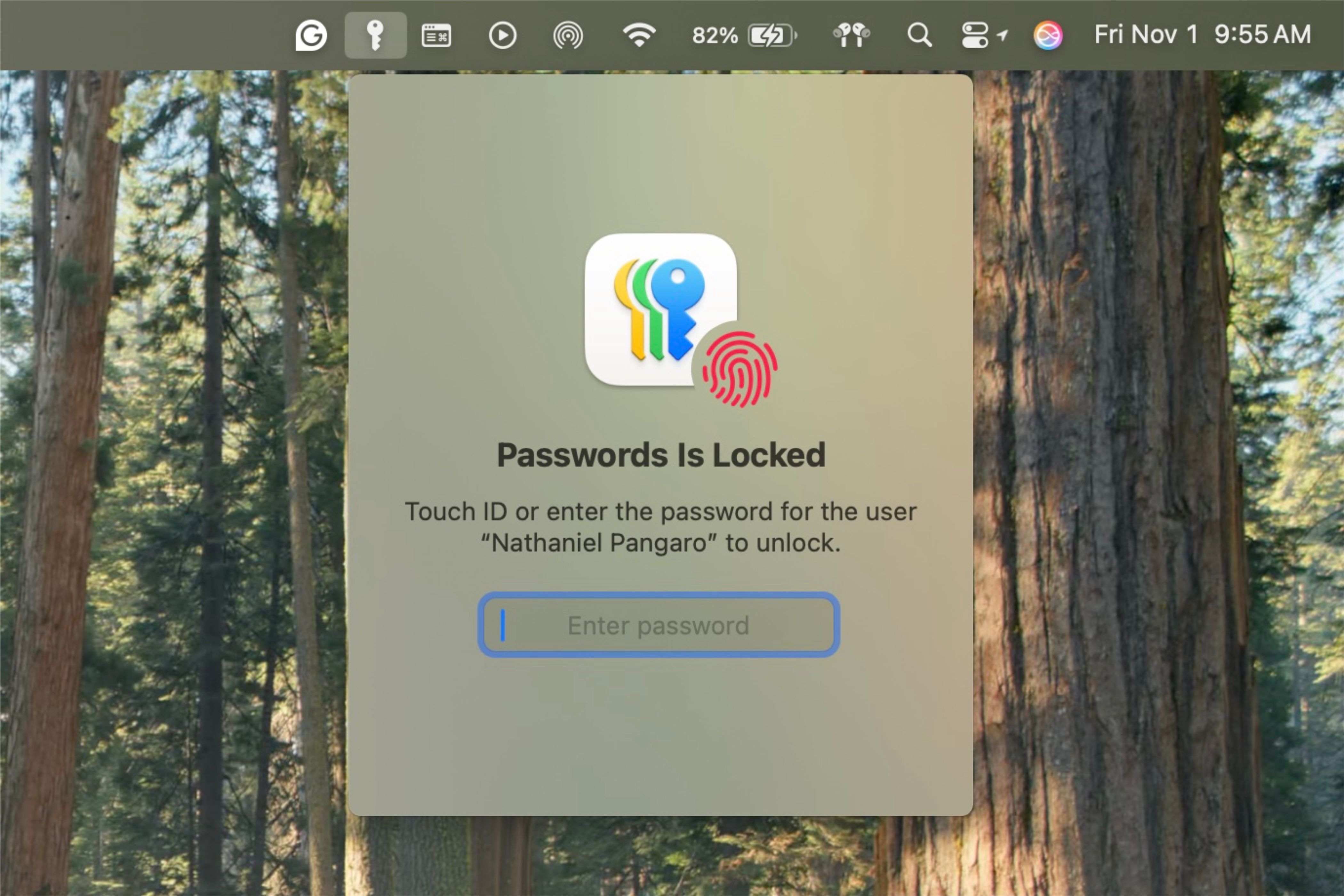
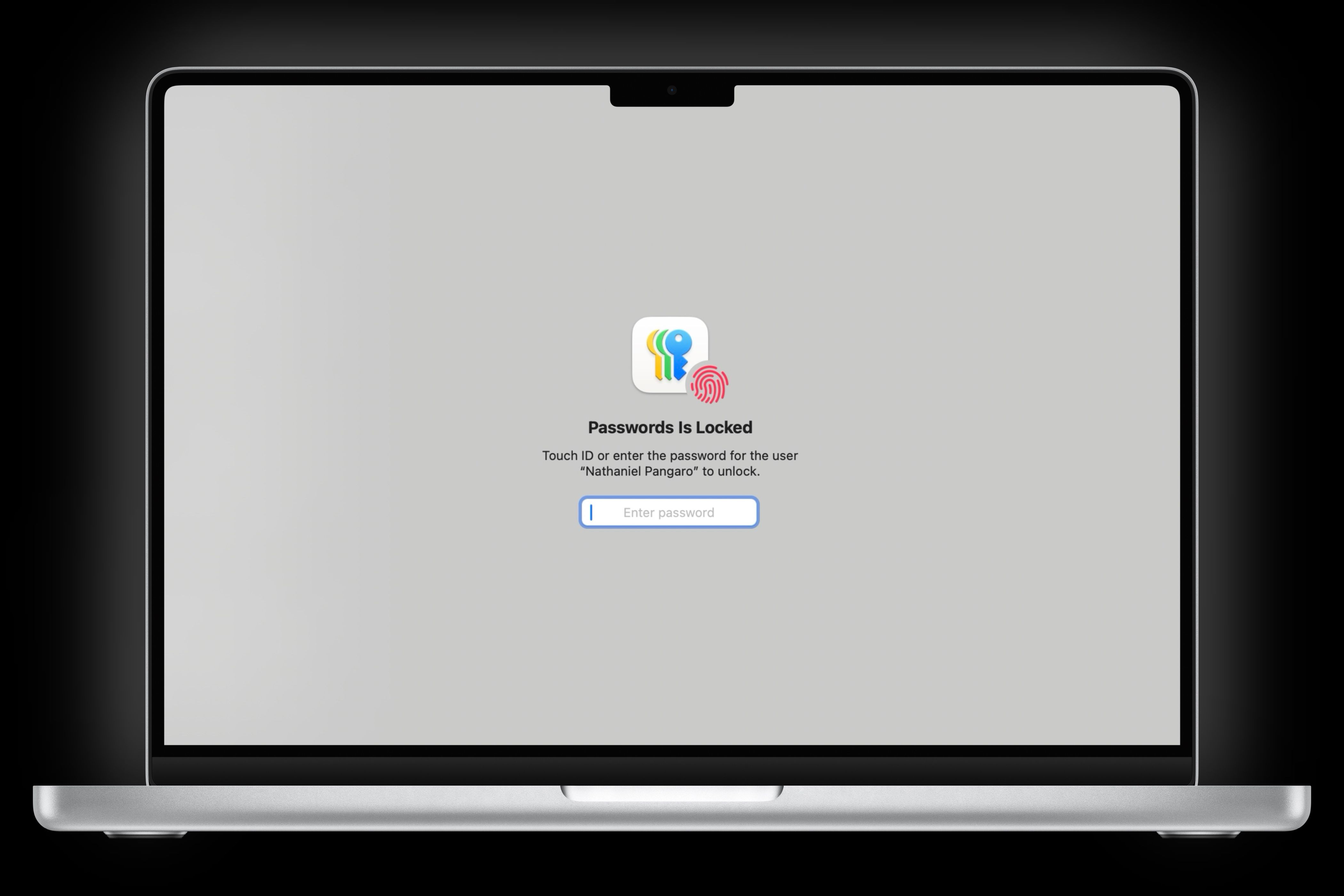
При клике на значок в строке меню система всегда запрашивает подтверждение личности — ввод пароля учётной записи macOS или Touch ID. Это дополнительный уровень безопасности: даже при физическом доступе к компьютеру злоумышленник не увидит пароли без аутентификации.
Как пользоваться меню «Паролей» — пошагово
- Кликните по значку ключа в строке меню.
- Подтвердите личность (пароль учётной записи или Touch ID).
- Введите запрос в строке поиска, чтобы найти нужный сайт или учётную запись.
- Клик по записи покажет скрытое имя пользователя и пароль (пароль отображается при наведении).
- Для добавления нового пароля нажмите значок «+» — откроется полная форма в нативном приложении.
- Для редактирования существующей записи используйте значок окна, который откроет нативное приложение для редактирования.
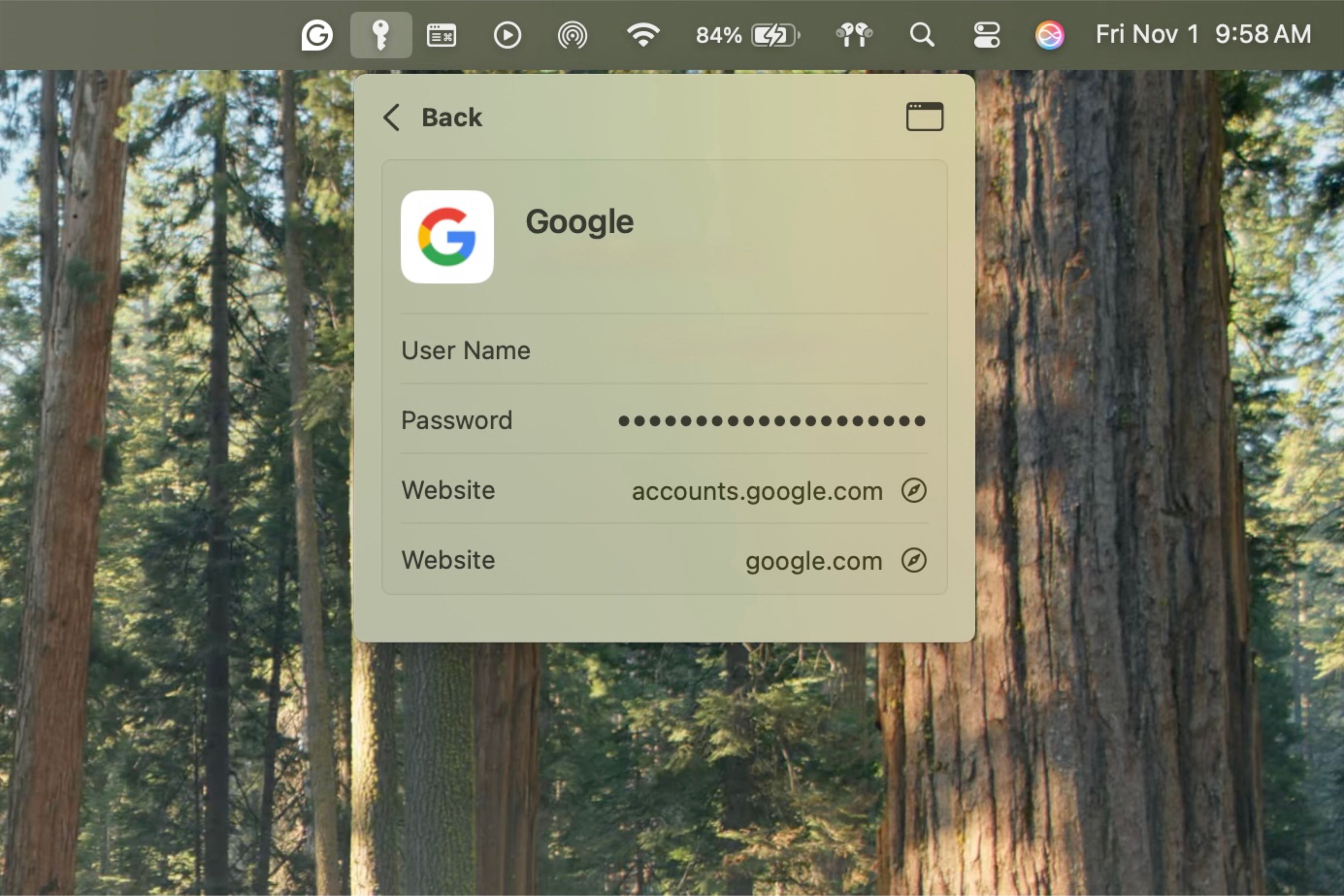
Практические советы и сценарии использования
- Быстрый доступ при авторизации: если автозаполнение не подставляет нужные данные (несколько аккаунтов), меню позволит вручную выбрать правильные учётные данные.
- Копирование пароля: используйте меню, чтобы скопировать пароль и вставить его в нужное поле без полного открытия приложения.
- Добавление и редактирование: кнопка «+» и кнопка редактирования переводят вас в доскональное управление в приложении.
Безопасность и конфиденциальность
Важно: аутентификация перед открытием меню — обязательна. Дополнительные рекомендации по безопасности:
- Включите двухфакторную аутентификацию для вашего Apple ID.
- Используйте уникальные сложные пароли для каждого сервиса.
- При возможности переходите на passkeys (ключи доступа) — они безопаснее паролей.
- Регулярно проверяйте устаревшие и повторяющиеся пароли через встроенный анализатор безопасности.
Техническая заметка: iCloud Keychain (iCloud Passwords) использует шифрование, которое защищает ваши пароли в iCloud. Для синхронизации требуется вход в iCloud и включённый Keychain.
Миграция из других менеджеров паролей и совместимость
Если вы переходите с другого менеджера паролей, придерживайтесь общей методики:
- Экспортируйте пароли из старого менеджера в поддерживаемом формате (обычно CSV или специальный формат экспорта).
- Создайте локальную резервную копию экспортированного файла и храните её безопасно (удалите файл после импорта).
- В приложении «Пароли» или в Safari используйте функцию импорта (если доступна). Если прямого импорта нет, следуйте инструкциям поставщика старого менеджера.
- Проверьте несколько ключевых учётных записей, чтобы удостовериться, что импорт прошёл корректно.
Совместимость: приложение «Пароли» стало нативным в macOS Ventura и новее; синхронизация между устройствами работает при включённом iCloud и iCloud Keychain.
Чек-листы (кратко)
Чек-лист для обычного пользователя:
- Включите «Показывать «Пароли» в строке меню».
- Убедитесь, что включён Touch ID или вы помните пароль учётной записи.
- Проверьте, что iCloud Keychain активирован для синхронизации.
Чек-лист для IT-админа:
- Задокументируйте политику хранения паролей и доступа к Apple ID.
- Настройте управление устройствами и требования к паролям.
- Обучите пользователей безопасной миграции данных.
Чек-лист перед импортом паролей:
- Создайте зашифрованную резервную копию экспортированного файла.
- Импортируйте небольшой набор тестовых учётных записей.
- Проверьте автозаполнение в браузере и приложениях.
Критерии приёмки
- Значок «Пароли» появился в строке меню и доступен по клику.
- При клике требуется аутентификация (пароль или Touch ID).
- Поиск возвращает ожидаемые учётные записи.
- Новая или отредактированная запись корректно синхронизируется через iCloud.
Частые проблемы и способы их решения
- Значок не отображается: убедитесь, что вы отметили соответствующий чекбокс в настройках приложения «Пароли».
- Невозможно импортировать CSV: проверьте формат экспорта и инструкции старого менеджера, при необходимости используйте промежуточный инструмент для преобразования.
- Автозаполнение подставляет неправильный аккаунт: вручную скопируйте нужные данные из меню «Пароли» или удалите дубликаты в приложении.
Краткое резюме
Добавление приложения «Пароли» в строку меню macOS экономит время и упрощает управление учётными данными. Это быстрый, защищённый способ получить доступ к паролям без лишних переходов. Перед миграцией из других менеджеров сохраняйте резервные копии, проверяйте импорт и соблюдайте правила безопасности.
Полезно: если вы только начинаете, изучите встроенные инструменты анализа безопасности паролей и включите двухфакторную аутентификацию для максимальной защиты.
Глоссарий (в одну строку):
- Passkey — криптографический ключ доступа нового типа, безопаснее пароля.
- Touch ID — сенсор отпечатка пальца на устройствах Apple для быстрой аутентификации.
- iCloud Keychain — служба Apple для хранения и синхронизации паролей и других учётных данных.
- Строка меню — верхняя панель macOS, где отображаются значки приложений и системные элементы.

Похожие материалы

Несколько аккаунтов Skype: Multi Skype Launcher

Журнал для работы: повысить продуктивность

Персональные звуки уведомлений на Android

Скачивание шоу Hulu для офлайн‑просмотра

Microsoft Start: персонализированная новостная лента
