
Как добавить элементы Пункта управления в строку меню на Mac
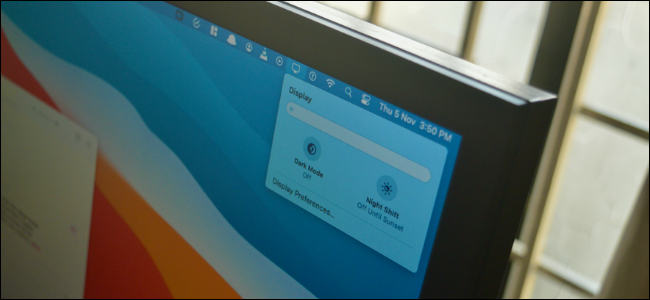
Кому это нужно
- Пользователям, которые хотят быстрый доступ к Wi‑Fi, звуку, батарее и другим функциям.
- Тем, кто предпочитает видеть часто используемые элементы постоянно в строке меню.
Важно: описанные действия работают в macOS Big Sur и новее. Если у вас более старая версия macOS, некоторые модули или настройки могут отличаться.
Что такое «модуль» и «строка меню» — коротко
- Модуль: отдельный элемент Пункта управления (например, Wi‑Fi, звук, батарея).
- Строка меню: строка в верхней части экрана, где отображаются значки быстрых настроек.
Способ 1 — перетащить элемент из Пункта управления (интуитивно)
- Нажмите значок Пункта управления в строке меню, чтобы открыть все модули.
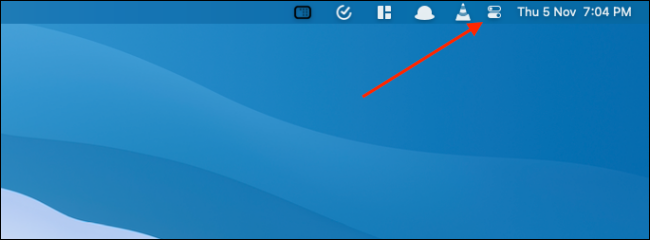
- Нажмите и удерживайте нужный модуль, затем перетащите его в желаемую позицию на строке меню.
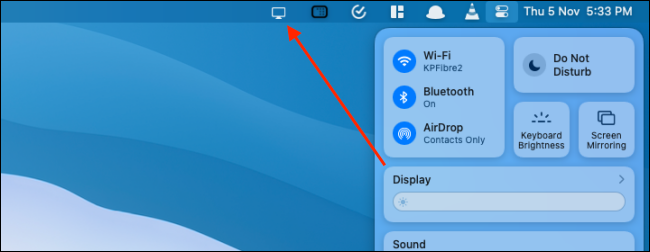
Отпустите — модуль закрепится в строке меню.
Чтобы переставить иконки в строке меню, нажмите и удерживайте клавишу Command (⌘), затем перетаскивайте значки в нужный порядок.
Свободный термин: macOS часто называет такие элементы «модулями».
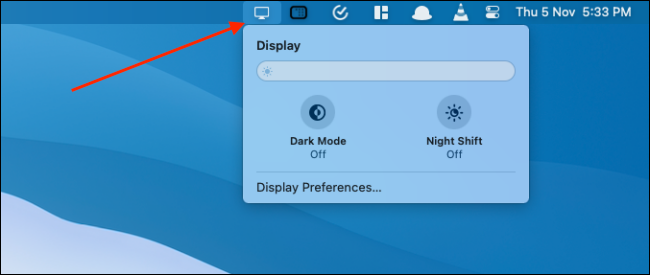
Как удалить модуль из строки меню
- Удерживайте клавишу Command (⌘) и перетащите значок вниз, в сторону рабочего стола. Когда появится маленький значок «x», отпустите — элемент исчезнет из строки меню.

Способ 2 — через Системные настройки (точечно и для других модулей)
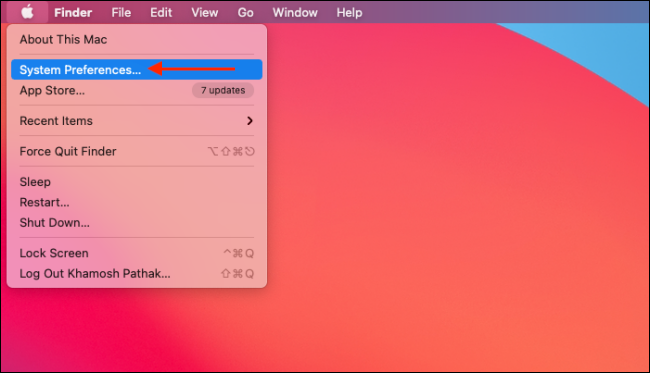
- Нажмите значок Apple в левом верхнем углу и выберите «Системные настройки».
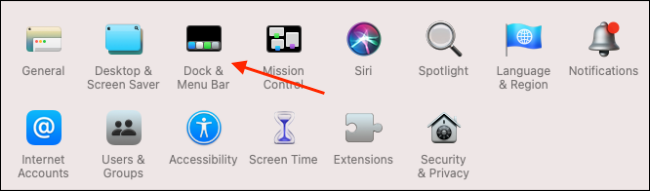
- Откройте раздел «Dock и строка меню».
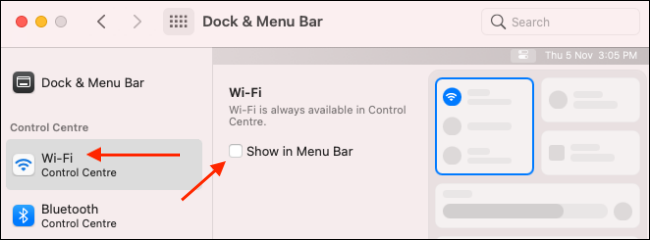
- В боковой колонке выберите нужный модуль (например, «Wi‑Fi») и поставьте флажок «Показывать в строке меню», чтобы добавить его. Снимите флажок, чтобы убрать модуль.
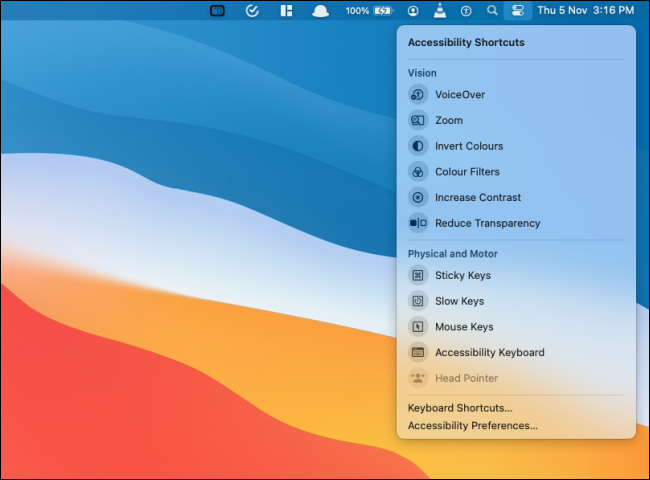
- В разделе «Другие модули» вы также найдёте «Сочетания специальных возможностей», «Батарея», «Быстрая смена пользователя» и другие модули, которые можно включить в строку меню.
Полезные сценарии и альтернативные подходы
- Если вы используете MacBook, полезно отображать модуль «Батарея», чтобы быстро видеть оставшийся заряд и историю использования.
- Для часто переключаемых выводов звука (например, между динамиками и AirPods) держите модуль «Звук» в строке меню.
- Альтернативы: сторонние утилиты, такие как Bartender, позволяют гибко скрывать и управлять значками строки меню (учтите риски и совместимость при установке ПО от третьих лиц).
Что делать, если перетаскивание не работает
- Проверьте версию macOS: функция доступна в Big Sur (11.0) и новее.
- Убедитесь, что у вас есть права на изменение настроек (в некоторых организациях настройки могут блокировать MDM/политики).
- Перезагрузите Mac или выйдите из учетной записи и войдите снова.
- Попробуйте добавить модуль через «Системные настройки» — этот способ обходит визуальные ограничения.
Быстрая памятка (cheat sheet)
- Открыть Пункт управления: нажать значок в правом верхнем углу строки меню.
- Перетащить модуль: клик + удержание → перетащить → отпустить.
- Удалить: Command (⌘) + перетащить вниз и отпустить при появлении «x».
- Через настройки: Apple → Системные настройки → Dock и строка меню → выбрать модуль → «Показывать в строке меню».
Ролевые чек‑листы
- Обычный пользователь
- Добавить Wi‑Fi и Звук в строку меню.
- Разместить значки в удобном порядке с помощью Command (⌘).
- Системный администратор
- Проверить политики MDM, если пользователи не могут изменять панель.
- Документировать рекомендованные значки для сотрудников.
- Продвинутый пользователь
- Использовать сторонние утилиты для упорядочивания значков и автоматического скрытия.
Ментальные модели и когда это не работает
- Модель: Пункт управления — это коллекция модулей; строка меню — место постоянного отображения часто используемых модулей.
- Не работает: если macOS старее Big Sur, некоторые модули Пункта управления недоступны; если компьютер управляется организацией, настройки могут быть заблокированы.
Критерии приёмки
- Модуль успешно отображается и открывается из строки меню.
- Значок реагирует на клик и показывает все опции модуля.
- Модуль можно удалить перетаскиванием с удержанием Command (⌘) или через Системные настройки.
Быстрый план действий (SOP)
- Откройте Пункт управления в строке меню.
- Перетащите нужный модуль в строку меню или: Apple → Системные настройки → Dock и строка меню → включите «Показывать в строке меню».
- Упорядочьте значки с помощью Command (⌘) + перетаскивания.
- Тест: кликните значок и убедитесь, что все опции открываются.
Короткое резюме
Добавление модулей Пункта управления в строку меню даёт быстрый доступ к часто используемым настройкам. Для macOS Big Sur и новее есть два простых способа: перетаскивание из Пункта управления и включение через Системные настройки → Dock и строка меню. Если возникает проблема, проверьте версию macOS и ограничительные политики.
- Важное: функция зависит от версии macOS и прав на устройстве.

Автор
Редакция
Похожие материалы

Программное обеспечение
Несколько аккаунтов Skype: Multi Skype Launcher

Productivity
Журнал для работы: повысить продуктивность

Android.
Персональные звуки уведомлений на Android

Стриминг
Скачивание шоу Hulu для офлайн‑просмотра

Новости
Microsoft Start: персонализированная новостная лента

Гайды