
Как закрепить папку или файл в Dock на Mac
Быстрые шаги
- Откройте Finder и найдите нужную папку или файл.
- Перетащите элемент вниз, в правую часть Dock (ряд с корзиной и стэками). Или выделите элемент и откройте меню “Файл” → удерживая Shift выберите “Добавить в Dock”.
- Для быстрого сочетания клавиш нажмите Ctrl+Cmd+Shift+T.
Подробная инструкция
Откройте приложение Finder и перейдите в папку, которую хотите добавить в Dock. Если папка уже в разделе “Избранное” на боковой панели, можно щёлкнуть по ней правой кнопкой мыши и выбрать “Добавить в Dock”.
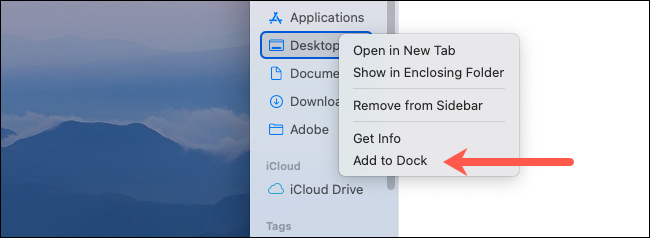
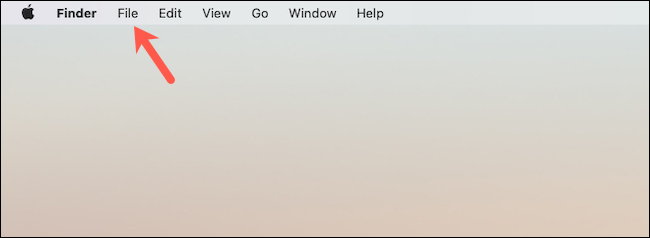
Если папка или файл не видны в “Избранном”, выделите их в Finder и в верхнем меню нажмите “Файл”. Удерживая клавишу Shift, вы увидите опцию “Добавить в Dock” — выберите её.
После этого в Dock появится ярлык файла или папки. Можно также перетащить элемент вниз на правую сторону Dock: туда, где располагаются стэки и ярлыки папок, а не приложения.
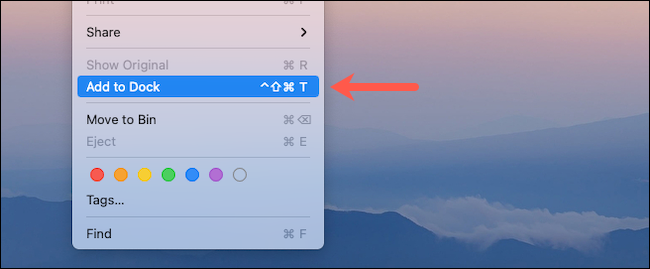
Ещё один быстрый вариант — выделить объект в Finder и нажать сочетание клавиш Ctrl+Cmd+Shift+T.
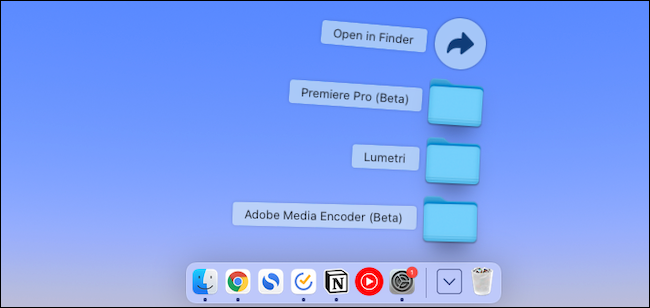
Настройка внешнего вида добавленной папки
После добавления папки вы можете настроить, как она будет отображаться и как показывать её содержимое.
- Отображение иконки: по умолчанию папка в Dock показывается как стопка миниатюр файлов. Чтобы переключиться на стандартную иконку папки, щёлкните по ней правой кнопкой мыши и в меню выберите пункт “Отображать как” → “Папка”.
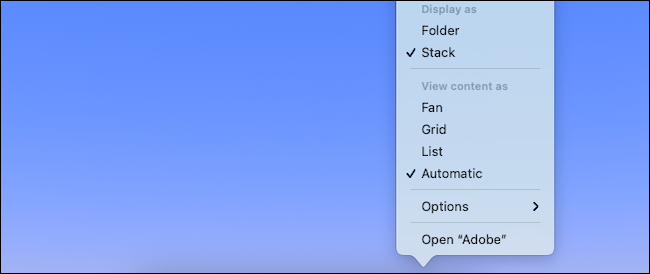
- Вид содержимого: при клике папка раскрывается в виде веера. Чтобы переключиться на список или сетку, щёлкните правой кнопкой и в “Просмотр содержимого как” выберите “Сетка” или “Список”.
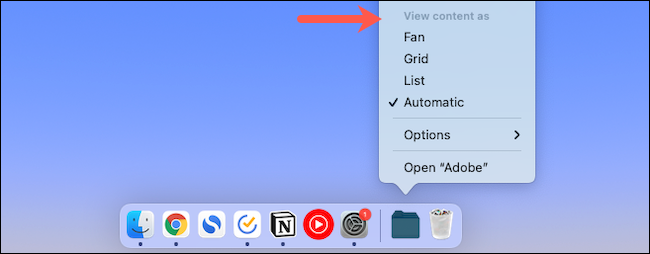
- Сортировка: можно указать порядок файлов внутри стека — правой кнопкой по папке → “Сортировать по” → выберите нужный параметр.

Как удалить элемент из Dock
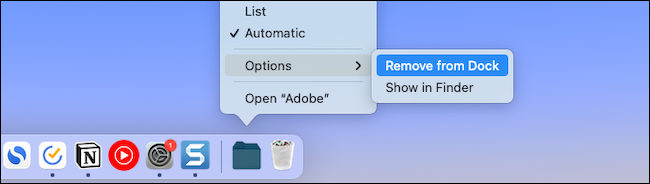
Чтобы убрать файл или папку из Dock, щёлкните по нему правой кнопкой, перейдите в “Параметры” → “Удалить из Dock”. Также можно перетащить иконку вверх из дока и отпустить, когда появится надпись “Удалить” или появится эффект исчезновения.
Полезные советы и сценарии использования
- Храните в Dock папки с часто открываемыми проектами, документами для текущей недели или фотографиями для обработки.
- Не добавляйте очень большие папки с тысячами файлов — они замедляют отображение миниатюр.
- Добавляйте сетевые ресурсы или смонтированные тома только если они всегда доступны — иначе при их отсутствии в Dock появится нерабочая ссылка.
Important: помните, что Dock разделён логически: слева — приложения, справа — папки, файлы и смонтированные тома. Перемещать элементы можно только внутри соответствующих зон.
Альтернативные подходы
- Используйте Alias (Ярлык): в Finder выберите файл → Правый клик → “Создать псевдоним” и перетащите псевдоним в Dock.
- Используйте меню “Переход” в Finder → “Переход к папке” для быстрого открытия пути без закрепления в Dock.
- Сторонние лаунчеры (например, Alfred, LaunchBar) дают быстрый доступ к файлам без изменения Dock.
Возможные проблемы и как их решать
- Не могу перетащить в Dock: проверьте, перетаскиваете ли вы элемент в правую сторону дока. В левую зону перетаскивать нельзя.
- Папка показывает пустой стек: возможно, система не может прочитать содержимое (прав доступа) — проверьте разрешения.
- Пункт “Добавить в Dock” не виден: убедитесь, что вы удерживаете клавишу Shift при открытом меню “Файл”.
Мини-методология для выбора того, что закреплять
- Определите цели: быстрый доступ, временная рабочая область или постоянный ярлык.
- Ограничьте набор: не более 6–8 папок для рабочего порядка.
- Группируйте по назначению: личные, рабочие, проекты.
- Периодически (раз в месяц) проверяйте и удаляйте неиспользуемые ярлыки.
Контрольный список для ролей
- Дизайнер:
- Закрепить папку с текущим проектом и папку с ресурсами.
- Настроить просмотр в “Сетка” для превью.
- Разработчик:
- Закрепить папку с проектом и папку с документацией.
- Использовать псевдонимы для часто запускаемых скриптов.
- Офисный пользователь:
- Закрепить папку “Текущие документы” и “Чертежи”.
- Настроить сортировку по “Дате добавления”.
Небольшой глоссарий
- Dock — панель быстрого доступа в macOS.
- Стек — способ отображения содержимого папки в Dock (веер, сетка, список).
- Псевдоним — ярлык на файл или папку.
Часто задаваемые вопросы
Q: Можно ли закрепить файл на левой стороне Dock, где приложения? A: Нет, левая часть дока предназначена только для приложений; файлы и папки добавляются в правую часть.
Q: Что произойдёт с ярлыком, если я перемещу оригинальный файл? A: Ярлык останется, но при перемещении оригинала путь может стать недоступен. Используйте псевдонимы для безопасной привязки.
Краткое резюме: закрепление папки или файла в Dock ускоряет доступ и организует рабочее пространство. Используйте перетаскивание, меню Finder с удержанием Shift или сочетание Ctrl+Cmd+Shift+T. Настройте вид и сортировку папок для удобства работы.

Похожие материалы

RDP: полный гид по настройке и безопасности

Android как клавиатура и трекпад для Windows

Советы и приёмы для работы с PDF

Calibration в Lightroom Classic: как и когда использовать

Отключить Siri Suggestions на iPhone
