
Как закреплять файлы на панели Chromebook с помощью Holding Space

Кратко: Включите экспериментальную функцию Holding Space в Chrome OS, чтобы закреплять файлы и папки прямо на панели задач (Shelf). Ниже — пошаговая инструкция, варианты обхода, проверка и руководство для пользователей и ИТ‑администраторов.
Holding Space — это экспериментальная функция Chrome OS, которая позволяет быстро получать доступ к недавно использованным файлам и закреплять избранные файлы или папки на панели (Shelf) внизу экрана. Пока что она доступна через флаги Chrome и требует перезапуска браузера.
Важно: флаги Chrome — это тестовые настройки. Они могут улучшать поведение, но также иногда вызывать нестабильность. Включайте на свой страх и риск. В наших тестах Holding Space работала корректно на обычном Chromebook.
Что делает Holding Space
Holding Space собирает последние скриншоты, загрузки и закреплённые элементы в одном стеке у правого нижнего края экрана. Из него можно открывать файлы, быстро добираться до часто используемых папок и откреплять элементы.
Краткое определение: Holding Space — панель быстрого доступа к последним и закреплённым файлам в Chrome OS.
Как включить Holding Space (пошагово)
- Откройте Chrome на Chromebook и вставьте в адресную строку:
chrome://flags/#enable-holding-space- Нажмите на выпадающее меню «Disabled» и выберите «Enabled». В русской локали это может отображаться как «Отключено» → «Включено».
- Нажмите кнопку «Restart» внизу экрана, чтобы перезапустить браузер и применить флаг.
- После перезапуска в правом нижнем углу появится новая иконка в виде стопки — это Holding Space.
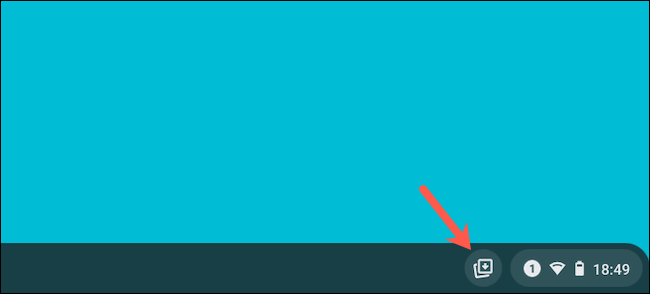
Закрепление файла или папки на Shelf
По умолчанию Holding Space показывает недавние скриншоты и загрузки:
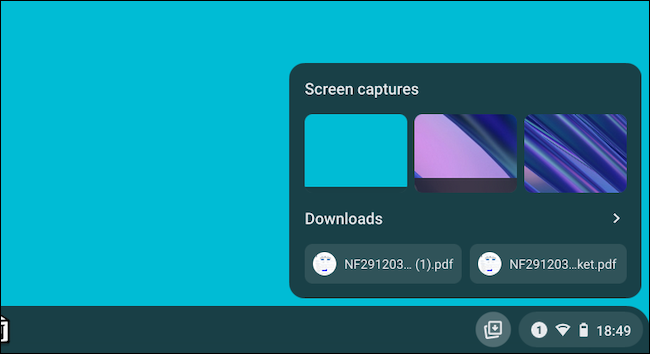
Чтобы закрепить выбранный файл или папку:
- Откройте приложение «Files» и перейдите к нужному файлу или папке. Это работает также для разделов Play Store и Linux, если они доступны.
- Щёлкните правой кнопкой мыши (или два пальца на тачпаде) по элементу.
- Выберите пункт «Pin to Shelf» в выпадающем меню.

После этого закреплённый элемент появится вверху Holding Space:
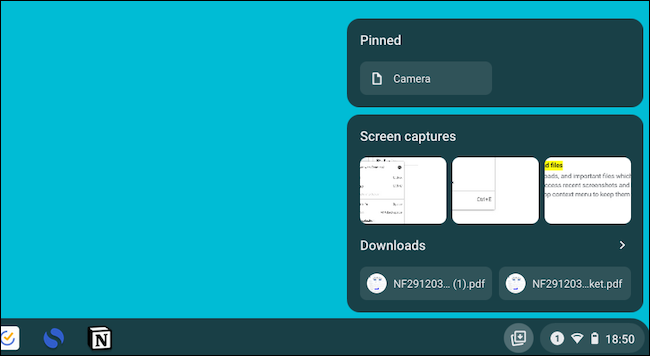
Как открепить элемент
Наведите курсор на файл или папку в Holding Space и нажмите иконку булавки, чтобы открепить.
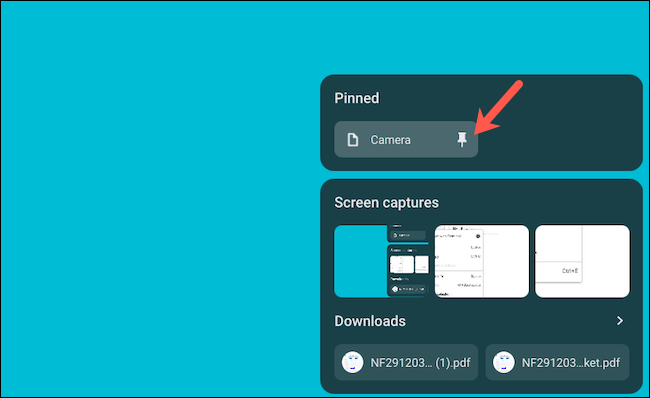
Советы и альтернативные подходы
- Если вы хотите быстро запускать сайт как приложение и закреплять его на Shelf, откройте сайт в Chrome → меню → Дополнительно → Установить приложение (или «Установить сайт как приложение»). Это добавит ярлык на панель.
- Для постоянного доступа используйте ярлыки приложений (Progressive Web Apps) вместо файлов, если это веб‑сервис.
- Если флаг недоступен, проверьте версию Chrome OS: на старых версиях экспериментальные флаги могут отсутствовать.
- Для организаций: администраторы могут блокировать флаги через политику устройства — в этом случае спросите ИТ‑отдел.
Когда Holding Space может не работать
- На Chromebook с управлением организацией (enterprise) флаги могут быть отключены политикой.
- Если Chrome OS сильно устарела, флаг может отсутствовать.
- Неправильный профиль или проблемы с синхронизацией учетной записи могут препятствовать сохранению закреплённых элементов.
- В редких случаях экспериментальные флаги влияют на производительность; откатите изменение, если заметите тормоза.
Проверка и устранение неполадок (короткий чеклист)
- Убедитесь, что вы вставили точную ссылку: chrome://flags/#enable-holding-space
- Проверьте, что в выпадающем меню выбран «Enabled» и применён перезапуск.
- Если иконка не появилась — попробуйте выйти из учётной записи и войти снова или перезагрузить устройство целиком.
- Проверьте, не блокирует ли политика администратора флаги Chrome.
- Обновите Chrome OS до последней версии и повторите попытку.
Быстрое руководство (SOP)
- Откройте Chrome → chrome://flags/#enable-holding-space
- Выберите «Enabled» → Restart
- Откройте Files → правый клик по файлу/папке → Pin to Shelf
- Откройте Holding Space в правом нижнем углу — убедитесь, что элемент виден
Роль‑ориентированные контрольные списки
Пользователь:
- Включил флаг
- Перезапустил браузер
- Закрепил нужные файлы
ИТ‑администратор:
- Проверил, разрешены ли флаги в политике устройства
- Протестировал на контрольной группе устройств
- Сообщил пользователям об экспериментальном статусе
Разработчик/тестировщик:
- Тестирует отклик при множественных закреплениях
- Проверяет совместимость с приложениями Play и Linux
- Документирует баги и шаги воспроизведения
Критерии приёмки
- Иконка Holding Space появляется в правом нижнем углу.
- Закреплённый файл/папка отображаются вверху Holding Space и открываются по клику.
- Открепление работает через иконку булавки без перезагрузки системы.
Краткое резюме
Holding Space — удобный способ держать под рукой часто используемые файлы и скриншоты. Это экспериментальная функция: включается через флаги Chrome и требует перезапуска. Если у вас корпоративное устройство, возможны ограничения со стороны администратора. Если функция нужна постоянно, рассмотрите закрепление веб‑приложений или использование ярлыков как альтернативу.
Важно: если после включения начнутся сбои в работе устройства, верните флаг в положение «Disabled» и перезапустите Chrome.
Полезные ссылки:
- Как включать флаги Chrome: chrome://flags
- Как добавить сайт на панель Chromebook: откройте сайт в Chrome → меню → Установить приложение

Похожие материалы

Несколько аккаунтов Skype: Multi Skype Launcher

Журнал для работы: повысить продуктивность

Персональные звуки уведомлений на Android

Скачивание шоу Hulu для офлайн‑просмотра

Microsoft Start: персонализированная новостная лента
