
Как хранить данные в облаке и отказаться от локального хранилища
Кратко
В этой статье — обзор практических облачных сервисов для почты, файлов, паролей, закладок и заметок. Поясню, когда облако подходит, когда нет, как безопасно мигрировать и какие контрольные списки использовать для разных ролей.
Введение
С появлением интернета как огромного пространства для хранения данных — метафорически именуемого «облаком» — необходимость в постоянных локальных резервных копиях и сложных процедурах синхронизации уменьшается. Большая часть личной информации уже хранится онлайн: почта, фото, заметки, пароли и медиа. Для многих пользователей это означает возможность отказаться от громоздких жёстких дисков и запутанных процедур резервного копирования.
В этой статье я покажу, как можно существенно сократить зависимость от локального хранилища и хранить данные в облаке так, чтобы они были доступны везде и в любое время — лично вам или тем, кому вы предоставите доступ.
Облачная почта: Email
Почта — это одна из первых и наиболее простых форм облачного хранения. Независимо от того, используете ли вы веб-интерфейс (Yahoo, Hotmail, Gmail) или почтовый клиент, сообщения проходят через интернет-серверы и, как минимум временно, хранятся в облаке. Главное преимущество постоянного хранения почты онлайн — вы не потеряете важные письма при поломке устройства.
Некоторые люди отправляют себе сканы важных документов на собственную почту, чтобы иметь к ним постоянный доступ. Это простая и надёжная привычка.
Рассмотрите Google Mail (Gmail) как пример постоянного веб-почтового аккаунта: помимо большого объёма бесплатного хранилища, Gmail предлагает инструменты для поиска, фильтров и автоматизации, которые упрощают работу с большим объёмом писем.
Полезные приёмы работы с почтой:
- организуйте фильтры и ярлыки для автоматической сортировки входящих сообщений;
- используйте поиск по вложениям и по тексту внутри писем для быстрого доступа;
- храните важные документы в заархивированных письмах или пересылайте себе сканы.
Онлайн-хранилище файлов: Dropbox
На первый взгляд Dropbox — это простая папка на рабочем столе. За ней скрывается фоновый сервис синхронизации, который шифрует и реплицирует файлы в облако, поддерживает историю изменений (откат до предыдущих версий), позволяет делиться подпапками и синхронизировать данные на любом количестве устройств. Бесплатный тариф даёт базовый объём хранилища, достаточный для начала.
Почему Dropbox удобен:
- работает как обычная папка в файловой системе — минимальный порог вхождения;
- даёт историю изменений и возможность восстановления удалённых файлов;
- удобная шаринговая модель для совместной работы.
Стратегии использования:
- храните в облаке рабочие проекты, документы и медиаконтент, к которым нужен доступ с разных устройств;
- для больших медиаархивов используйте гибридный подход: локальный диск + облачное резервирование по расписанию.
Внешняя память: Evernote
Evernote часто называют «внешним мозгом». Это место для хранения визиток, рецептов, идей, скриншотов, фотографий и любых фрагментов информации, которые вы хотите запомнить. Evernote индексирует текст, включая текст на изображениях и сканах, что позволяет быстро находить нужную заметку с любого устройства.
Рекомендации по использованию Evernote:
- сохраняйте шаблоны для повторяющихся задач (контакты, заметки о встречах);
- используйте теги и блокноты для быстрой навигации;
- сканируйте и архивируйте бумажные документы в цифровом формате.
Пароли где угодно: LastPass
Забытые пароли — частая неприятность при смене устройств или при использовании чужих компьютеров. LastPass хранит ваши пароли в зашифрованном виде в облаке и предоставляет расширения для большинства браузеров и мобильных платформ. Это позволяет безопасно синхронизировать доступы между устройствами.
Преимущества менеджера паролей:
- генератор сложных паролей снижает риск взлома;
- центральное хранилище с шифрованием упрощает управление доступами;
- возможность делиться паролями безопасно с членами семьи или коллегами.
Замечания по безопасности:
- используйте надёжную мастер-парольную фразу и двухфакторную аутентификацию;
- проверяйте историю входов и активные сессии; при необходимости отзывайте доступы.
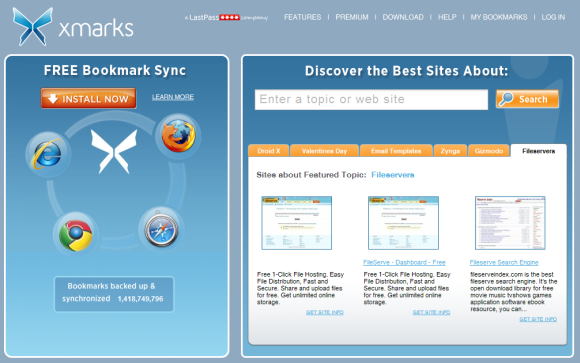
Синхронизация закладок: Xmarks
Браузер — наше окно в сеть, а закладки — важная часть пользовательского окружения. Хотя многие браузеры предлагают синхронизацию данных в рамках одной экосистемы, кросс-браузерная синхронизация закладок по-прежнему остаётся востребованной.
- Xmarks синхронизирует закладки между всеми основными браузерами
Важно: Xmarks больше не синхронизирует пароли — компания была приобретена LastPass, и функциональность синхронизации паролей была сокращена.
Облачные развлечения: Amazon Cloud Drive и Cloud Player
Amazon Cloud Drive предоставляет онлайн-хранилище, а Cloud Player — инструмент для воспроизведения музыки из облака. Идея в том, что медиабиблиотека хранится в интернете и доступна с любого устройства через приложение или веб-интерфейс. Это даёт представление о будущем, где ноутбук может быть скорее «браузером» и клиентом облачных сервисов, а не основной платформой для хранения данных.
Практическое применение:
- храните музыку и медиаконтент в облаке для доступа с разных устройств;
- используйте облачные плейлисты вместо локальных архивах для экономии места на устройствах.
Когда облако не подходит
Облако — удобный инструмент, но есть случаи, когда оно не оптимально:
- чувствительные данные с жёсткими требованиями к локальному контролю и аудиту;
- ситуации с нестабильным интернет-соединением или высокой платой за трафик;
- юридические требования к хранению данных в определённой юрисдикции;
- отказ от внешних поставщиков по соображениям приватности.
В этих случаях стоит рассмотреть гибридную стратегию: критичные данные держать локально в зашифрованном виде и иметь регулярное офлайн-резервное копирование.
Альтернативы и гибридные подходы
Если полностью переходить в облако вы не готовы, есть промежуточные модели:
- синхронизация только рабочих папок, остальное хранить локально;
- шифрование перед загрузкой в облако (клиентское шифрование);
- использование личного облака (NAS) с удалённым доступом и репликацией в публичное облако;
- периодические зеркальные бэкапы ключевых данных на внешние накопители.
Эти подходы дают баланс между доступностью, контролем и стоимостью.
Простая методика перехода в облако
Минимальная методика миграции за 6 шагов:
- Инвентаризация: перечислите типы данных и их важность.
- Классификация: разделите данные на публичные, внутренние, конфиденциальные.
- Выбор сервисов: сопоставьте тип данных с подходящим облачным сервисом (почта, файлы, заметки, пароли).
- Подготовка: очистка и дедупликация файлов, удаление «мусора».
- Миграция: загружайте данные поэтапно, проверяйте доступ и целостность.
- Резервирование и проверка: настройте резервные копии и периодически проверяйте восстановление.
Эта методика минимизирует риск пропажи данных и позволяет быстро вернуться к предыдущему состоянию при проблемах.
Контроль доступа и безопасность
Рекомендации по повышению безопасности облачных хранилищ:
- включите двухфакторную аутентификацию (2FA) для всех важных аккаунтов;
- применяйте принцип наименьших привилегий при предоставлении доступа;
- используйте клиентское шифрование для особо чувствительных файлов;
- регулярно проверяйте журналы доступа и уведомления о входах;
- проверяйте политику поставщика на предмет управления ключами и процедур восстановления.
Технические приемы:
- храните мастер-ключи и пароли в менеджере паролей с резервной копией;
- используйте отдельные учётные записи для рабочих и личных данных;
- при массовой миграции тестируйте восстановление на отдельном устройстве.
Приватность и соответствие требованиям
Если вы работаете с персональными данными (клиентов, сотрудников), убедитесь в соответствии поставщика требованиям законодательства о защите данных (например, GDPR для ЕС):
- проверьте, где физически хранятся данные;
- уточните условия обработки персональных данных и сроки хранения;
- получите согласия и документируйте процессы передачи данных;
- при необходимости используйте шифрование и контрактные соглашения о обработке данных.
Для бизнеса важно иметь договоры с поставщиками, регламентирующие обязанности по защите данных и процедурам уведомления при утечке.
Чек-листы по ролям
Личный пользователь:
- создать аккаунт с надёжным мастер-паролем;
- включить 2FA;
- начать с почты, заметок и паролей;
- хранить локальную резервную копию критичных данных.
Малый бизнес / владелец проекта:
- вести инвентаризацию данных;
- настроить ролями и правами доступа;
- документировать политики резервного копирования;
- использовать корпоративные тарифы с управлением пользователями.
IT-администратор:
- проверять соответствие провайдеров требованиям безопасности;
- настраивать мониторинг доступа и логи аудита;
- автоматизировать бэкапы и тесты восстановления;
- управлять ключами шифрования и политиками хранения.
Критерии приёмки
Успешный переход в облако можно считать завершённым, если выполнены следующие условия:
- доступ к ключевым данным возможен с целевых устройств;
- восстановление данных из облака протестировано и прошло успешно;
- политики доступа и резервирования задокументированы;
- пользователи обучены базовой работе с сервисами и правилам безопасности.
Короткий глоссарий
- Облако — удалённые серверы и сервисы для хранения и обработки данных.
- Клиентское шифрование — шифрование данных на устройстве до загрузки в облако.
- 2FA — двухфакторная аутентификация, дополнительный уровень проверки личности.
Примеры ошибок и когда облачные инструменты подводят
- слепое доверие сервису без понимания условий хранения и обработки;
- отсутствие локальных резервных копий при удалении аккаунта;
- смешение личных и рабочих данных в одном аккаунте без разграничения прав;
- неверная настройка шаринга, приводящая к непреднамеренной публикации информации.
Итог
Облако даёт удобство, доступность и простоту управления данными. Но переход требует осознанного выбора сервисов, внимания к безопасности и планирования миграции. Небольшие шаги — почта, заметки, менеджер паролей, файлы — помогут постепенно перенести привычные рабочие процессы в облако без потерь.
Image credits: Lightspring

Похожие материалы

Несколько аккаунтов Skype: Multi Skype Launcher

Журнал для работы: повысить продуктивность

Персональные звуки уведомлений на Android

Скачивание шоу Hulu для офлайн‑просмотра

Microsoft Start: персонализированная новостная лента
