
Как навсегда удалить данные с ПК перед продажей
Зачем полностью очищать данные перед продажей компьютера
Простое удаление файлов или форматирование тома обычно лишь удаляет ссылки на данные. Содержимое блоков остаётся на носителе и может быть восстановлено с помощью специализированного ПО. Это представляет риск для личной и деловой информации: паролей, финансовых документов, фотографий, рабочих файлов и конфиденциальных баз данных.
Ключевые причины для безопасного стирания:
- Защита личной информации и предотвращение кражи личности.
- Сохранение приватности онлайн-аккаунтов и переписок.
- Юридическая и этическая ответственность для бизнеса при передаче устройств.
- Минимизация риска утечки коммерческой тайны.
Важно: разные носители требуют разных подходов. Неподходящий метод может не уничтожить данные на SSD и NVMe так же эффективно, как на HDD.
Подготовка перед окончательным удалением данных
Перед тем как начать стирание, выполните последовательность шагов. Это уменьшит риск потери важных данных и поможет корректно передать устройство следующему пользователю.
- Резервное копирование
- Скопируйте важные файлы на внешний жёсткий диск, NAS или доверенный облачный сервис. Проверьте целостность резервных копий.
- Экспорт лицензий и ключей
- Сохраните ключи и лицензии для платного ПО. Для программ с привязкой к оборудованию изучите правила переноса лицензии.
- Удаление персональных аккаунтов
- Выйдите и удалите локальные аккаунты, отвяжите устройство от сервисов (Microsoft, Apple ID, Google).
- Деактивация шифрования
- Если на диске включено аппаратное или программное шифрование (BitLocker, FileVault), зафиксируйте ключи восстановления. В некоторых сценариях требуется расшифровать диск перед выполнением Secure Erase.
- Составление списка данных
- Быстрый перечень: документы, фотографии, электронные письма, пароли, файлы разработчиков, виртуальные машины, контейнеры.
Совет: делайте резервную копию как минимум в двух разных местах, пока не убедитесь, что все нужные данные восстановимы на новом устройстве.
Методы окончательного удаления данных
Здесь описаны практичные и проверяемые методы для разных типов накопителей. Выберите тот, который подходит вашему устройству.
1. Сброс Windows «Сбросить этот ПК»
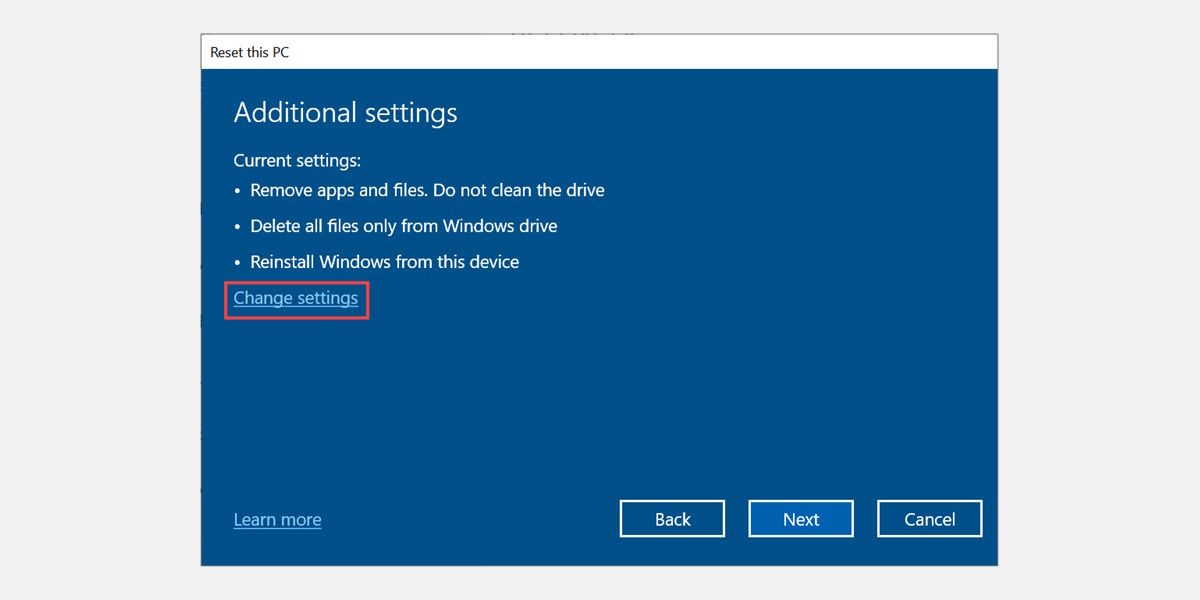
Windows 10/11 предоставляет встроенную функцию “Сбросить этот ПК” с опцией удаления всех файлов и очисткой данных. Это удобно для массового удаления, но имеет особенности:
Плюсы:
- Простота использования.
- Доступно без дополнительного ПО.
Ограничения:
- Для HDD опция «Очистить данные» выполняет перезаписывание и обычно безопасна.
- Для SSD внутренняя очистка в Windows может не корректно выполнять команду ATA Secure Erase — лучше использовать инструменты производителя.
Пример шагов в Windows:
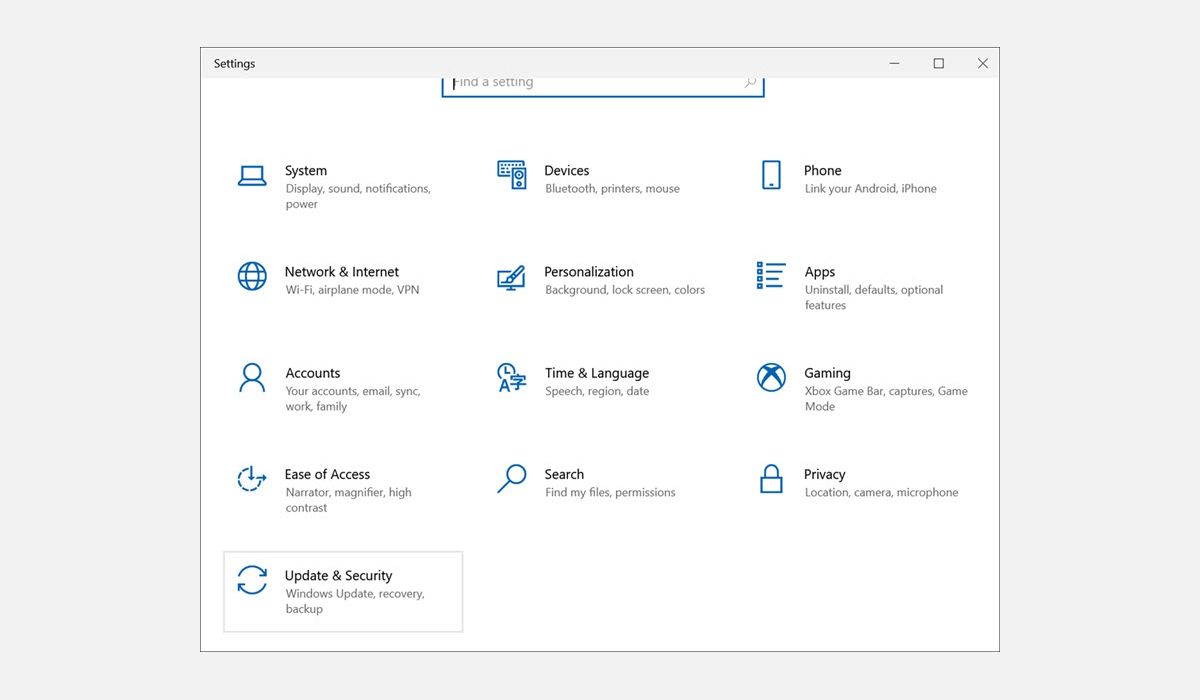
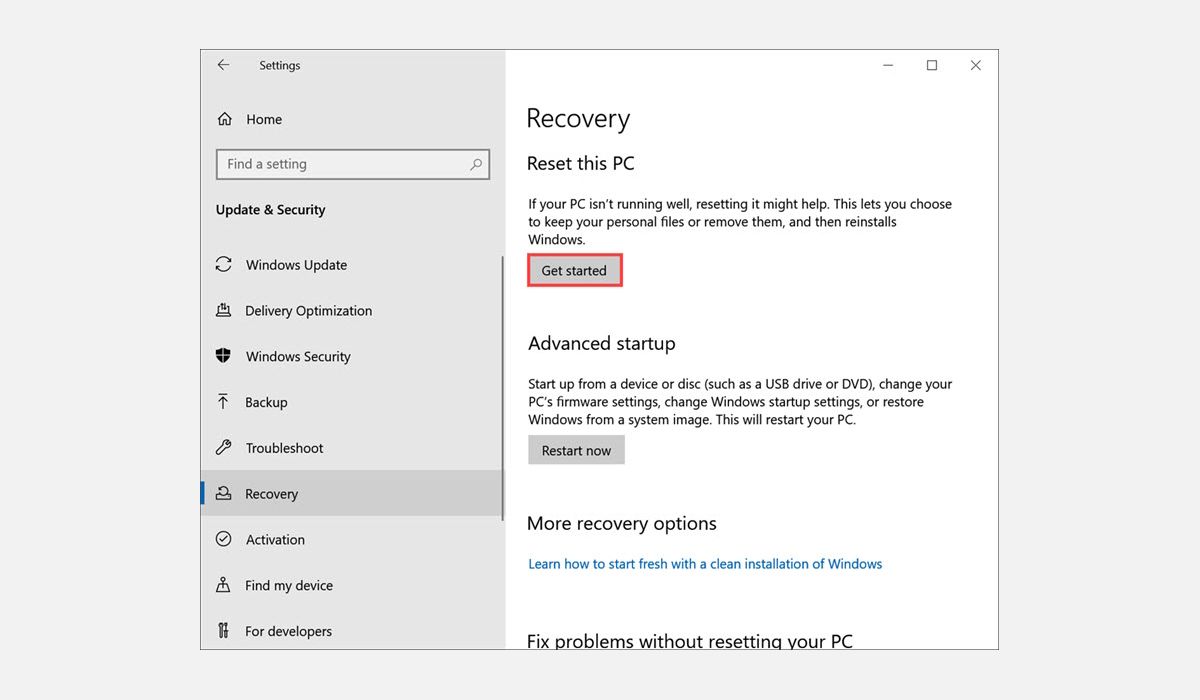
- Откройте Пуск → Параметры → Обновление и безопасность → Восстановление.
- Нажмите «Начать» в разделе “Сбросить этот ПК”.
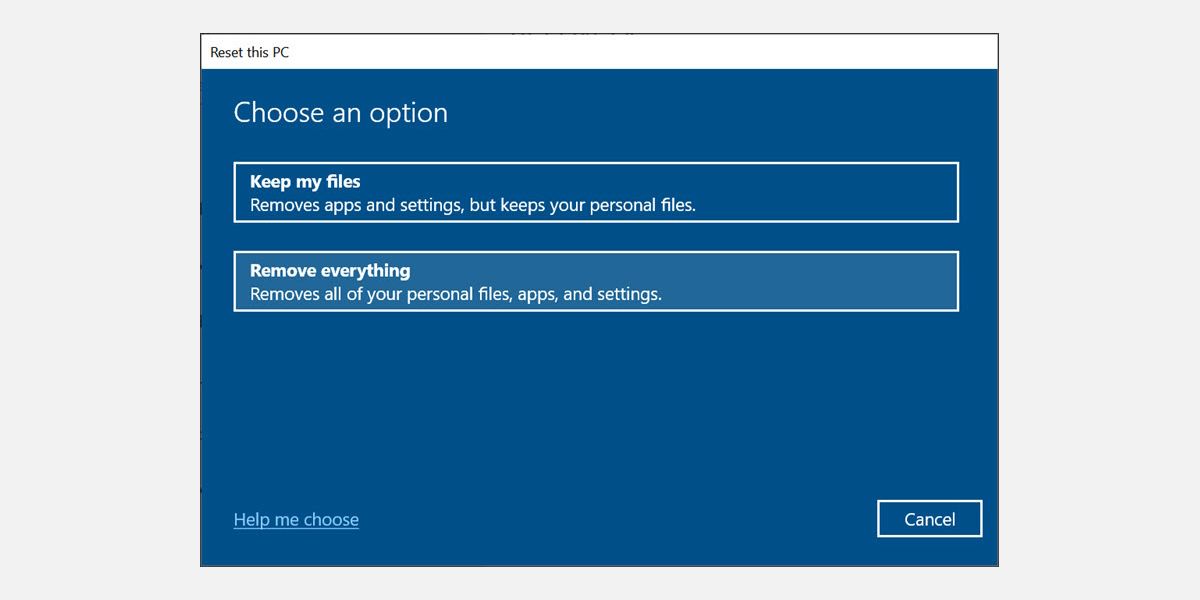
- Выберите «Удалить всё».
- В параметрах выберите опцию «Удалить файлы со всех дисков» и включите “Очистка данных”.
- Подтвердите и начните процедуру.
2. Перезапись свободного пространства утилитой Cipher (Windows)
Cipher — встроенная утилита Windows. Она перезаписывает свободное пространство, делая восстановление удалённых файлов затруднительным.
Команда:
- Откройте cmd от имени администратора.
- Выполните: cipher /w:E:\DeleteSample
Это перезапишет свободное пространство в указанной папке/диске. Cipher не работает с SSD так же эффективно, как с HDD, потому что контроллер SSD может перемещать блоки.
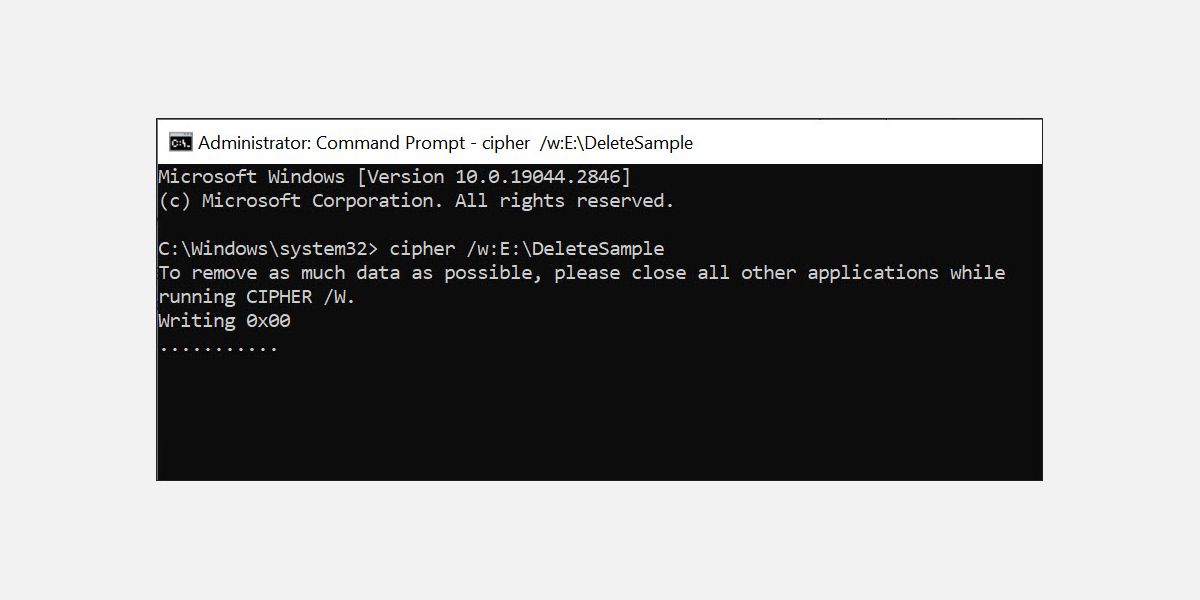
Важно: Cipher не удаляет файлы, он только перезаписывает незанятые области.
3. Использование специализированного ПО для удаления
Программы типа Eraser, BitRaser, Blancco, DBAN (Darik’s Boot and Nuke) и другие предлагают методы перезаписи по разным алгоритмам.
Особенности:
- DBAN подходит для HDD и выполняет множественные проходы перезаписи.
- Для SSD DBAN не рекомендуется; используйте Secure Erase или фирменные утилиты.
- Некоторые решения имеют сертификацию и предоставляют отчёт о проделанной очистке — важно для бизнеса.
Плюс: дополнительные опции, планирование, очистка свободного пространства.
Минус: для SSD нужно осторожно выбирать утилиту.
4. ATA Secure Erase и производительские утилиты для SSD
Современные SSD и NVMe имеют встроенную команду Secure Erase. Она сообщает контроллеру накопителя стереть все блоки на уровне прошивки — это наиболее корректный метод для твердотельных накопителей.
Как действовать:
- Найдите утилиту производителя (Samsung Magician, Intel SSD Toolbox, Kingston SSD Manager и т. п.).
- Используйте функцию Secure Erase или “Sanitize”.
- Если накопитель в ноутбуке и заблокирован, вы можете создать загрузочный носитель с соответствующими утилитами.
Важное замечание: перед выполнением Secure Erase убедитесь, что вы сняли шифрование или имеете ключ восстановления.
5. Шифрование + удаление ключа
Если заранее зашифровать весь диск (BitLocker, VeraCrypt, FileVault) и затем удалить ключи шифрования, данные становятся бесполезными для посторонних, даже если блоки остаются на диске.
Плюсы:
- Быстрое и безопасное решение для уже зашифрованных дисков.
- Удобно при ограниченных ресурсах.
Ограничения:
- Требует корректной первоначальной настройки шифрования.
- Для полного соответствия требованиям некоторых организаций может потребоваться физическое уничтожение или Secure Erase.
6. Физическое уничтожение
Когда устройство не подлежит восстановлению или содержит критичные данные, физическое уничтожение — самый надёжный метод. Это включает разбор корпуса и разрушение плат и чипов.
Применяется при:
- Жёсткой необходимости гарантировать невозможность восстановления.
- Носителях, на которые не распространяется безопасная команда стирания.
Недостаток: диск теряет всякую способность к повторному использованию.
Сравнение методов по типу носителя
| Тип носителя | Рекомендуемый метод | Комментарии |
|---|---|---|
| HDD (механический) | DBAN, многократное перезаписывание, встроенный сброс Windows с очисткой | Перезапись эффективна; многократные проходы повышают уверенность |
| SSD (SATA) | ATA Secure Erase, утилиты производителя, аппаратное шифрование + удаление ключа | Контроллер SSD может перемещать данные, поэтому перезапись не всегда удаляет все копии |
| NVMe | Производительские утилиты, sanitize, secure erase | Используйте инструмент, который поддерживает NVMe sanitize |
| eMMC (встроенная память) | Производительские инструменты или физическое уничтожение | Встраиваемые решения зачастую ограничены |
Проверка результата и критерии приёмки
После выполнения стирания обязательно проверьте, что данные действительно недоступны.
Критерии приёмки:
- Невозможность смонтировать прежний том и найти старые файлы.
- Отсутствие остаточных файлов после сканирования инструментами восстановления (например, Recuva, TestDisk).
- При использовании сертифицированных инструментов — наличие отчёта об очистке.
Тесты для проверки:
- Попробуйте подключить диск к другому компьютеру и выполнить поиск типичных файлов (docx, jpg, pst).
- Запустите бесплатную утилиту для восстановления — если она не находит файлов, критерий пройден.
- Для бизнеса: храните лог операций и, при необходимости, печатный/электронный отчёт.
Важно: отсутствие результатов при простом поиске не гарантирует полного уничтожения. Используйте специализированные инструменты проверки.
Роли и чек-листы
Рассмотрите простые чек-листы в зависимости от роли.
Частное лицо — чек-лист
- Сделать резервные копии важных файлов.
- Экспортировать пароли и ключи.
- Вывести аккаунты и снять привязку к облачным сервисам.
- Выполнить Secure Erase (SSD) или DBAN/Reset (HDD).
- Проверить отсутствие файлов с помощью инструмента восстановления.
- Стереть или уничтожить внешние носители, если передаёте их.
Администратор IT — чек-лист
- Задокументировать устройство (сундук, серийный номер).
- Определить тип накопителя и требуемую методику.
- Выполнить резервные копии и проверку целостности.
- Выполнить сертифицированную очистку и получить отчёт.
- Обновить CMDB/инвентаризационный реестр.
- Подтвердить стирание и утилизировать или передать устройство.
Реселлер / продавец б/у техники — чек-лист
- Проверить, не привязан ли ПК к учётным записям предыдущих владельцев.
- Выполнить аппаратную проверку и безопасную очистку.
- Предоставить покупателю отчёт о проделанных операциях.
Пошаговый SOP для безопасной передачи ПК (Playbook)
- Подготовка
- Сделать резервные копии и проверить их.
- Зафиксировать список программ и лицензий.
- Деавторизация
- Выйти из всех аккаунтов и отвязать устройство.
- Выбор метода в зависимости от носителя
- HDD: DBAN или Reset Windows с перезаписью.
- SSD/NVMe: Secure Erase или утилита производителя.
- Выполнение очистки
- Следовать инструкциям инструмента.
- Верификация
- Проверить, что файлы недоступны.
- Для бизнеса — сохранить отчёт об очистке.
- Передача
- Установить ОС заново или передать устройство с чистой установкой.
Отказоустойчивые сценарии и когда метод может не сработать
- SSD с включённым аппаратным шифрованием, при котором ключ всё ещё доступен — если ключ сохраняется, удаление не защитит данные.
- Дефектные сектора на HDD могут сохранять данные в скрытых областях; в таких случаях физическое уничтожение — единственный безопасный путь.
- Носители с неизвестными контроллерами или встроенной памятью устройств (смарт-устройства) часто не поддерживают стандартные команды Secure Erase.
Тест-кейсы и критерии приёмки
Тест 1: Проверка восстановления файлов
- Подготовка: до очистки поместите в корень диска тестовый файл test-secret.txt с уникальным содержимым.
- Выполнение: проведите процедуру очистки.
- Критерий: утилита восстановления не находит test-secret.txt.
Тест 2: Проверка логов (для бизнеса)
- Подготовка: включить в требования генерацию отчётов при очистке.
- Критерий: отчёт содержит серийный номер устройства, метод очистки и подпись исполнителя.
Советы по миграции на новый ПК
- Перенос паролей: используйте менеджер паролей и экспорт/импорт через зашифрованный файл.
- Перенос почты: экспортируйте локальные почтовые хранилища или настройте синхронизацию IMAP/Exchange.
- Лицензии: проверьте процедуру переноса для каждого платного приложения.
Совместимость и миграционные подводные камни для рынков РФ и ЕС
- Некоторые утилиты производителя доступны только через региональные сайты. При скачивании проверяйте подлинность источника.
- В бизнес-среде в ЕС и странах с строгим регулированием данных рекомендуют документировать процесс и хранить подтверждение очистки во избежание претензий по защите данных.
Важно: соблюдайте локальные законы об утилизации электронных отходов и защите персональных данных.
Полезные команды и примеры
Windows
- cipher /w:E:\DeleteSample — перезапись свободного пространства в указанном каталоге.
- manage-bde -status — проверка статуса BitLocker.
Linux
- hdparm –user-master u –security-set-pass p /dev/sdX && hdparm –user-master u –security-erase p /dev/sdX — ATA Secure Erase (требует внимания и прав root).
- shred -vzn 3 /dev/sdX — многопроходная перезапись (для HDD).
macOS
- Восстановление macOS через Переустановку с опцией безопасности: Disk Utility → Erase → Security Options (только для HDD).
- FileVault: включите шифрование заранее и затем удалите ключ.
Предупреждение: команды на уровне устройства могут уничтожить данные без возможности восстановления. Выполняйте только если уверены в устройстве и наличии резервных копий.
Рекомендации по безопасности и защите приватности
- Для частных пользователей и малого бизнеса разумно включать шифрование сразу после покупки устройства. Это значительно упрощает безопасную утилизацию: после удаления ключа данные становятся недоступны.
- Для организаций используйте сертифицированные инструменты и сохраняйте метаданные операций (кто выполнил, когда, каким методом).
- Избегайте сторонних сервисов сомнительного происхождения при загрузке утилит.
Мерфидово дерево решений для выбора метода
flowchart TD
  A[Определить тип носителя] --> B{Носитель HDD?}
  B -- Да --> C[Используйте DBAN или перезапись + проверка]
  B -- Нет --> D{Носитель SSD/NVMe/eMMC?}
  D -- SSD/NVMe --> E[Используйте ATA Secure Erase или утилиту производителя]
  D -- eMMC --> F[Проверить утилиты производителя; при сомнении физическое уничтожение]
  E --> G{Диск зашифрован?}
  G -- Да --> H[Удалите ключ шифрования и выполните Secure Erase]
  G -- Нет --> I[Выполните Secure Erase]
  C --> J[Проверка наличия файлов восстановлением]
  I --> J
  H --> J
  J --> K[Документирование и передача]
Шаблон записи об очистке для бизнеса
- Серийный номер устройства: __
- Модель: __
- Тип накопителя: __
- Метод очистки: __
- Инструмент и версия: __
- Дата и время: __
- Исполнитель: __
- Результат верификации: __
- Примечания: __
Сохраните этот документ в системе управления и приложите отчёт инструмента, если он есть.
Частые ошибки и как их избежать
- Ошибка: полагаться только на форматирование тома. Как избежать: используйте перезапись или Secure Erase.
- Ошибка: применять для SSD те же процедуры, что для HDD. Как избежать: изучите специфику SSD и используйте фирменные утилиты.
- Ошибка: не проверять резервные копии. Как избежать: всегда тестируйте восстановление из бэкапа.
Заключение
Безопасное удаление данных при продаже или передаче компьютера — обязательная часть цифровой гигиены. Выбор подхода зависит от типа носителя и уровня чувствительности информации. Для HDD хороши методы многократного перезаписывания, для SSD — Secure Erase и удаление ключей шифрования. Для организаций важно документировать процесс и сохранять доказательства выполнения. Выполняйте проверку результата и не передавайте устройство, пока не убедитесь в отсутствии доступных данных.
Важно: если у вас остались сомнения, обратитесь к профессионалам по утилизации данных или IT-администратору.
Ключевые шаги напоминание:
- Сделайте резервные копии.
- Деактивируйте аккаунты и экспортируйте лицензии.
- Выберите метод, подходящий для носителя.
- Выполните очистку и проверьте результат.
- Задокументируйте процесс.

Похожие материалы

Несколько аккаунтов Skype: Multi Skype Launcher

Журнал для работы: повысить продуктивность

Персональные звуки уведомлений на Android

Скачивание шоу Hulu для офлайн‑просмотра

Microsoft Start: персонализированная новостная лента
