
Как установить новый жёсткий диск в ПК
Введение
Жёсткое дисковое пространство не беспредельно. Современные диски по терабайту и больше создают ощущение «всего хватит», но видео высокого разрешения, игры и архивы быстро съедают место. Хорошая новость: установка или замена диска — несложная задача для большинства пользователей. В этой статье шаг за шагом объяснено, как выбрать совместимый диск, безопасно перенести данные, физически поставить накопитель и настроить систему после установки.
Важно: если вы не уверены в своих действиях при работе с ноутбуком или корпусом с редкой конструкцией, сначала прочитайте руководство производителя.
Что вы получите из этой инструкции
- Понятные правила выбора между HDD и SSD
- Как определить интерфейс и размер корпуса
- Процедура клонирования и альтернативы (чистая установка)
- Пошаговый SOP для настольных ПК и ноутбуков
- Проверки после установки и критерии приёмки
- Чек-листы, таблицы совместимости и меры предосторожности
Выбор подходящего диска
HDD или SSD?
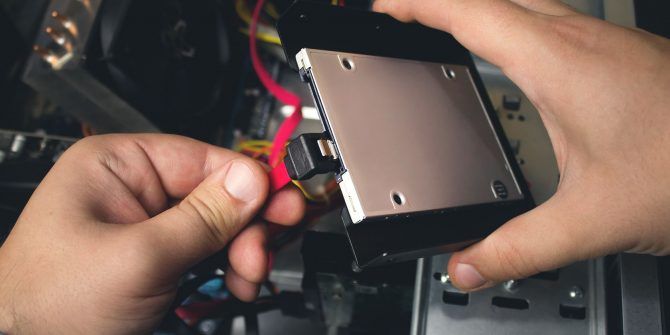
ALT: Твердотельный накопитель (SSD) в руках пользователя, демонстрация компоновки платы и разъёма
Основной выбор — механический диск (HDD) или твердотельный накопитель (SSD). Кратко:
- SSD: гораздо выше скорость чтения/записи, короче время загрузки и запуска программ. Подходит для операционной системы и часто используемых приложений.
- HDD: дешевле за гигабайт, подходит для архивов, больших медиа-библиотек и игр, где важен объём.
Решение по комбинированию:
- Быстрая система: малый SSD (например, на 240–512 ГБ) для системы и программ + большой HDD (1 ТБ и больше) для данных.
- Экономия: если бюджет ограничен и ПК старый, HDD может быть более разумным выбором.
Когда SSD даёт меньше эффекта: компьютеры с очень слабым процессором и малым объёмом оперативной памяти могут выиграть меньше. Однако в большинстве современных систем смена HDD на SSD заметно улучшает отзывчивость.
Интерфейсы подключения и форм-факторы
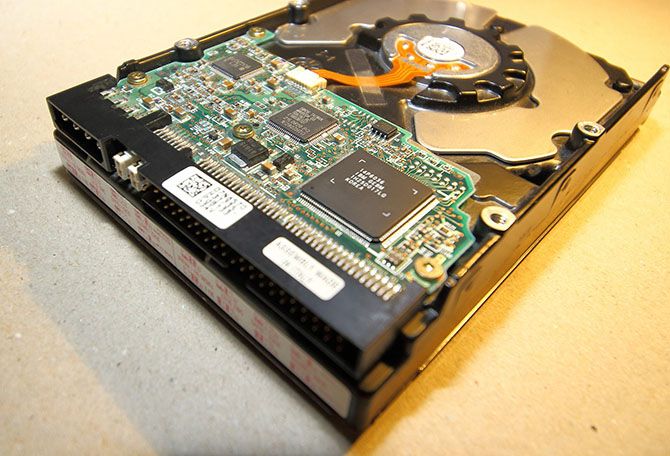
ALT: Жёсткий диск с широкой лентой контактов IDE, вид спереди с множеством пин-контактов
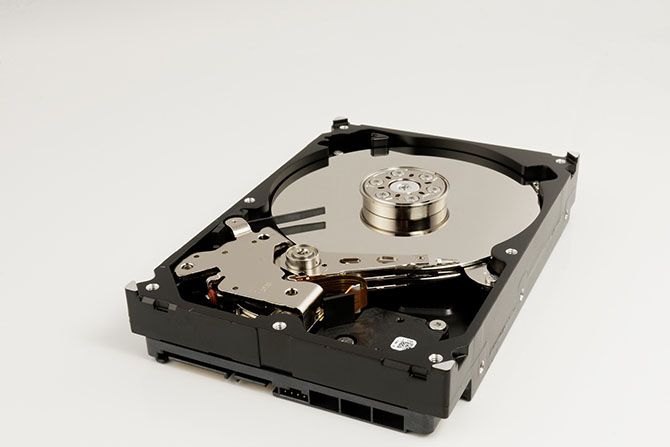
ALT: Разъём SATA на диске и L-образный кабель SATA, показано сравнение с IDE
Существует несколько популярных интерфейсов:
- SATA — повсеместный интерфейс для 2,5” и 3,5” дисков. Разъём L-образный, тонкий кабель.
- IDE (PATA) — устаревший интерфейс с длинным шлейфом и множеством контактов. Встречается в очень старых ПК.
- NVMe / M.2 — современный интерфейс для очень быстрых SSD. Диска на M.2 нет в форме 2,5” — он ставится на плату или в специальный слот.
Физические размеры:
- 3,5” — стандарт для настольных HDD.
- 2,5” — стандарт для ноутбуков и большинства SATA SSD.
- M.2 — плата-накопитель формата M.2 (ключи M или B+M), используются для NVMe и SATA M.2 SSD.
Проверка совместимости:
- Откройте корпус и посмотрите, какие разъёмы имеются на материнской плате.
- В ноутбуке посмотрите сервисную крышку или документацию производителя.
Если у вас старый IDE-порт, вы либо ищете IDE-накопитель, либо используете адаптер IDE→SATA/USB (учтите ограничения скорости).
Перенос данных: клонирование и альтернативы
Перенос информации — ключевой шаг. Неправильный перенос может привести к потере данных.
Варианты переноса:
- Клонирование — точная копия старого диска на новый. Подходит, если вы хотите сохранить систему, программы и настройки без переустановки.
- Резервная копия и чистая установка — сделайте резервную копию документов и настроек, затем установите ОС на новый диск “с нуля”.
- Перенос вручную — копирование только нужных папок и файлов.
Преимущества клонирования:
- Быстрое восстановление среды с уже настроенной ОС.
- Нет необходимости заново настраивать программы.
Ограничения клонирования:
- Размер целевого диска должен быть не меньше используемого объёма исходного раздела (или потребуется сжатие/изменение размеров разделов).
- Клонирование через USB 2.0 может быть медленным.
Популярные утилиты для клонирования (примеры):
- Clonezilla — бесплатная утилита для образов и клонирования.
- Macrium Reflect Free — удобна для Windows-клонирования и создания образов.
- Acronis True Image — коммерческое решение с расширенными функциями.
Как клонировать при одном отсеке для диска:
- Подключите новый диск по USB (адаптер USB→SATA) или через внешний док.
- Запустите утилиту клонирования и выберите источник и цель.
- Подтвердите операции и дождитесь завершения.
Примечание: всегда проверьте работоспособность клона до форматирования старого диска.
Пошаговый план замены (SOP)
Подготовка
- Сделайте полную резервную копию важных файлов на внешний накопитель или в облако.
- Подготовьте инструменты: крестовая отвёртка, антистатический браслет (если есть), адаптер USB→SATA при необходимости.
- Отключите питание и выньте кабель питания из розетки.
- Запишите или сфотографируйте расположение и подключение кабелей для ориентира.
Для настольного ПК
- Отключите питание, откройте боковую панель корпуса.
- Найдите отсек 3,5” или 2,5”; извлеките старый диск (открутите винты или освободите салазки).
- Отсоедините кабели питания и данных. Запомните, какой кабель куда идёт.
- Установите новый диск в отсек и закрепите винтами или в салазках.
- Подключите кабель данных (SATA) к материнской плате и кабель питания к БП.
- Закройте корпус, подключите питание и загрузите ПК.
Для ноутбука
- Выключите ноутбук и выньте аккумулятор (если съёмный).
- Открутите сервисную крышку, найдите отсек диска.
- Извлеките диск и, при необходимости, адаптер/каркас.
- Вставьте новый диск в тот же разъём и закрепите.
- Закройте крышку и загрузите ноутбук.
Важно: некоторые ультрабуки и современные конструкции не подразумевают замену пользователем. В таких случаях лучше обратиться в сервис.
Настройка системы после установки
- Зайдите в BIOS/UEFI и проверьте, видит ли система новый диск.
- Если вы клонировали диск с ОС и новый диск — активный, система должна загрузиться как прежде.
- Если диск новый и пустой, при установке ОС используйте средства установки для создания разделов и форматирования.
- В Windows проверьте Утилиту управления дисками (Пуск → администрирование → Управление компьютером → Управление дисками). При необходимости инициализируйте диск, создайте разделы и смонтируйте буквы.
Если у вас NVMe M.2 SSD и система не видит диск, проверьте: слот поддерживает NVMe, включён ли режим AHCI/PCIe в BIOS и обновлены ли драйверы/микропрограмма материнской платы.
Критерии приёмки
- Система обнаруживает новый диск в BIOS/UEFI.
- Если проводилось клонирование — ОС загружается и приложения работают корректно.
- В менеджере дисков отображается корректный объём и все разделы видимы.
- Были проверены ключевые файлы (несколько документов, приложений и загрузка больших файлов).
- Старый диск перестал содержать нужные данные или безопасно отформатирован после проверки.
Чек-лист по ролям
Для домашнего пользователя:
- Сделать резервную копию.
- Подобрать совместимый диск и адаптер.
- Клонировать или установить ОС заново.
Для IT-администратора:
- Проверить совместимость дисков с инфраструктурой и контроллерами RAID.
- Продумать план rollback (восстановление) на случай ошибок.
- Выполнить тесты чтения/записи и SMART-проверку.
Для сервисного техника:
- Соблюдать правила ESD (антистатические меры).
- Протоколировать серийные номера и гарантийные бирки.
- Сообщить клиенту о шагах и подтвердить успешность операции.
Тесты и критерии проверки качества
- SMART-статус: убедитесь, что диск не показывает критических ошибок.
- Базовая проверка записи/чтения: скопируйте большие файлы (несколько GB) и проверьте целостность.
- Запуск нескольких программ и копирование данных для проверки стабильности.
Матрица совместимости (основная)
- SATA 3.5” HDD — совместим с большинством настольных ПК с SATA-портом.
- SATA 2.5” HDD/SSD — совместим с ноутбуками и настольными адаптерами/салазками.
- M.2 SATA — требует слот M.2 с поддержкой SATA.
- M.2 NVMe — требует слот M.2 с поддержкой PCIe/NVMe.
- IDE — в основном старые ПК; при необходимости используйте адаптеры.
Совет: при сомнениях фотографируйте разъёмы и сравнивайте с изображениями производителя диска и материнской платы.
Риски и способы их снизить
- Потеря данных. Митигирование: сделайте резервную копию до любых манипуляций.
- Статическое повреждение. Митигирование: используйте антистатический браслет и работайте на непыльной поверхности.
- Неправильное подключение. Митигирование: фотографируйте распиновку и следуйте маркировке на кабелях.
- Несовместимость драйверов/BIOS. Митигирование: обновите BIOS и драйверы до последней стабильной версии перед установкой (особенно для NVMe).
Когда клонирование не подойдёт
- Если исходный диск содержит ошибки файловой системы или дефектные сектора — клонирование может перенести проблемы. Сначала выполните проверку и восстановление.
- Если цель значительно меньше исходной по объёму — придётся уменьшать разделы или сделать чистую установку.
- Если вы хотите “освежить” систему (убрать накопившийся софт и ошибки), чистая установка предпочтительнее.
Полезные команды и утилиты
В Windows:
- Управление дисками: diskmgmt.msc — для инициализации и разбиения диска.
- Командная строка: diskpart — для тонкой настройки разделов (требует осторожности).
Под Linux:
- lsblk — просмотр устройств блоков.
- fdisk или gdisk — работа с разделами.
- dd — низкоуровневое копирование (рискованно для неопытных).
Примерный мини-метод (быстрая инструкция)
- Резервное копирование критичных файлов.
- Подключение нового диска по USB или во внутренний отсек.
- Клонирование образа старого диска на новый.
- Установка нового диска в штатный отсек и подключение.
- Загрузка и проверка работоспособности.
- Форматирование старого диска и его использование как дополнительного хранилища (после проверки).
Примеры ролей: что делать по шагам
Новичок:
- Купить SSD подходящего формата и интерфейса.
- Подключить по USB и клонировать с помощью простого ПО (например, Macrium Reflect Free).
- Менять диск, следуя видео или мануалу модели.
Продвинутый пользователь:
- Планировать схему разделов и резервных копий.
- Выбрать NVMe SSD для максимальной производительности и убедиться в поддержке со стороны материнской платы.
IT-специалист:
- Выполнить массовую замену с образами и автоматизацией.
- Контролировать SMART и мониторинг после замены.
Краткий словарь
- SSD — твердотельный накопитель, быстрый и без движущихся частей.
- HDD — механический жесткий диск с вращающимся шпинделем.
- NVMe — протокол для очень быстрых накопителей через PCIe.
- SATA — интерфейс для передачи данных между диском и платой.
Частые вопросы
Что делать, если система не загрузилась после замены?
- Проверьте порядок загрузки в BIOS/UEFI.
- Убедитесь, что диск, на котором установлена ОС, отмечен как активный/загрузочный.
- Если клонирование прошло некорректно, загрузитесь с установочного носителя и выполните восстановление загрузчика.
Можно ли заменить 2,5” HDD в ноутбуке на M.2 SSD?
- Только если ноутбук имеет свободный слот M.2 и поддерживает нужный тип (SATA или NVMe). Проверьте документацию.
Безопасно ли форматировать старый диск после клонирования?
- Форматирование безопасно только после того, как вы убедились в корректной работе системы с новым диском и проверили важные файлы.
Резюме
Замена жёсткого диска — выполнимая задача даже для домашнего пользователя при соблюдении мер предосторожности. Выберите подходящий тип накопителя, сделайте резервную копию, проведите клонирование или чистую установку, аккуратно установите диск и проверьте систему. Для ноутбуков и редких моделей сначала изучите руководство производителя.
Важно: всегда проверяйте совместимость интерфейсов и форм-факторов перед покупкой.
Проверочные шаги после завершения работ:
- Убедитесь, что система видит диск и загрузка проходит без ошибок.
- Проведите проверку файлов и запустите несколько программ.
- Проверьте SMART и выполните тест чтения/записи для уверенности.
Дополнительные материалы и ссылки можно найти в официальной документации производителя материнской платы и в руководствах по выбранному ПО для клонирования.

Похожие материалы

Несколько аккаунтов Skype: Multi Skype Launcher

Журнал для работы: повысить продуктивность

Персональные звуки уведомлений на Android

Скачивание шоу Hulu для офлайн‑просмотра

Microsoft Start: персонализированная новостная лента
