
Повысьте сервер в Discord — что такое Server Boost и как это делать
Что значит «повысить» сервер в Discord
В Discord термин «boost» (буквально «усиление», в русскоязычной среде часто говорят «буст», «повысить сервер») означает покупку ежемесячной подписки — Server Boost — которая повышает уровень сервера. Уровень сервера зависит от общего числа активных бустов, подключённых к серверу одновременно. Чем выше уровень, тем больше доступных бонусов и видимых улучшений для всех участников.
Определение: Server Boost — платная месячная подписка, присоединённая к конкретному серверу, которая добавляет набор премиальных функций этому серверу.
Уровни сервера и какие даются привилегии
Boostы собираются в сумме для сервера. Сейчас действуют три уровня, каждый уровень открывает дополнительные преимущества.
Уровень 1 — 2 буста
- +50 слотов для эмодзи (итого 100)
- Аудио в 128 Kbps
- Go Live: стримы до 720p 60fps
- Фоновая картинка для приглашений на сервер
- Анимированная иконка сервера
Уровень 2 — 15 бустов
- Всё из Уровня 1 и дополнительно:
- Ещё +50 слотов для эмодзи (итого 150)
- Аудио в 256 Kbps
- Go Live: стримы до 1080p 60fps
- Баннер сервера
- Увеличенный лимит загрузки — 50 МБ
Уровень 3 — 30 бустов
- Всё из Уровней 1 и 2 и дополнительно:
- +100 слотов для эмодзи (итого 250)
- Аудио в 384 Kbps
- Лимит загрузки 100 МБ
- Собственный Vanity URL (персонализированный адрес приглашения)
Важно: одно из самых заметных улучшений — качество Go Live. Если вы стримите на сервере, уровни бустов сразу дают более высокое разрешение и плавность трансляции.
Как купить буст для сервера — пошаговая инструкция
Перед покупкой убедитесь, что вы выбираете правильный сервер: при переносе буста он блокируется на 7 дней. После подтверждения выполнения шагов буст станет активным.
- Откройте приложение Discord (настольное приложение или веб-версию).
- Выберите сервер в боковой панели.
- Нажмите на название сервера, чтобы открыть меню, и выберите Настройки сервера.
- Перейдите в раздел Server Boost (или «Повышение сервера» в локализованной версии).
- Нажмите Boost This Server (или «Повысить сервер»).
- Выберите количество бустов, которое хотите купить.
- Решите, нужен ли вам Nitro (подписка Nitro даёт бонусы; подробнее ниже).
- Введите платёжные данные.
- Подтвердите покупку.
- Готово — буст активирован.
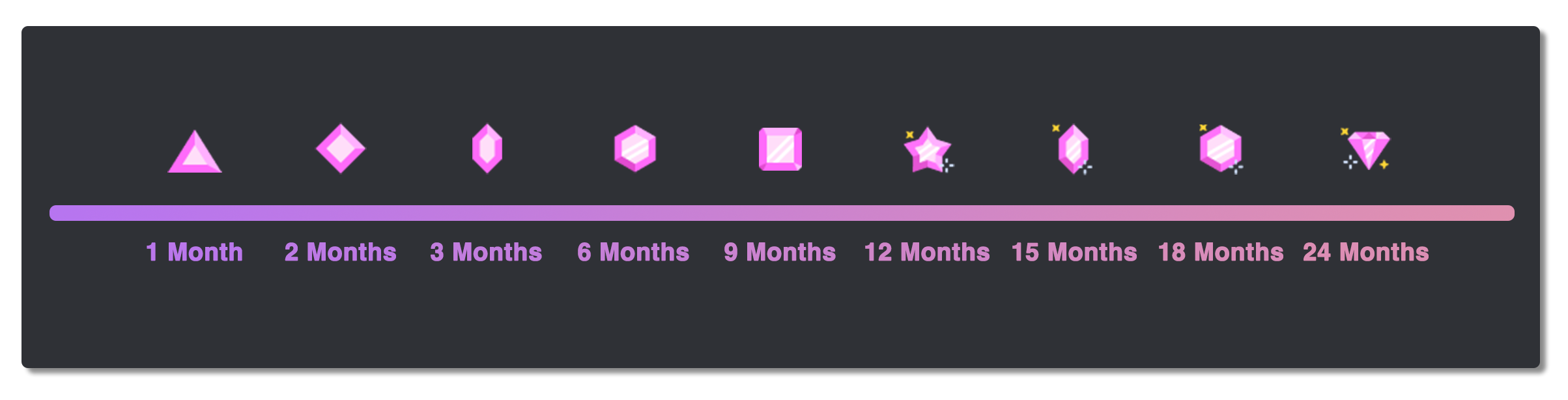
После покупки ваш профиль получит специальный значок бустера рядом с именем; значок «эволюционирует» в зависимости от числа бустов, которыми вы поделились.
Nitro: что это и нужно ли оно
Discord Nitro — это персональная премиальная подписка для отдельных пользователей. Nitro автоматически включает два Server Boost’а, которые вы можете применить на любом сервере, а также скидку 30% на дополнительные покупки бустов. Кроме бустов, Nitro даёт и другие личные преимущества: возможность обмениваться более крупными файлами, приоритетные значки и возможности для кастомизации профиля.
Кому Nitro выгоден:
- Людям, которые собираются дать 2 и более бустов и планируют держать их регулярно.
- Активным стримерам и создателям контента, которым важен повышенный лимит загрузки и качество трансляций.
Если вы хотите попробовать бустить регулярно — Nitro часто окупает себя за счёт двух включённых бустов и скидок.
Как перенести буст на другой сервер
Если вы уже добавили буст на один сервер и хотите сменить его на другой, выполните следующие действия:
- Откройте Discord.
- Перейдите в Настройки пользователя.
- Откройте вкладку Server Boost.
- Найдите буст, который хотите изменить, и нажмите на три точки рядом с ним.
- Выберите сервер, куда хотите перенести буст.
- Подтвердите перенос.
Примечание: после переноса буст блокируется на 7 дней и его нельзя снова переместить в этот период. Также при смене сервера ваш персональный бейдж бустера сбросится и начнёт развиваться заново для нового сервера.
Как отменить буст
Если вы хотите отказаться от буста:
- Откройте Discord.
- Перейдите в Настройки пользователя.
- Откройте вкладку Server Boost.
- Найдите нужный буст и нажмите на три точки рядом с ним.
- Выберите «Отменить» и подтвердите.
После отмены буст перестанет применяться к серверу в конце оплаченного периода.
Когда буст не даёт ожидаемых изменений — распространённые причины
- Недостаточно общего числа бустов для достижения следующего уровня. Часто кажется, что одна покупка сразу даст все преимущества, но для некоторых функций требуется метка уровня (2, 15, 30).
- Кэш клиента или проблемы сети: иногда интерфейс не обновляет отображение сразу — перезапустите приложение.
- Локализация и разные панели: если у владельца сервера нет прав, вы не сможете изменить серверные настройки, даже если даёте буст.
Совет: проверяйте статус сервера в настройках и ждите до нескольких минут после покупки — сервис обрабатывает транзакции и обновляет данные.
Альтернативные подходы и когда не стоит покупать буст
- Собирайте бусты сообществом: если у вас маленькая аудитория, разумнее договориться с активными участниками и распределить затраты, чем покупать всё в одиночку.
- Используйте стандартные бесплатные возможности Discord: текстовые каналы, роли, интеграции и боты часто покрывают базовые потребности сообщества.
- Если главный интерес — только в улучшенном качестве стрима, можно рассмотреть внешние платформы (Twitch, YouTube) для трансляций и интегрировать их с Discord.
Контрпример: небольшому серверу из трёх человек не всегда нужен буст уровня 2 или 3 — выигрыш от дополнительных эмодзи или баннера может быть несущественным.
Мини‑методология принятия решения для владельца сервера
- Оцените потребности сообщества: стриминг, большие файлы, кастомизация.
- Сосчитайте, сколько участников готово внести вклад. Если ≥2 — можно получить уровень 1.
- Сравните стоимость покупки отдельных бустов и подписки Nitro.
- Решите стратегию: масштабируемые ежемесячные взносы или временные кампании по сбору средств.
- Настройте правила переноса и оповещений о статусе бустов для прозрачности.
Рекомендации по ролям: чек‑листы
Владелец сервера:
- Проверьте права доступа и роли.
- Определите цель бустов и объявите план сообществу.
- Подготовьте баннер/превью и инструкции для участников.
Модератор:
- Контролируйте порядок использования новых функций (эмодзи, баннеры).
- Отслеживайте сообщения о проблемах с качеством стрима.
Активный участник:
- Решите заранее: будете ли вы поддерживать буст ежемесячно.
- Если используете Nitro, не забудьте применить два буста.
Критерии приёмки — как понять, что буст сработал
- В разделе сервера появился соответствующий уровень и перечень дополнительных функций.
- Лимит загрузки увеличился (проверьте, можно ли загрузить файлы нужного размера).
- Качество Go Live изменилось в соответствии с уровнем.
- Анимированная иконка, баннер или Vanity URL отображаются для всех участников.
Факт‑бокс: ключевые числа
- Уровень 1: 2 буста
- Уровень 2: 15 бустов
- Уровень 3: 30 бустов
- Лимит загрузки: 50 МБ (уровень 2), 100 МБ (уровень 3)
- Блокировка переноса буста: 7 дней
Быстрое дерево решений
flowchart TD
  A[Нужны улучшения сервера?] --> B{Хотите платить сами?}
  B -- Да --> C[Купить буст'ы' или Nitro]
  B -- Нет --> D{Есть участники, готовые платить?}
  D -- Да --> E[Организовать сбор и распределение бустов]
  D -- Нет --> F[Использовать бесплатные альтернативы]
  C --> G[Проверить уровень и преимущества]
  E --> G
  F --> H[Оптимизировать текущие настройки и боты]
Частые вопросы
Что произойдёт, если буст удалён?
Если буст отменён или перенесён, сервер потеряет уровень, если общее число бустов станет ниже порога. Некоторые настройки и элементы (например, баннер) станут недоступны до восстановления уровня.
Можно ли передавать буст другому человеку?
Бусты привязаны к аккаунту, который оплатил подписку. Перенести буст можно только на другой сервер, если у вас есть доступ к управлению бустами, но буст блокируется на 7 дней после переноса.
Влияет ли Nitro на другие преимущества?
Да. Nitro даёт персональные преимущества (увеличенный лимит загрузки для вашего аккаунта, возможность использовать анимированные эмодзи на любых серверах и другие плюшки), а также два включённых буста и скидку на дополнительные покупки.
Итог и рекомендации
Server Boost — полезный инструмент для сообществ, которым важны качество стримов, кастомизация и расширенные возможности обмена контентом. Для небольших сообществ разумнее планировать совместные взносы: даже два буста переводят сервер на Уровень 1 и даются заметные преимущества. Если вы стример или активно взаимодействуете с медиа-файлами, подумайте о Nitro.
Важно: планируйте переносы заранее из‑за 7‑дневной блокировки, распределяйте ответственность между ролями и информируйте участников о последствиях отмены буста.
Кратко:
- Бусты повышают сервер и дают набор преимуществ по уровням.
- Nitro может быть выгоден, если вы планируете несколько бустов.
- Переносы и отмены имеют ограничения — будьте внимательны.
Спасибо за чтение — теперь вы знаете, что такое Server Boost в Discord и как им управлять.

Похожие материалы

Несколько аккаунтов Skype: Multi Skype Launcher

Журнал для работы: повысить продуктивность

Персональные звуки уведомлений на Android

Скачивание шоу Hulu для офлайн‑просмотра

Microsoft Start: персонализированная новостная лента
