
Почему интернет медленный и как увеличить скорость соединения
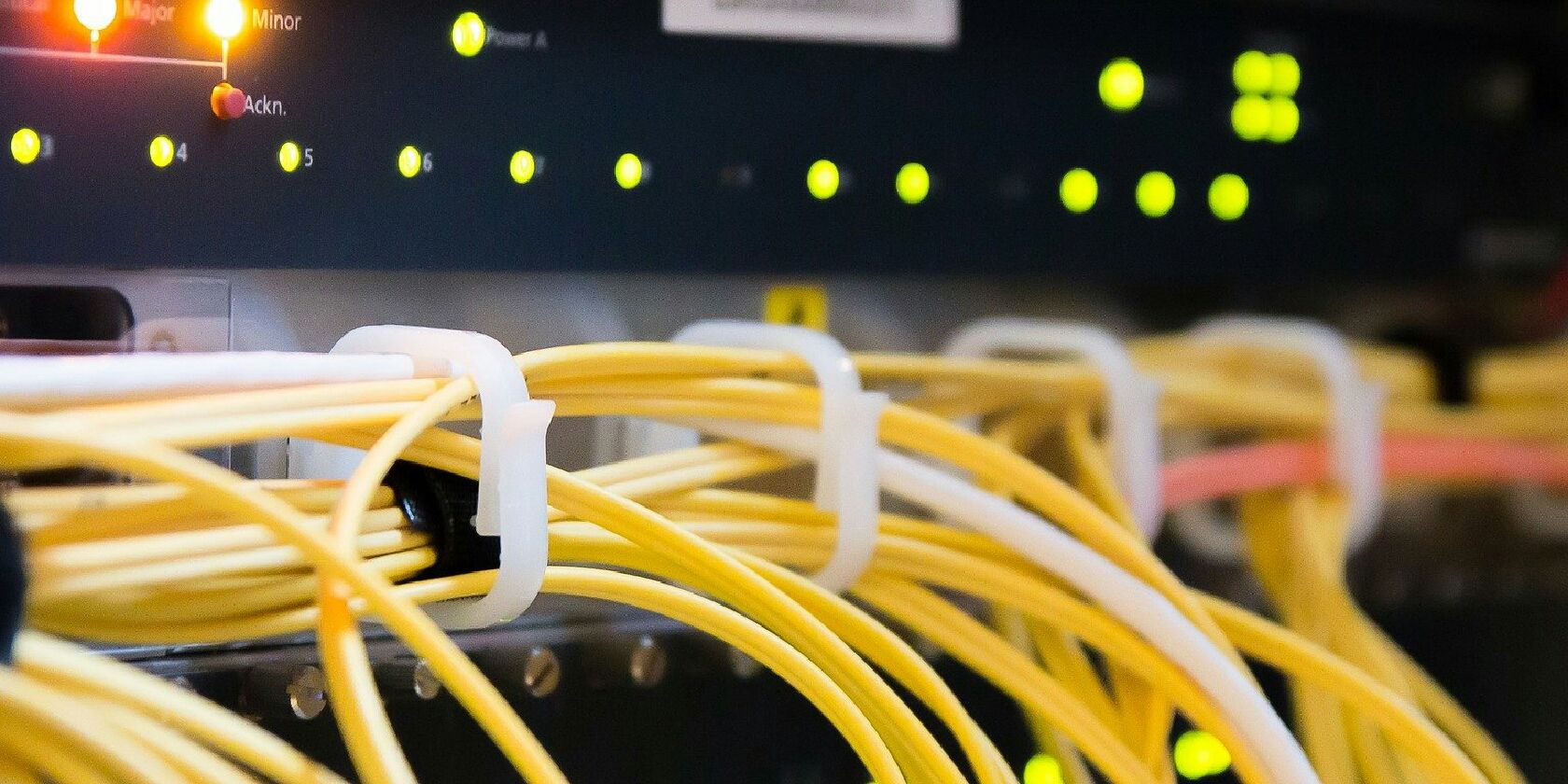
Ни одна вещь не раздражает сильнее, чем медленный интернет, особенно если вы платите за «быстрый» тариф. В этой статье мы подробно разберём причины замедления, критерии диагностики и практические шаги, которые помогут вернуть нормальную скорость.
Как это работает в одной строке
Скорость интернета зависит от технологии передачи (оптика, кабель, спутник), качества оборудования (роутер, кабели), загруженности сети и локальных настроек. Понять причину — значит знать, какие шаги предпринимать.
Почему интернет может быть медленным
Причины замедления могут сочетаться. Вот ключевые факторы:
- Провайдер и тариф. Провайдеры предлагают разные технологии и скорости. Рекламная скорость — не всегда та, которую вы получаете в пике суток.
- Технология подключения. Оптоволокно, кабель, DSL, спутник — у каждой свои ограничения по скорости и задержке.
- Качество домашней проводки и оборудования. Устаревший роутер, плохие кабели или неисправная розетка снижают пропускную способность.
- Локальная загруженность сети. Одновременный стриминг, обновления и фоновые загрузки на ваших устройствах отнимают трафик.
- Расстояние до серверов и пинг. Для игр и видеоконференций важна задержка (латентность), а не только скорость загрузки.
Основные термины (одно предложение)
- Скорость загрузки: мегабиты в секунду для получения данных.
- Латентность (пинг): время в миллисекундах для отправки и получения пакета.
- DNS: система, которая переводит адреса сайтов в IP-адреса.
Как проверить скорость и задержку
- Откройте сайт для тестирования скорости (например, Speedtest.net или fast.com).
- Запустите тест в разное время суток для сравнения.
- Проверьте пинг до целевых серверов (для игр — сервера вашего региона).
- Замеры делайте как по Wi‑Fi, так и по кабелю — разница покажет, где искать проблему.
Важно: проверяйте скорость на устройстве, которое не использует сеть для других задач в момент теста.
8 практических способов увеличить скорость
1. Смените провайдера, если проблема на их стороне
Если измерения по кабелю показывают скорость значительно ниже заявленной — сначала обратитесь в техподдержку провайдера. Попросите диагностику линии и объясните проблему. Если ответ неудовлетворителен, рассмотрите смену оператора.
Когда менять провайдера:
- Повторяющиеся длительные просадки скорости.
- Провайдер не устраняет проблемы и не даёт чёткого срока ремонта.
- Доступны альтернативные технологии в вашем районе (оптика, кабель от другого оператора).
2. Подумайте о спутниковом интернете в отдалённых районах

Современные спутниковые сервисы (например, Starlink в ряде стран) предлагают приемлемую скорость и низкую задержку по сравнению с классическими спутниковыми решениями. Это разумный выбор, если в вашем районе нет оптоволокна или качественного кабеля.
Примечание: оборудование и тарифы зависят от региона. В США Starlink в прошлом предлагал единоразовый платеж за устройство в районе $499 и ежемесячную подписку, но условия меняются — уточняйте у оператора.
3. Проверьте, какие программы используют сеть
- Откройте диспетчер задач или монитор активности и найдите процессы с высокой сетью.
- Выключите или ограничьте фоновые обновления, облачные синхронизации и торренты.
- Настройте приоритеты приложений в роутере (QoS), если это возможно.
- Прогоните антивирусную проверку, чтобы исключить вредоносные майнеры или ботнеты.
4. Замените роутер при необходимости
Старые и дешёвые роутеры часто не успевают обрабатывать интенсивный трафик. Для стабильной работы выбирайте устройства с современным процессором, поддержкой стандартов Wi‑Fi 5 (802.11ac) или Wi‑Fi 6 (802.11ax) и минимум 256 МБ оперативной памяти.
Когда менять роутер:
- Частые падения Wi‑Fi при множестве подключённых устройств.
- Ограничение скорости при подключении по кабелю выше возможностей роутера.
- Отсутствие обновлений прошивки от производителя.
5. Оптимизируйте настройки и регулярно перезагружайте роутер
- Настройте автоматическую перезагрузку ночью раз в несколько дней.
- Обновляйте прошивку роутера только с официального сайта производителя.
- Поменяйте канал Wi‑Fi, если в многоквартирном доме много соседских сетей (используйте 5 ГГц для меньших помех).
Важно: перед обновлением прошивки сделайте бэкап конфигурации.
6. Избегайте Powerline-адаптеров, если проводка плохая
Powerline-адаптеры используют электропроводку дома. Их производительность сильно зависит от качества проводки и электрокомпонентов. Если в доме старая проводка или большие электропомехи, лучше использовать прямое подключение Ethernet или организовать новый кабель.
7. Проверьте и замените Ethernet-кабель
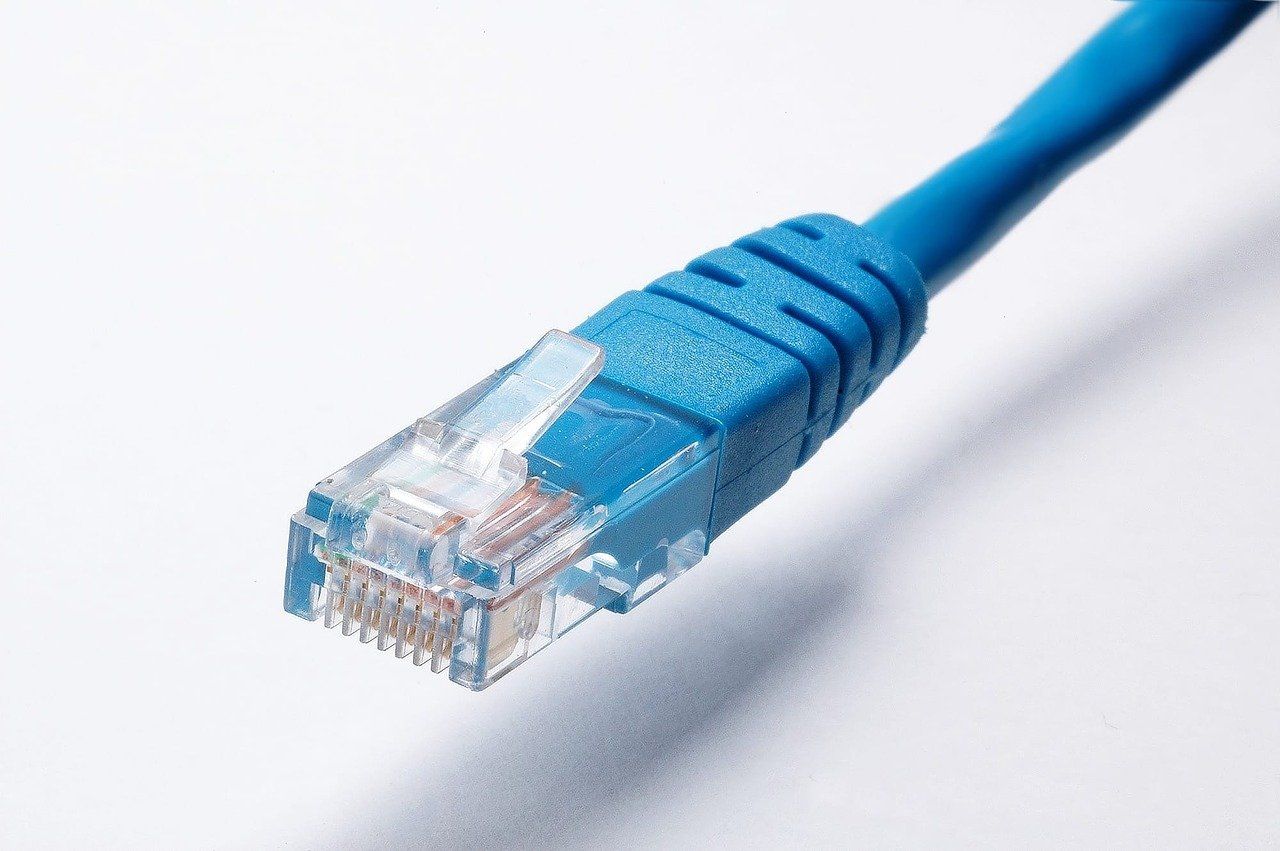
Кабели имеют категории: Cat5e, Cat6, Cat6a и выше. Рекомендую минимум Cat5e для домашней сети — его достаточно для скоростей до 1 Гбит/с. Для гигабитных или более высоких тарифов используйте Cat6 или Cat6a.
8. Смените DNS-сервер для улучшения задержки
DNS не увеличит скорость загрузки файлов, но может сократить время отклика при разрешении адресов сайтов. Попробуйте публичные DNS-сервисы (например, Google DNS, Cloudflare) и сравните пинг в тестах.
Совет: используйте утилиты вроде “nslookup” или встроенные инструменты в роутере для тестирования.
Диагностика: пошаговая методология
- Измерьте скорость и пинг по кабелю и по Wi‑Fi в разное время суток.
- Перезагрузите роутер и модем, повторите тест.
- Отключите все устройства, оставьте только тестовый компьютер, снова измерьте.
- Проверьте загруженность сети и фоновые процессы.
- Если по кабелю скорость низкая, звоните провайдеру.
- Если по кабелю скорость нормальная, а по Wi‑Fi нет — работайте с роутером, каналами и расположением.
Критерии приёмки: когда можно считать проблему решённой
- Измеренная скорость по кабелю близка к заявленной провайдером в среднем по пиковому времени.
- Пинг соответствует требованиям вашей задачи (для игр <50 мс для локальных серверов).
- Видеоконференции проходят без регулярных разрывов и сильных задержек.
- Все устройства в доме получают приемлемую скорость по Wi‑Fi в проектируемых зонах покрытия.
Когда предложенные меры не помогут
- Если у провайдера в вашем районе физически ограниченная инфраструктура (напр., только медный кабель старой линии), никакие локальные оптимизации не заменят апгрейд линии.
- Если в доме структурная проблема с электропроводкой, Powerline и розетки потребуют ремонта специалиста.
Альтернативные подходы
- Мобильный 4G/5G как резерв. В районах с хорошим мобильным покрытием можно рассмотреть «мобильный интернет» как временную или дополнительную опцию.
- Mesh Wi‑Fi для больших домов. Сеть из нескольких узлов улучшает покрытие и стабильность по сравнению с одним роутером.
Сравнение популярных технологий
| Технология | Скорость (типично) | Латентность | Преимущества | Ограничения |
|---|---|---|---|---|
| DSL | до сотен Мбит/с | средняя | широкое покрытие в старых районах | зависит от расстояния до АТС |
| Кабель (коаксиал) | сотни Мбит/с | хорошая | высокая скорость в густонаселённых районах | пик-бёрст при нагрузках |
| Оптоволокно | до Гбит/с и выше | низкая | стабильность и высокая скорость | не везде доступно |
| Спутник (новые решения) | десятки — сотни Мбит/с | переменчивая, улучшается | доступ в удалённых районах | погодозависимость, стоимость оборудования |
Примечание: конкретные значения скорости зависят от провайдера и региона.
Роль‑ориентированные контрольные списки
Для домашнего пользователя:
- Измерить скорость по кабелю и Wi‑Fi.
- Перезагрузить роутер и модем.
- Обновить прошивку роутера.
- Проверить фоновые обновления и синхронизацию.
Для геймера:
- Измерить пинг до игровых серверов.
- Подключиться по Ethernet.
- Включить приоритизацию трафика (QoS) в роутере.
- Выключить или ограничить фоновые загрузки.
Для удалённого сотрудника (видео‑звонки):
- Проверить скорость загрузки и выгрузки.
- Использовать проводное подключение для важных сессий.
- Подготовить запасной путь — мобильный хот‑спот.
Для системного администратора:
- Провести трассировку (traceroute) до проблемных сервисов.
- Проверить логи роутера и оборудования.
- Провести оценку качества линии при помощи инструментов провайдера.
Стратегия принятия решения: когда менять провайдера
flowchart TD
  A[Проблемы со скоростью] --> B{Скорость по кабелю соответствует заявленной?}
  B -->|Да| C{Wi‑Fi родом из дома?}
  B -->|Нет| D[Связаться с провайдером]
  C -->|Да| E[Оптимизировать роутер и кабели]
  C -->|Нет| F[Заменить роутер / наладить покрытие]
  D --> G{Провайдер устраняет проблему?}
  G -->|Да| H[Ждать подтверждения и мониторить]
  G -->|Нет| I[Рассмотреть смену провайдера]
Тестовые сценарии и приёмочные критерии
- Тест: замер скорости по кабелю в пиковое время. Критерий приёмки: полученная скорость не менее 70% от заявленной.
- Тест: пинг до игрового сервера. Критерий приёмки: пинг стабильно ниже 100 мс (в зависимости от региона).
- Тест: видеоконференция 1080p с двумя участниками. Критерий приёмки: отсутствие заиканий и задержек дольше 2 сек.
Что делать в экстренной ситуации
- Переключитесь на мобильный интернет или провайдера резервного доступа.
- Перезагрузите сетевое оборудование.
- Отключите непрерывно использующие трафик устройства (стримы, торренты).
Важно: если вы подозреваете физическую неисправность линии (шумы, обрывы), вызывайте техника провайдера.
Короткая сводка в конце
Если узкая часть — в линии провайдера, только смена оператора или апгрейд инфраструктуры решит проблему. Если же проблема локальная — замена роутера, оптимизация Wi‑Fi, проверка кабелей и корректная настройка DNS и QoS часто дают заметный прирост. Для удалённых районов современный спутник может быть лучшим решением.
1‑строчный глоссарий
- DNS — система преобразования доменных имён в IP.
- QoS — механизм роутера для приоритизации трафика.
- Latency (латентность) — задержка в сети.
Спасибо за внимание. Если нужно, могу подготовить конкретный чеклист и командную последовательность для вашего оборудования и тарифа.

Похожие материалы

Несколько аккаунтов Skype: Multi Skype Launcher

Журнал для работы: повысить продуктивность

Персональные звуки уведомлений на Android

Скачивание шоу Hulu для офлайн‑просмотра

Microsoft Start: персонализированная новостная лента
