
Формулы в таблицах Microsoft Word
Microsoft Word известен как текстовый редактор, но он также умеет считать. Одной из скрытых возможностей являются формулы в таблицах. Они позволяют быстро проводить арифметику без перехода в таблицы данных.
Что такое формулы Microsoft Word
Формулы в Word — это математические выражения, которые работают внутри таблиц. Чтобы их использовать, нужно вставить таблицу и вводить выражения в ячейки.
Доступные функции включают SUM, COUNT, AVERAGE, MIN, MAX, PRODUCT и IF. Эти функции пригодны для базовых вычислений и агрегирования значений в пределах таблицы.
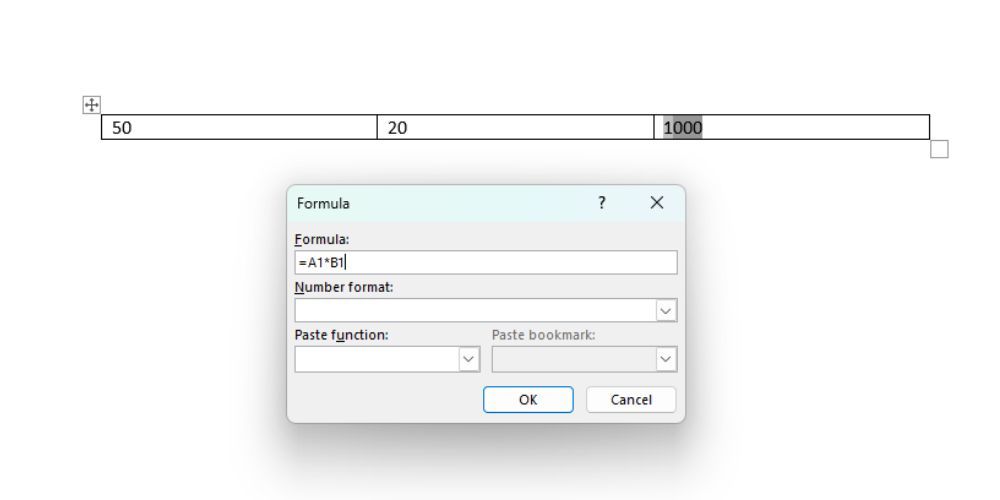
Способы ссылки на ячейки в формулах Word:
- Позиционные аргументы: ABOVE, BELOW, LEFT, RIGHT. Ссылаются на соседние ячейки относительно текущей.
- Конвенция A1: A1, B2 и т. п. Похожа на привычные ссылки в Excel.
- Конвенция RnCn: R1C1, где R обозначает строку, а C столбец.
Как выполнить вычисление в Word
Чтобы формулы заработали, создайте таблицу и заполните её. Таблица служит сеткой для ссылок на значения.
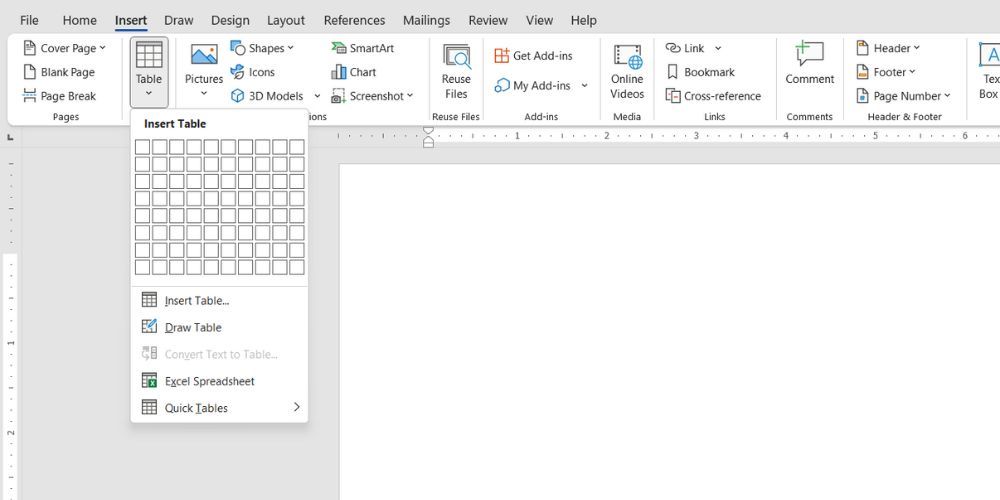
- Вставьте таблицу: вкладка Вставка -> Таблица, выберите размер.
- Заполните заголовки и данные. При необходимости добавьте строки или столбцы через правый клик.
Когда таблица готова, выполните формулу:
- Выберите ячейку для результата.
- Перейдите на вкладку Макет (работа с таблицами).
- Нажмите Формула в группе Данные. Откроется окно Формула.
- Введите выражение в поле Формула.
- Нажмите OK.
По умолчанию Word предлагает функцию SUM для суммирования соседних значений. Частая формула выглядит так:
=SUM(LEFT)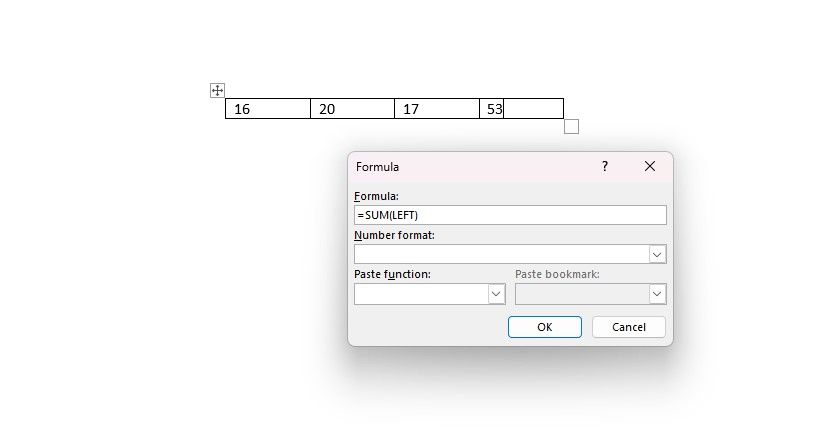
Для простых операций можно вводить арифметику вручную. Например, умножение двух ячеек:
=B3*C3
=R3C2*R3C3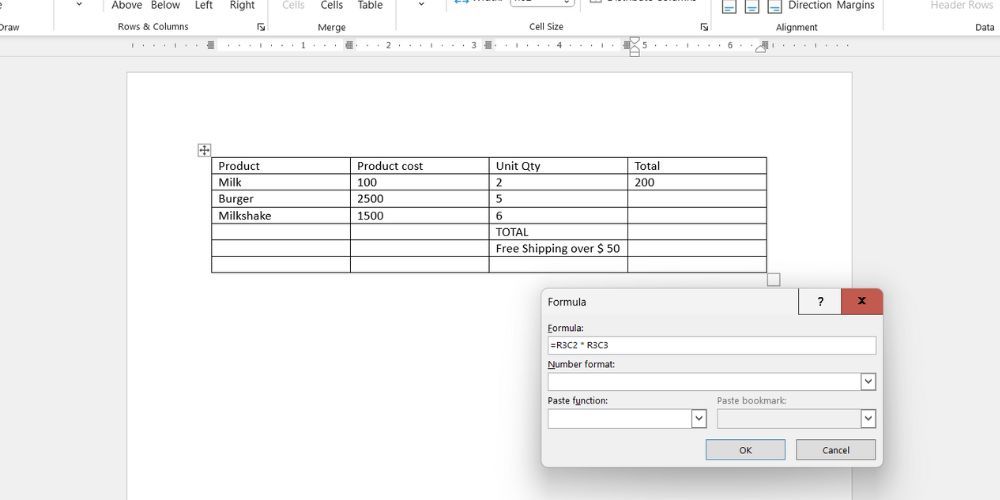
Как использовать закладки в формулах Word
Закладки дают имена значениям и позволяют ссылаться на них по имени вместо координат. Это удобно, если структура таблицы меняется.
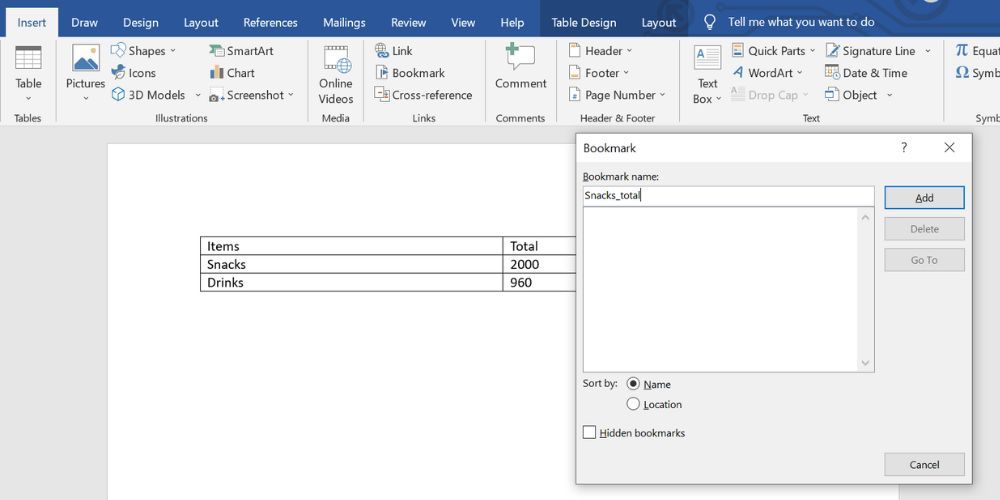
Создание закладки:
- Выделите содержимое ячейки или саму ячейку.
- Откройте вкладку Вставка.
- В группе Ссылки нажмите Закладка.
- Придумайте имя закладки без пробелов.
- Нажмите Добавить.
Вставка закладки в формулу:
- Выберите ячейку результата.
- Вкладка Макет -> Формула.
- Введите формулу и откройте выпадающее меню Вставить закладку, либо напишите имя закладки вручную.
- Нажмите OK.
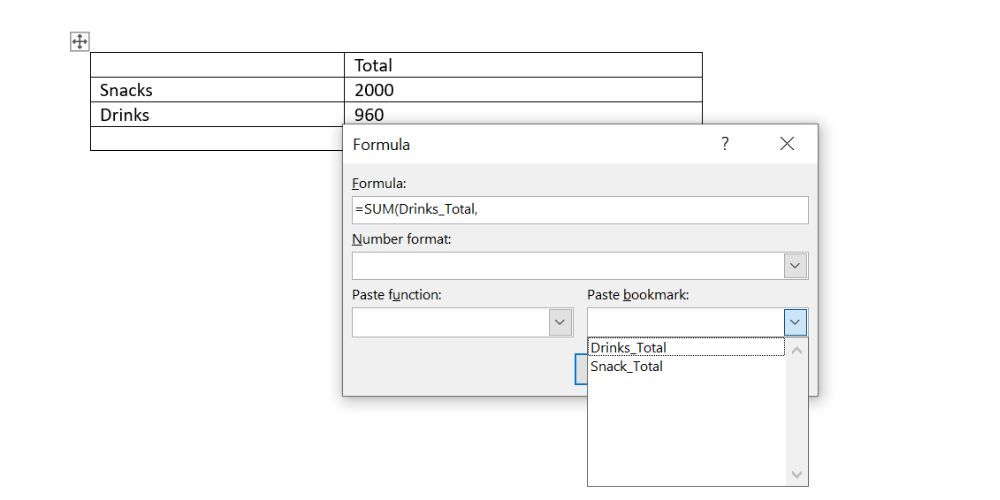
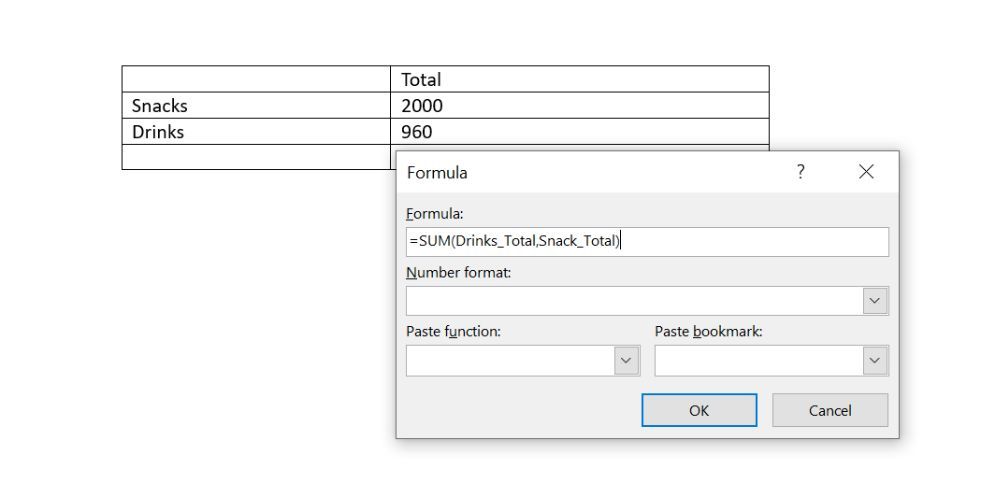
Если одна формула зависит от другой, используйте закладки для удобства и читабельности. Для обновления результатов выделите документ целиком и нажмите Ctrl+A, затем F9 для пересчёта всех полей.
Форматирование чисел в таблицах Word
Вы можете применить пользовательское форматирование чисел, похожее на Excel. Это полезно для валюты, процентов и фиксированной точности.
Пример: формат вывода суммы с долларом и двумя десятичными:
- Выделите ячейку с формулой.
- Макет -> Формула.
- Введите формулу.
- В списке Формат числа выберите $#,##0.00;($#,##0.00).
- Нажмите OK.
Примечание: формат $#,##0.00;($#,##0.00) совпадает с синтаксисом Excel. Изучение пользовательских форматов Excel помогает лучше понимать форматирование в Word.
Полезные приёмы и советы
- Обновление всех полей: Ctrl+A, F9.
- Для сложных расчётов используйте Excel и вставляйте готовую таблицу в документ или связывайте её как объект.
- При вставке новых строк следите за тем, как меняются ссылки. Закладки устойчивее при реорганизации таблицы.
- Проверяйте локаль форматов: разделитель десятичных и разделитель групп разрядов зависят от настроек системы.
Примеры формул
Сумма ячеек слева в строке:
=SUM(LEFT)Среднее значений в столбце выше:
=AVERAGE(ABOVE)Минимум в соседних ячейках:
=MIN(LEFT)Пример условия IF: если значение в ячейке A2 больше 100, вывести Да иначе Нет. В Word синтаксис IF ограничен, и для сложных условий лучше использовать Excel. Минимальный вариант:
=IF(A2>100, "Да", "Нет")Если в тексте используются кавычки, Word ожидает прямые кавычки в формуле. При проблемах используйте закладки и вычисляйте значения вне Word.
Когда формулы Word не подойдут
- Когда нужны сложные сводные таблицы, фильтрация или динамическая обработка данных.
- Для большого объёма чисел с частым обновлением и внешними источниками удобнее Excel или Google Sheets.
- Если требуются статистические и аналитические функции, которых нет в списке функций Word.
Альтернативные подходы
- Использовать Excel для расчётов, затем вставить как вложенную таблицу или связать документ. Это сохраняет формулы и даёт полноценные вычисления.
- Использовать Google Sheets для совместной работы и вставлять снимки таблиц в Word.
- Писать простые скрипты на Python или в Power Query для подготовки данных, а итог вставлять в документ.
Мини-методология проектирования таблицы для расчётов
- Определите ключевые показатели и результаты, которые должны рассчитываться.
- Постройте таблицу с отдельным столбцом для исходных данных и отдельным для вычисляемых результатов.
- Дайте именованные закладки ключевым ячейкам, чтобы не ломать формулы при вставке строк.
- Тестируйте формулы на небольшом наборе данных.
- Документируйте логику в комментарии рядом с таблицей.
Чек-листы по ролям
Автор документа:
- Убедиться, что все входные ячейки имеют смысловые заголовки.
- Назначить закладки для ключевых значений.
- Указать формат числа для итоговых ячеек.
Рецензент:
- Проверить корректность ссылок и формул.
- Обновить все поля и сверить результаты с контрольным расчётом в Excel.
- Проверить локальные настройки форматов чисел.
Пользователь, который получает документ:
- Нажать Ctrl+A и F9 для обновления всех полей перед окончательной печатью.
- При редактировании данных учитывать влияние на другие формулы.
Табличный шаблон для простого бюджета
| Статья расхода | Сумма за месяц | Месяцев | Итого |
|---|---|---|---|
| Аренда | 1200 | 12 | =B2*C2 |
| Коммунальные | 150 | 12 | =B3*C3 |
| Итого | =SUM(LEFT) |
Совет: вместо явных ссылок типа B2 используйте закладки для ячеек с важными суммами.
Краткий глоссарий
- Позиционные ссылки: ссылки вроде LEFT, ABOVE, RIGHT и BELOW.
- A1: адрес ячейки в стиле столбецстрока, например A1.
- RnCn: адрес в стиле строки и столбца, например R1C1.
- Закладка: именованная метка, на которую можно ссылаться в формуле.
Критерии приёмки
- Формулы корректно считают при добавлении и удалении строк.
- Все итоговые ячейки форматированы и читаемы.
- При обновлении полей (Ctrl+A, F9) значения соответствуют эталону в Excel при проверке.
Когда стоит выбрать Word, а когда Excel
Выбирайте Word, если:
- Нужны простые расчёты в документе отчётности или счёте, без сложной логики.
- Вы хотите, чтобы расчёт был встроен в текст и печатался вместе с ним.
Выбирайте Excel, если:
- Нужны сложные сводные вычисления, фильтры, динамика и аналитика.
- Данные обновляются часто или поступают из внешних источников.
Заключение
Формулы в таблицах Word — удобный инструмент для базовых вычислений. Они не заменят Excel, но ускоряют работу, когда полноценная таблица не нужна. Используйте позиционные ссылки, конвенции A1 или RnCn, назначайте закладки для устойчивых ссылок и применяйте форматирование чисел для читабельности. Обновляйте поля при изменениях и при необходимости переносите расчёты в Excel.
Резюме:
- Формулы работает только внутри таблиц.
- Используйте закладки для надёжности.
- Формат числа можно задать в окне Формула.
- Для сложных расчётов лучше применять Excel.



Похожие материалы

Несколько аккаунтов Skype: Multi Skype Launcher

Журнал для работы: повысить продуктивность

Персональные звуки уведомлений на Android

Скачивание шоу Hulu для офлайн‑просмотра

Microsoft Start: персонализированная новостная лента
