
Базовые арифметические операции в Excel — используем как калькулятор
Быстрые ссылки
- Сложение в Excel
- Вычитание в Excel
- Умножение в Excel
- Деление в Excel
- Excel как калькулятор для базовой арифметики
Сложение в Excel
Сложение — самая простая операция в Excel. Вы можете складывать числа напрямую в формуле или использовать ссылки на ячейки с данными.
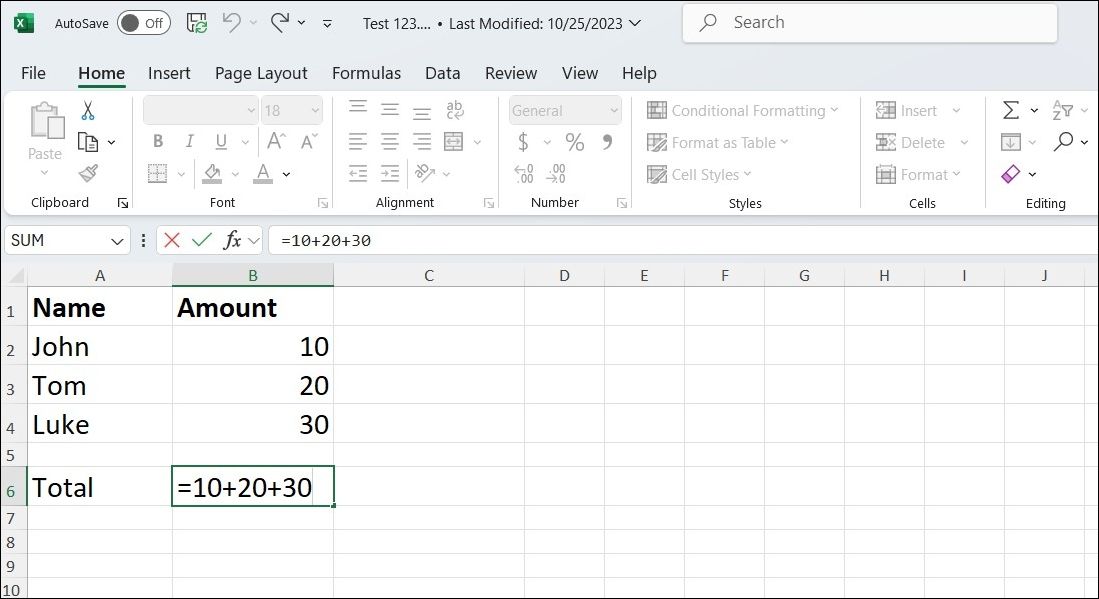
Прямое сложение. Нажмите на ячейку, введите знак равенства = и перечислите числа через +, затем нажмите Enter. Пример:
=10+20+30Результат (60) появится в выбранной ячейке.
Сложение через ссылки на ячейки. Вместо чисел можно использовать адреса ячеек:
=A1+A2+A3Функция SUM удобна для больших диапазонов:
=SUM(A1:A100)Совет: комбинируйте числа и ссылки. Например, чтобы прибавить 50 к значению в C1 используйте:
=C1+50Вычитание в Excel
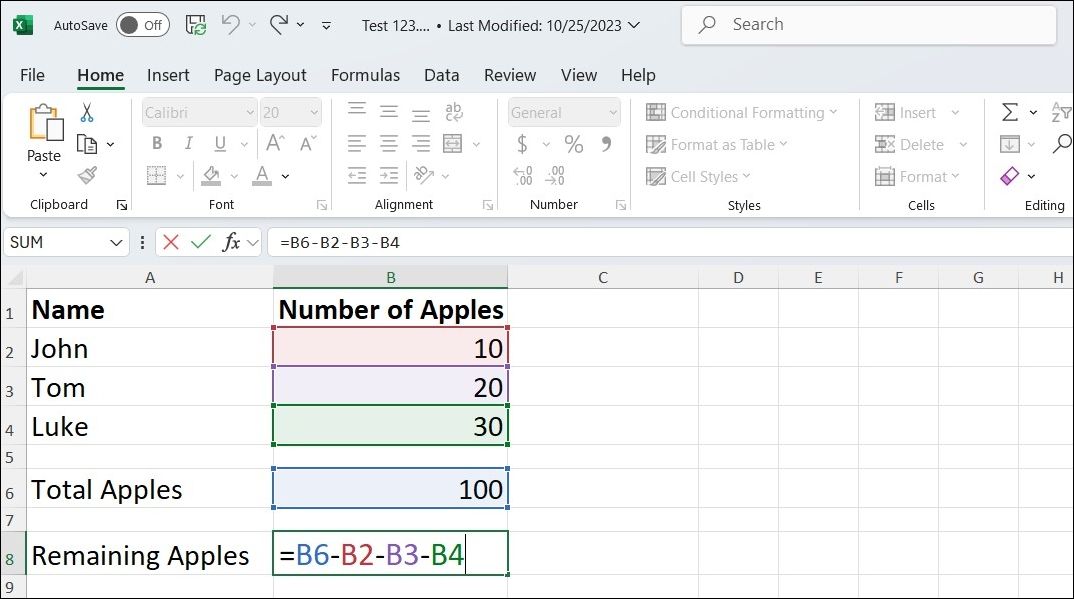
Вычитание выполняется с помощью знака минус (-).
Простой пример:
=10-5Или по ссылкам:
=A1-B1Можно вычитать даты — результатом будет количество дней между датами. Если в A1 — 2026-04-01, в B1 — 2026-04-05, то:
=B1-A1вернёт 4 (дня). Excel хранит даты как числа-счётчики дней с 1900 или 1904 года в зависимости от настроек книги.
Важно: при вычитании дат формат результата должен быть числовым, иначе вы увидите дату вместо количества дней.
Умножение в Excel
Для умножения используется оператор *. Пример умножения двух чисел или двух ячеек:
=5*8
= A1 * B1
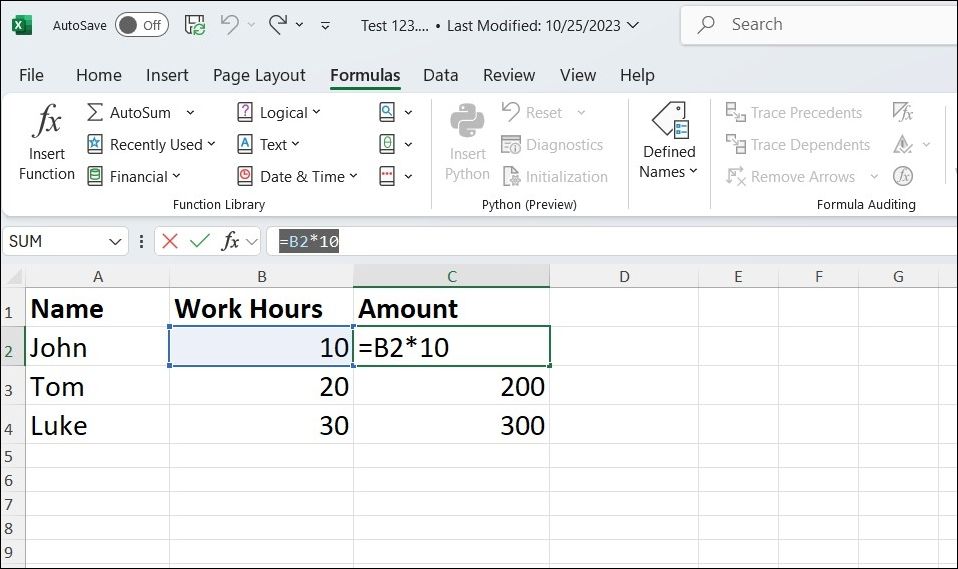
Если нужно умножить столбец на константу (например, все значения в столбце B умножить на 10), напишите в C2:
=B2*10и протяните формулу вниз (через маркер заполнения).
Альтернатива для умножения диапазона на константу — выделить диапазон, скопировать константу, затем Правка → Специальная вставка → Операция → Умножить (Paste Special → Multiply). Это удобно при массовых изменениях без создания новых столбцов.
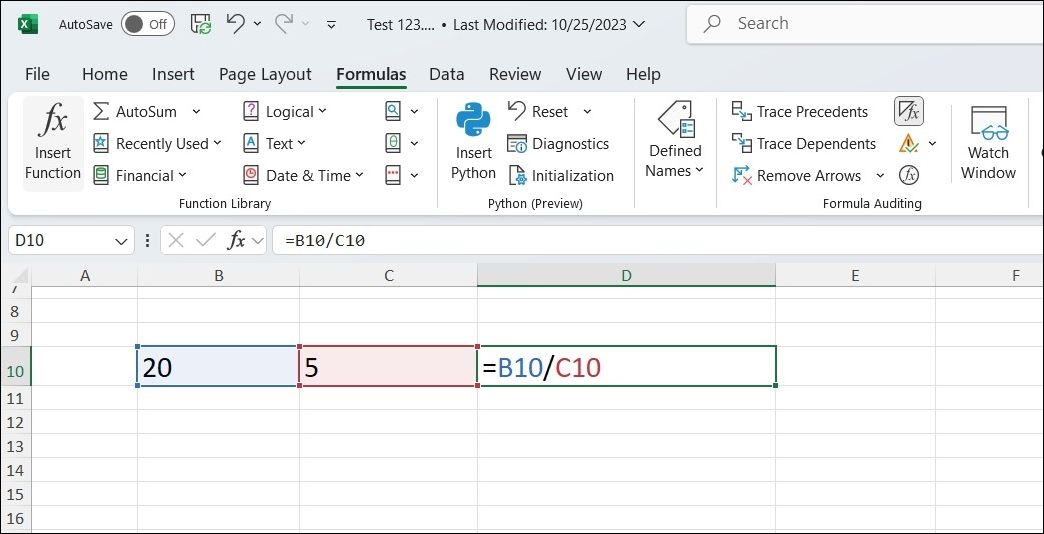
Деление в Excel
Деление выполняется через /. Общий вид:
=числитель/знаменательПример:
=20/5или
=A1/B1Можно применять цепочку делений:
=100/4/5 # сначала 100/4, затем результат/5Но осторожно: если знаменатель равен нулю, Excel вернёт ошибку #DIV/0!.
Excel как калькулятор — комбинированные формулы
Excel соблюдает стандартный порядок операций: скобки → степени → умножение/деление → сложение/вычитание. Используйте скобки, чтобы задать нужную последовательность.
Пример комбинированной формулы:
=(10+5)*(20-4)/2Аналог с ссылками на ячейки:
=(B1+B2)*(B3-B4)/2Краткое правило: ставьте скобки, если не уверены в порядке вычислений.
Абсолютные и относительные ссылки
Разница важна при копировании формул:
- A1 — относительная ссылка. При копировании она смещается.
- $A$1 — абсолютная ссылка. При копировании остаётся фиксированной.
- $A1 или A$1 — смешанные варианты.
Пример: умножаем каждый элемент столбца B на константу в C1. Формула в D2:
=B2*$C$1Потяните вниз — $C$1 останется одной и той же ссылкой.
Ошибки и их проверка
- #DIV/0! — деление на ноль. Решение: проверять знаменатель или использовать IFERROR / IF. Пример:
=IFERROR(A1/B1, "Проверьте знаменатель")- #VALUE! — неверный тип данных (текст в арифметической операции).
- Круговые ссылки — формула ссылается на себя. Excel выдаст предупреждение.
Проверяйте входные данные: числа должны быть действительно числовыми, а не текстом формата “1 000” с пробелом.
Полезные приёмы и альтернативные подходы
- Функция SUMPRODUCT для поэлементного умножения и суммирования диапазонов:
=SUMPRODUCT(A1:A10, B1:B10)- Умножение диапазона на число через Специальную вставку (Paste Special → Multiply).
- Используйте QUERY (в Excel — Power Query) для более сложных преобразований и агрегаций.
- Для сложных вычислений применяйте именованные диапазоны: формулы читаются легче.
Частые ошибки и когда базовые методы не подходят
- Большие массивы и сложные сводные вычисления лучше делать через Power Query или макросы, а не длинные копируемые формулы.
- При финансовых расчётах учитывайте округление и точность: Excel хранит числа с точностью примерно до 15 значащих цифр (IEEE 754). Для точных денежных расчётов используйте типы и проверки в вашей системе или разбейте числа (рубли и копейки).
Ментальные модели для простых вычислений
- Деление как обратное умножение: a/b = a * (1/b).
- Сократите дроби в голове перед умножением, чтобы избежать очень больших чисел.
- Представляйте формулу как набор шагов: сначала скобки, потом степени и т.д.
Быстрая методика (мини-SOP) для проверки результатов
- Введите формулу в отдельной тестовой ячейке.
- Проверьте входные значения на текст/пустые ячейки.
- Используйте IFERROR для понятных сообщений.
- Сравните результат с ручным расчётом на небольших данных.
- Зафиксируйте нужные ссылки ($) перед массовым копированием.
Ролевые чек-листы
Бухгалтер:
- Убедиться в форматах чисел (валюта, десятичные разделители).
- Проверить валютные курсы и округления.
- Применить формулы в тестовой копии файла.
Студент:
- Ввести простую версию формулы и сравнить с калькулятором.
- Подписать ячейки комментарием для понимания расчетов.
Аналитик:
- Использовать именованные диапазоны и документировать предположения.
- Проверить пограничные случаи (нулевые значения, отрицательные числа).
Критерии приёмки
- Формула возвращает ожидаемое значение для трёх тестовых наборов (обычные, нулевой знаменатель, большие числа).
- Все ссылки, которые должны быть фиксированы, используют $ для абсолютной адресации.
- В случае ошибок отображается понятное сообщение (через IFERROR).
Тестовые случаи и критерии успеха
- Тест 1: =10+20+30 → ожидаемо 60.
- Тест 2: =A1/B1 при A1=20, B1=5 → 4.
- Тест 3: деление на ноль → #DIV/0! или альтернативный текст при IFERROR.
- Тест 4: умножение столбца на константу через Paste Special → все значения изменились корректно.
Быстрый шпаргалка (cheat sheet)
- Сложение: =A1+A2 или =SUM(A1:A10)
- Вычитание: =A1-A2
- Умножение: =A1*B1
- Деление: =A1/B1
- Абсолютная ссылка: $A$1
- Оператор приоритета: скобки, степени, умнож/дел, сложение/выч.
Полезные советы по производительности
- Слишком много volatile-функций (OFFSET, INDIRECT, NOW) замедляет книгу.
- Заменяйте сложные формулы вычисленными значениями, если необходимо ускорение.
- Используйте Power Query для больших наборов данных и подготовки перед расчётами.
Маленькая галерея крайних случаев
- Деление на текст → #VALUE!.
- Переполнение при умножении очень больших чисел — Excel округляет до 15 значущих цифр.
- Круговые ссылки — Excel их покажет и может потребовать ручного подтверждения итераций.
Короткое объявление для команды (100–200 слов)
Excel теперь покрывает все базовые арифметические задачи: сложение, вычитание, умножение и деление. Используйте формулы с ссылками на ячейки и функции SUM, SUMPRODUCT и IFERROR для надёжных расчётов. Фиксируйте абсолютные ссылки ($) при необходимости, проверяйте нулевые знаменатели и используйте Paste Special → Multiply для массового умножения значений. Для больших объёмов данных переходите на Power Query или макросы. Следуйте чек-листам и тестовым сценариям перед публикацией отчётов.
Короткая справка (одно предложение) — словарь
- Ячейка: единица таблицы с адресом, например A1.
- Абсолютная ссылка: $A$1 фиксирует адрес при копировании.
Итог
Excel — гибкий инструмент для базовой арифметики. Для ежедневных задач достаточно формул с ячейками и функций SUM/IFERROR. Для сложных и больших наборов данных используйте Power Query, именованные диапазоны и шаблоны проверки. Перед финальной публикацией всегда прогоняйте тестовые наборы и фиксируйте ссылки, чтобы избежать ошибок при массовом копировании формул.

Похожие материалы

Несколько аккаунтов Skype: Multi Skype Launcher

Журнал для работы: повысить продуктивность

Персональные звуки уведомлений на Android

Скачивание шоу Hulu для офлайн‑просмотра

Microsoft Start: персонализированная новостная лента
