
Оптимизация HDD для игр с MyDefrag — вручную и точно
Зачем это работает: простая физика и восприятие скорости
Жёсткие диски имеют вращающиеся пластины и считывающие головки. На внешних дорожках линейная скорость выше, поэтому чтение/запись там обычно быстрее. Когда игровые файлы разбросаны по всему диску, время доступа и задержки увеличиваются — особенно при множественных небольших обращениях. MyDefrag даёт вам управление, позволяя поместить критичные файлы ближе к внешнему краю.
Важно: это относится только к традиционным HDD. На SSD дефрагментация и ручное размещение зон не дают ускорения и могут сократить срок службы устройства.
Быстрое содержание
- Поиск и установка MyDefrag
- Создание скрипта и файл со списком низкоприоритетных данных
- Примеры зон и полный скрипт для игровых дисков
- Запуск и проверка результата
- Когда это не работает и альтернативы
Найдите, скачайте и установите MyDefrag
MyDefrag официально не поддерживается, сайт недоступен. Тем не менее программу всё ещё можно найти на популярных зеркалах и сайтах архивов ПО — например, FileHippo и MajorGeeks. Загружайте только с проверенных ресурсов и сканируйте файл антивирусом.
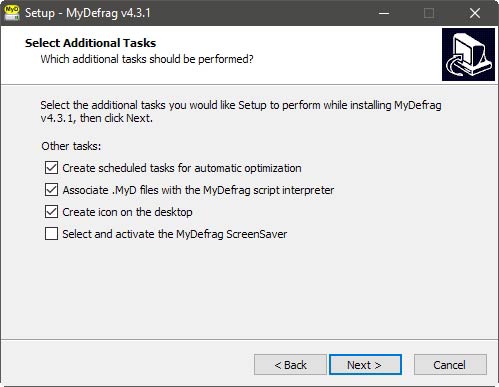
Установите последнюю доступную версию (например, 4.3.1). При установке примите значения по умолчанию и снимите галочку “Select and activate the MyDefrag ScreenSaver” (если она есть). На Windows с правами администратора запуск установщика упрощает установку сервисов и доступ к дискам.
Где писать правила: создаём новый скрипт
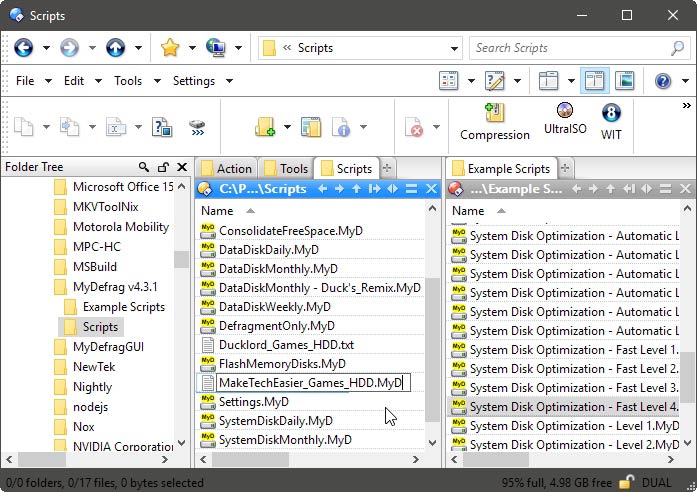
MyDefrag управляется скриптами, а не GUI-параметрами. Откройте папку установки и найдите подпапку scripts. В ней правой кнопкой создайте новый TXT-файл, переименуйте расширение в .MyD (например, games_hdd.MyD) и откройте его в любом текстовом редакторе.
Введение в скрипт — структура и комментарии
Мы используем готовые шаблоны как базу и добавим зоны для игровых файлов: исполняемые файлы, библиотеки, недавно использованные и т.д. Параметры и команды должны быть на отдельных строках. Комментарии в скриптах начинаются с // — их можно переводить или пояснять.
Title("Title of your script")
Description("Short description of your script")
WriteLogfile("MyDefrag.log","LogHeader")
VolumeSelect
CommandlineVolumes()
VolumeActions
AppendLogfile("MyDefrag.log","LogBefore")
Объяснение в одну строку: Title и Description — пользовательские метки; WriteLogfile/AppendLogfile — записи в лог; VolumeSelect/VolumeActions — обработка томов.
Настройка первой зоны: что и зачем
Зоны разбивают поверхность HDD на логические регионы. Первая зона обычно резервируется для «мусорных» и редко используемых больших файлов, чтобы они не мешали быстро доступным файлам.
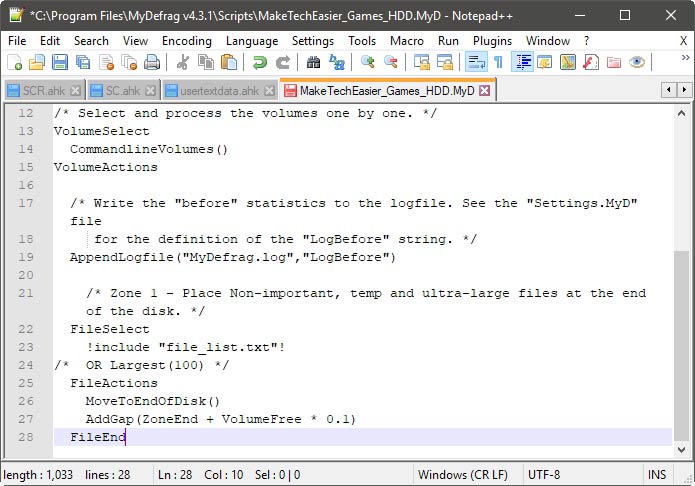
Пример синтаксиса для зоны 1 (переведены комментарии):
// Зона 1 — неважные, медленные файлы
FileSelect // Выбирать указанные файлы
!include "file_list.txt"! // Включить список из file_list.txt
FileActions // Действия для выбранных файлов
  MoveToEndOfDisk() // Переместить в медленную часть диска
  AddGap(ZoneEnd + VolumeFree * 0.1) // Добавить промежуток 10% между зонами
FileEnd // Конец выбора для этой зоны
Дополнительные зоны: типичные наборы для игрового HDD
MyDefrag упакует файлы и без зон, но именно зоны дают преимущество — размещение исполняемых файлов ближе к внешнему краю и группировка директорий для быстрых перечислений.
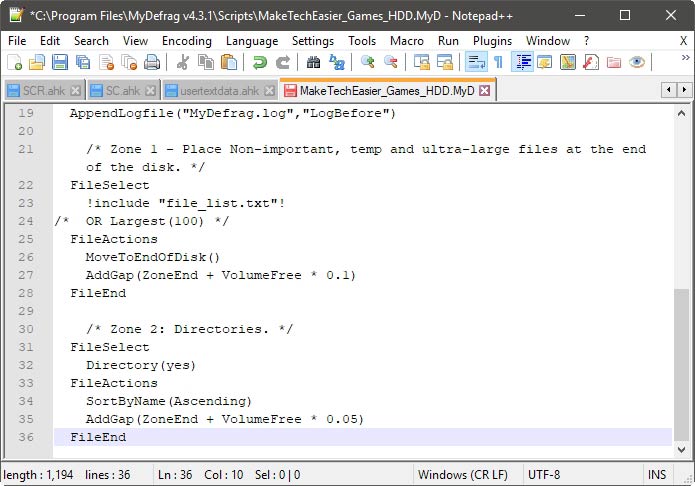
Ниже упрощённый пример нескольких зон (комментарии переведены):
// Зона 2: директории — для быстрой выдачи списка
FileSelect
  Directory(yes) // Выбирать каталоги, а не отдельные файлы
FileActions
  SortByName(Ascending) // Сортировать по имени
  AddGap(ZoneEnd + VolumeFree * 0.05)
FileEnd

// Зона 3: основные игровые файлы — ускорение запуска
FileSelect
  Filename("*.exe")
  OR Filename("*.dll")
  OR Filename("*.ini")
  OR Filename("*.conf")
  OR Filename("*.cfg")
  OR Filename("*.bat")
  OR Filename("*.ico")
FileActions
  SortByName(Ascending)
  AddGap(ZoneEnd + VolumeFree * 0.1)
FileEnd

// Зона 4: MFT и специальные NTFS-файлы
FileSelect
  SelectNtfsSystemFiles(yes)
FileActions
  PlaceNtfsSystemFiles(Ascending,MftSize * 0.01) // Разместить системные файлы и выделить MFT
  AddGap(ZoneEnd + VolumeFree * 0.01)
FileEnd

// Зона 5: недавно использованные файлы
FileSelect
  LastAccessEnabled(yes) and LastAccess(60 days ago,now)
FileActions
  SortByName(Ascending)
  AddGap(ZoneEnd + VolumeFree * 0.3)
FileEnd

// Зона 6: все остальные файлы
FileSelect
  all
FileActions
  SortByName(Ascending)
  AddGap(ZoneEnd + VolumeFree)
FileEnd
Короткая подсказка: AddGap задаёт небольшую «буферную» область между зонами, чтобы избежать фрагментации при дальнейшем изменении содержимого.
Полный финальный скрипт для игровых HDD
Ниже — готовый скрипт, который можно вставить в файл .MyD и адаптировать. Комментарии переведены для удобства.
Title("Make Tech Easier's Games HDD Monthly")
Description("Optimize Game HDDs by moving temp, downloading, and non-important gaming-related files and directories to its end, leaving the faster HDD space for more important stuff.")

// Записать заголовок в лог. Строка LogHeader определена в файле Settings.MyD
WriteLogfile("MyDefrag.log","LogHeader")

// Выбрать и обработать тома по одному
VolumeSelect
  CommandlineVolumes()
VolumeActions

// Записать статистику «до» в лог. Строка LogBefore определена в Settings.MyD
  AppendLogfile("MyDefrag.log","LogBefore")

// Зона 1 — поместить неважные, временные и очень большие файлы в конец диска
  FileSelect
!include "file_list.txt"!
  FileActions
    MoveToEndOfDisk()
    AddGap(ZoneEnd + VolumeFree *0.1)
  FileEnd

// Зона 2 — директории
  FileSelect
    Directory(yes)
  FileActions
    SortByName(Ascending)
    AddGap(ZoneEnd + VolumeFree *0.05)
  FileEnd

// Зона 3 — основные игровые файлы
  FileSelect
    Filename("*.exe")
        OR Filename("*.dll")
        OR Filename("*.ini")
        OR Filename("*.conf")
        OR Filename("*.cfg")
        OR Filename("*.BAT")
        OR Filename("*.ico")
  FileActions
    SortByName(Ascending)
    AddGap(ZoneEnd + VolumeFree *0.1)
  FileEnd

// Зона 4 — MFT и системные NTFS-файлы
  FileSelect
    SelectNtfsSystemFiles(yes)
  FileActions
    PlaceNtfsSystemFiles(Ascending,MftSize *0.01)
    AddGap(ZoneEnd + VolumeFree *0.01)
  FileEnd

// Зона 5 — недавно открытые файлы (для ускорения последних игр)
  FileSelect
    LastAccessEnabled(yes) and LastAccess(60 days ago,now)
  FileActions
    SortByName(Ascending)
    AddGap(ZoneEnd + VolumeFree *0.3)
  FileEnd

// Зона 6 — все остальные файлы
  FileSelect
    all
  FileActions
    SortByName(Ascending)
    AddGap(ZoneEnd + VolumeFree)
  FileEnd

// Записать статистику «после» в лог
  AppendLogfile("MyDefrag.log","LogAfter")

VolumeEnd

// Записать футер в лог
AppendLogfile("MyDefrag.log","LogFooter")
Создаём список низкоприоритетных файлов
Скрипт ссылается на файл file_list.txt. Создайте его в папке scripts. В него включают большие архивы, образы, видео и другие данные, которые можно переместить в конец диска.
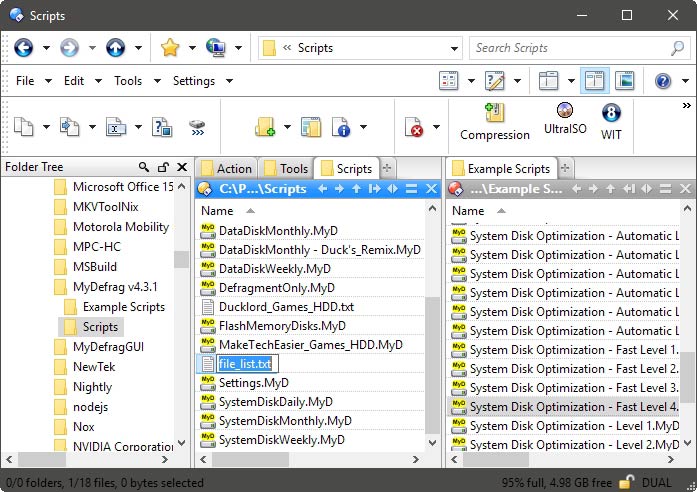
Пример содержимого file_list.txt (отредактируйте под свои папки и имена):
  DirectoryName("Game_I_never_play_after_installing")
    OR DirectoryName("Another_game_I_keep_but_rarely_play")
    OR DirectoryName("Game_that_takes_up_almost_half_the_HDD")
    OR Filename("vc_redist.x64.exe")
    OR Filename("vcredist_x64.exe")
    OR Filename("vcredist_x64*.exe")
    OR Filename("*.iso")
    OR Filename("*.isz")
    OR Filename("*.mdf")
    OR Filename("*.cdi")
    OR Filename("*.pdf")
    OR Filename("*.bik")
    OR Filename("*.avi")
    OR Filename("*.wmv")
    OR Filename("*.bk2")
    OR Filename("*.mp4")
    OR Filename("*.rar")
    OR Filename("*.zip")
    OR Filename("*.7z")
    OR Filename("*.7z.*")
Совет: сначала протестируйте на небольших каталогах, чтобы убедиться, что вы не перемещаете важные файлы по ошибке.
Запуск скрипта и проверка
Откройте MyDefrag. Если в папке scripts всё корректно, ваш скрипт появится в списке. Выберите его и затем — 1 или более дисков в списке “Select 1 or more disks”. Нажмите “Run” и дождитесь завершения. Для больших дисков процесс может занять от нескольких часов до нескольких дней.
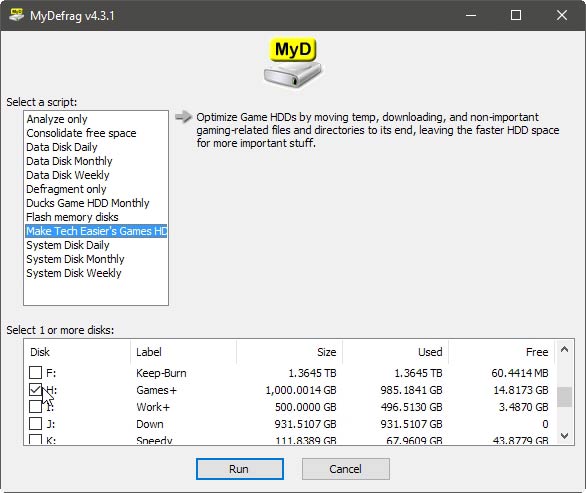
После завершения просмотрите лог MyDefrag.log: он покажет, какие файлы перемещались и итоговую фрагментацию.
Когда это не подходит — ограничения и подводные камни
- SSD: не используйте MyDefrag на твердотельных накопителях — эффекта нет, возможен износ.
- Аппаратные RAID/шифрование: логические расположения файлов можно не контролировать на уровне дискового контроллера или при шифровании; результаты могут быть непредсказуемы.
- Большие активные игры/обновления: если игры часто обновляются, зоны будут «разрушаться» и потребуется частая переработка.
- Поддержка: программа устарела и может не работать с новыми версиями ОС без прав админа.
Альтернативные подходы
- Встроенный дефрагментатор Windows — простой и поддерживаемый вариант.
- Современные сторонние утилиты (например, Defraggler, O&O Defrag) — часто имеют графический интерфейс и поддержку производителей.
- Перенос редко используемых игр на отдельный HDD/архив или NAS — самый надёжный путь освободить быстрый сегмент диска.
Практическая методика (короткая инструкция)
- Сделайте резервную копию важных данных. 2. Скачайте MyDefrag с проверенного зеркала. 3. Создайте скрипт .MyD и file_list.txt. 4. Протестируйте на неважном разделе. 5. Запустите на основном диске и проверьте лог.
Модель мышления: как думать о зонах
Представьте диск как концентрические кольца — внешние ближе к скорости, внутренние — медленнее. Размещайте: вверху — исполняемые/часто читаемые файлы; посередине — системные структуры; внизу — большие, редко касаемые данные.
Важно: всегда делайте резервные копии перед массовыми операциями с диском.
Роль‑ориентированный чеклист
- Игрок: поместите исполняемые файлы и папки с сохранениями в верхнюю зону; большие установочные образы — в низкоприоритетную.
- Администратор: включите логирование, протестируйте на тестовом разделе, задокументируйте скрипты.
- Модер: проверяйте плановые обновления игр — они могут перемещать файлы обратно.
Критерии приёмки
- Скрипт запускается и отображается в MyDefrag.
- MyDefrag.log содержит записи «before» и «after» для выбранного тома.
- Исполняемые файлы оказались в верхней зоне, большие файлы — внизу (проверяется выборочно).
Короткое объявление (100–200 слов)
MyDefrag — лёгкий и гибкий дефрагментатор для HDD, который остаётся полезным при управлении игровыми дисками. Создайте .MyD-скрипт, разделите поверхность диска на зоны и укажите, какие файлы должны находиться на более быстрых внешних дорожках. Это помогает ускорить запуск игр и снизить задержки при частых обращениях. Учтите, что MyDefrag не поддерживается официально и не подходит для SSD. Перед применением сделайте резервные копии и протестируйте настройки на небольшом разделе.
Короткая сводка
- MyDefrag даёт контроль над размещением файлов по зонам HDD.
- Не используйте для SSD и зашифрованных томов.
- Всегда делайте резервную копию и тестируйте скрипты на небольших разделах.
Ключевые выводы
- MyDefrag полезен для тонкой оптимизации HDD для игр.
- Программа устарела, но функциональна; заменители существуют.
- Применяйте осторожно и документируйте изменения.

Похожие материалы

Несколько аккаунтов Skype: Multi Skype Launcher

Журнал для работы: повысить продуктивность

Персональные звуки уведомлений на Android

Скачивание шоу Hulu для офлайн‑просмотра

Microsoft Start: персонализированная новостная лента
