
Выровнять объекты в Microsoft Word: направляющие и сетка
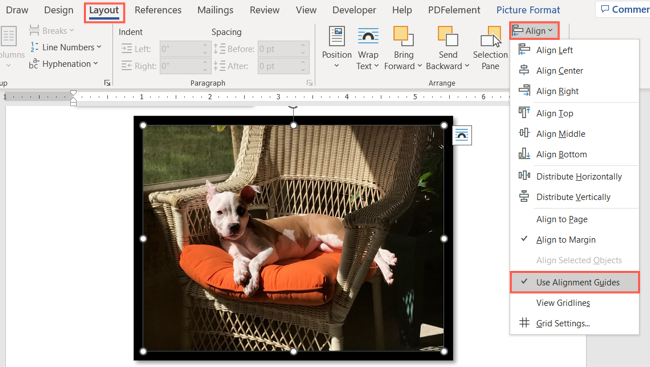
Кратко: В Microsoft Word есть две простые функции для аккуратного выравнивания объектов — направляющие выравнивания и сетка. Включите нужную функцию через вкладку «Макет» → «Упорядочить» → «Выровнять», настройте параметры сетки при необходимости и используйте чек-листы ниже для точного расположения изображений и фигур.
Быстрые ссылки
- Включить и использовать направляющие выравнивания
- Включить и использовать сетку
- Настроить параметры сетки
Когда вы создаёте документ с фигурами, изображениями или другими объектами, их аккуратное расположение существенно влияет на восприятие страницы. Microsoft Word предоставляет инструменты, которые помогают быстро и точно выровнять элементы по полям страницы, друг относительно друга и по сетке.
Включение и использование направляющих выравнивания
Направляющие выравнивания показывают линии при перетаскивании объекта по странице. По умолчанию они помогают привязывать объект к верхнему, нижнему, левому и правому полю, а также к другим важным ориентирам на странице.
Чтобы включить направляющие:
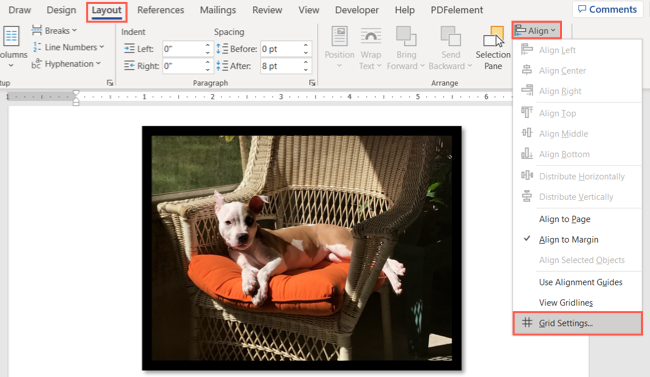
- Перейдите на вкладку «Макет».
- В группе «Упорядочить» откройте выпадающее меню «Выровнять».
- Выберите пункт «Направляющие выравнивания», чтобы установить флажок и активировать функцию.
Когда вы перетаскиваете объект и видите, что он совпадает с направляющими, отпустите кнопку мыши — объект закрепится в этом положении.
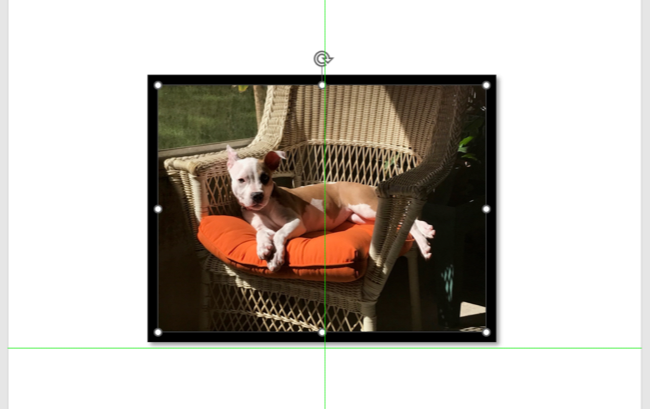
Чтобы выключить направляющие, выполните те же шаги и снимите флажок «Направляющие выравнивания».
Включение и использование сетки
Сетка помогает равномерно размещать объекты, особенно если вам нужно соблюдать модульную структуру или точные интервалы.
Чтобы включить сетку:
- Откройте вкладку «Макет».
- В группе «Упорядочить» нажмите «Выровнять».
- Выберите «Показать сетку», чтобы поставить флажок и отобразить линию сетки на странице.
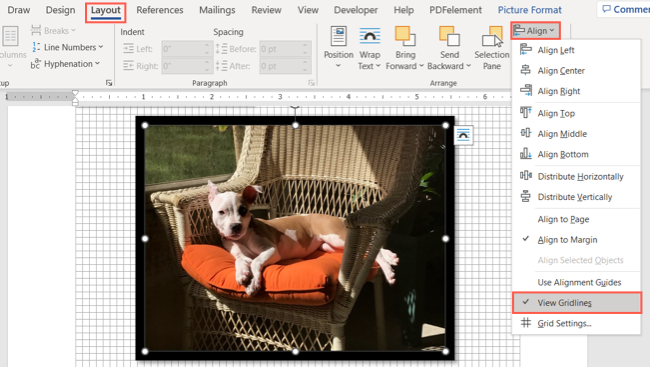
После включения вы увидите сетку, покрывающую страницу, и сможете точно выравнивать объекты по пересечениям и линиям.
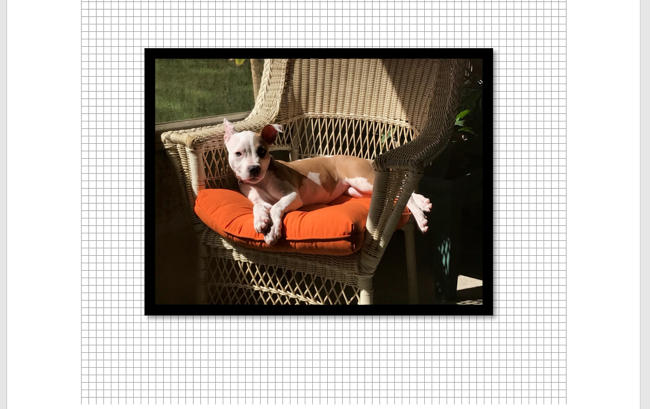
Чтобы отключить сетку, снимите флажок «Показать сетку» в том же меню.
Настройка параметров сетки
Обе функции — направляющие и сетка — имеют параметры, которые можно подстроить под вашу задачу. Откройте «Макет» → «Выровнять» → «Параметры сетки» для тонкой настройки.
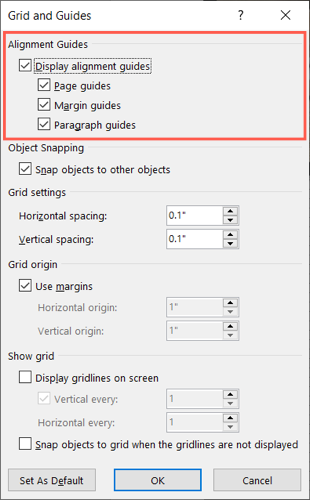
В открывшемся окне «Сетка и направляющие» вы найдёте настройки для направляющих в верхней части. Чтобы показывать направляющие, отметьте соответствующий флажок. Дополнительно можно включить направляющие для страницы, полей и абзацев.
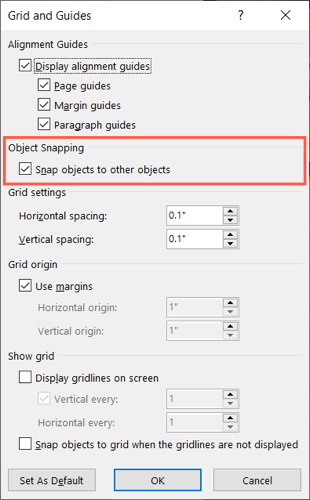
Чтобы привязывать объект не только к направляющим, но и к другим объектам, включите опцию «Привязка объектов».
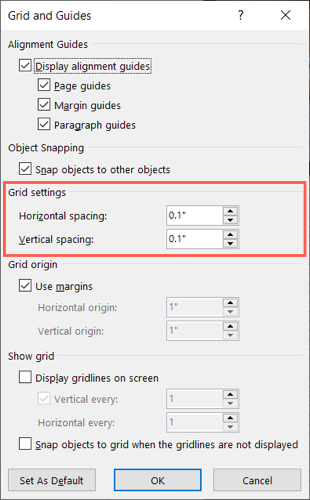
Для изменения размера ячеек сетки используйте поля «Горизонтальный» и «Вертикальный» интервал.
Если нужно изменить начало отсчёта сетки, снимите флажок «Использовать поля» и укажите значения в полях «Горизонтальное начало» и «Вертикальное начало».
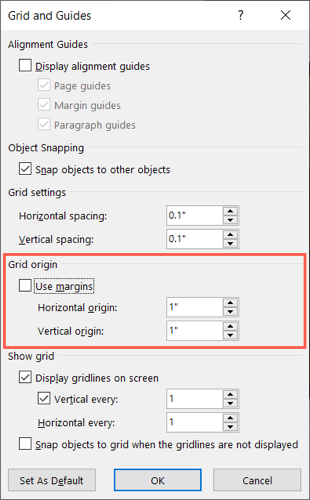
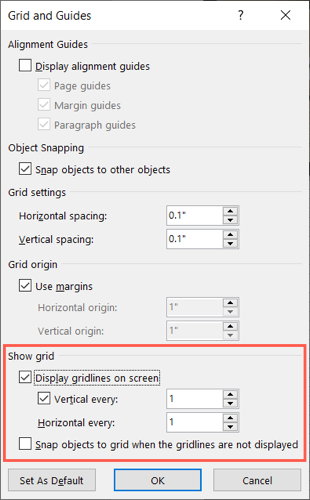
Чтобы отображать сетку на экране, включите «Показывать сетку для отображения». Есть также опция принудительной привязки объектов к сетке даже при скрытой сетке.
Важно: одновременно нельзя использовать направляющие и сетку — при включении одной функции другая отключается автоматически.
После настроек нажмите «ОК», чтобы сохранить изменения. Если вы хотите применить эти параметры ко всем новым документам, нажмите «Установить по умолчанию».
Важно: настройки могут немного отличаться в зависимости от версии Word и операционной системы. Если вы не видите описанных опций, проверьте обновления Office или справку вашей версии.
Когда это не сработает
- Если объект жестко привязан к месту (встроенный текстовый режим), вы не сможете свободно перемещать его по сетке. Переключите режим размещения на «Перед текстом» или «За текстом».
- Файлы, открытые в режиме совместимости старых версий Word или в веб-версии Word Online, могут не поддерживать все параметры сетки и направляющих.
- При сохранении в формате PDF визуальное выравнивание остаётся, но привязки и сетка становятся недоступными для редактирования в PDF.
Альтернативные подходы
- Использовать таблицы без границ как «скелет» для точного выравнивания блоков контента.
- Привязка к сетке в графическом редакторе (например, InDesign, Illustrator) при подготовке сложной верстки; затем вставка готовых изображений в Word.
- Вставлять макеты как изображения и поверх них располагать элементы с привязкой — полезно при создании флаеров и одностраничных листовок.
Быстрая методика: чек-лист для выравнивания
- Оцените задачу: модульная сетка нужна для фиксированных интервалов? Нужны точные выравнивания между объектами?
- Включите направляющие или сетку (Макет → Выровнять).
- Настройте шаг сетки и привязку объектов (Параметры сетки).
- Переключите режим расположения объекта на «перед текстом» при необходимости.
- Перетащите объект и используйте визуальные подсказки направляющих/сетку.
- Проверьте выравнивание для разных размеров страниц/макетов.
- Сохраните параметры по умолчанию, если хотите использовать эти настройки постоянно.
Ролевые чек-листы
- Автор контента: проверить читаемость текста и полные отступы после выравнивания.
- Дизайнер: настроить шаг сетки и обеспечить единообразие интервалов между элементами.
- Верстальщик/редактор: убедиться, что объекты не перекрывают области с важной информацией при изменении размера страницы.
Критерии приёмки
- Все ключевые объекты выровнены по выбранной сетке или направляющим.
- Отступы между элементами соответствуют дизайн‑спецификации (визуально или числово в параметрах сетки).
- Документ корректно отображается при печати и в PDF без смещений.
Глоссарий (1 строка)
- Направляющие выравнивания — динамические визуальные линии, которые появляются при перетаскивании объекта и помогают выровнять его по ориентирам страницы.
- Сетка — фиксированная сетка горизонтальных и вертикальных линий для модульного размещения элементов.
- Привязка объектов — опция, которая «прилипляет» объекты к сетке или другим объектам.
Советы по совместимости и миграции
- Word Online поддерживает базовые функции перемещения объектов, но может не показывать все параметры сетки/направляющих.
- При совместной работе проверьте документ на машине с той же версией Office или установите правила по использованию «режима размещения» объектов, чтобы избежать рассинхрона.
Краткое резюме
Направляющие и сетка в Word — быстрые и удобные способы аккуратно выравнивать объекты. Выберите направляющие для динамической подгонки по ориентирам, сетку — для модульной и точной верстки. Настройте параметры сетки, используйте привязку объектов и следуйте чек‑листу, чтобы получить согласованный и профессиональный результат.
Для дальнейшей работы ознакомьтесь с сопутствующими материалами: How to Position Images and Other Objects in Microsoft Word; How to Freely Move Pictures in Microsoft Word; How to Overlay Images in Word.

Похожие материалы

Несколько аккаунтов Skype: Multi Skype Launcher

Журнал для работы: повысить продуктивность

Персональные звуки уведомлений на Android

Скачивание шоу Hulu для офлайн‑просмотра

Microsoft Start: персонализированная новостная лента
