
Как вставлять текст без форматирования на macOS

Копирование и вставка текста — базовая операция, но часто переносится нежелательное форматирование: шрифты, размеры, цвета, ссылки и пр. Этот материал объяснит быстрые приёмы и подскажет альтернативы, если стандартный способ не работает.
Как это работает (кратко)
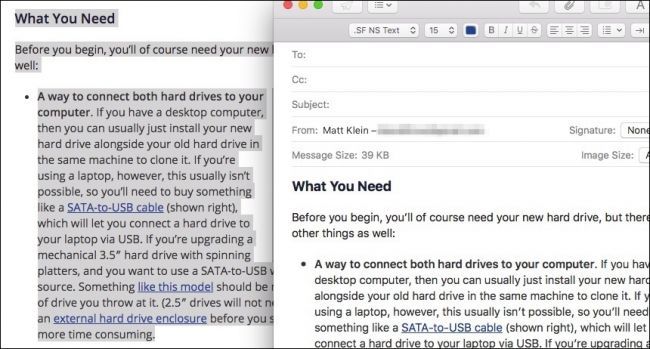
Современные приложения сохраняют в буфере обмена не только текст, но и метаданные форматирования (HTML, RTF). Команды «вставить и привести к стилю» (Paste and Match Style) или «вставить как нефoрмoтированный текст» заставляют приложение игнорировать эти метаданные и вставлять только чистый текст.
Термин: «неформатированный текст» — текст без атрибутов шрифта, цвета, размеров и ссылок.
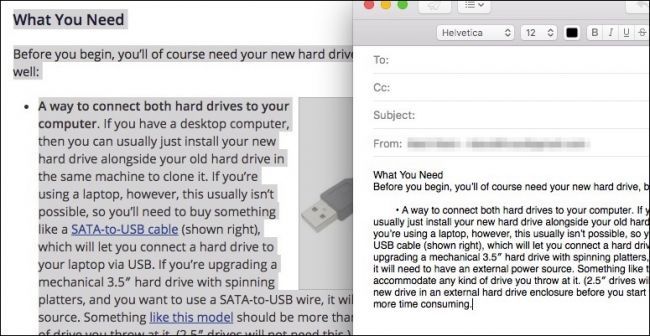
Быстрый способ: Command+Option+Shift+V
- Скопируйте текст как обычно (Command+C).
- Вставьте без форматирования с помощью Command+Option+Shift+V.
Это сочетание работает во многих приложениях macOS: Почта (Mail), Заметки, большинство редакторов и браузеров (при вставке в поля редактирования). После вставки потребуется вручную применить нужный стиль — шрифт и размер.
Специальный случай: Microsoft Word
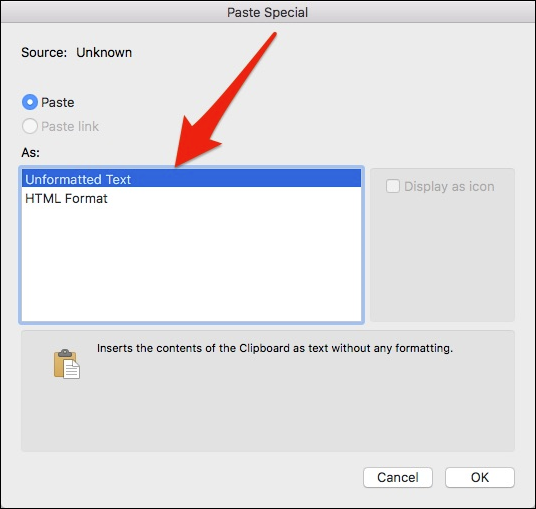
Word переопределяет стандартное сочетание. Для Word используйте:
- Command+Control+V — откроется диалог «Специальная вставка».
- В диалоге выберите «Неформатированный текст» и нажмите «ОК».
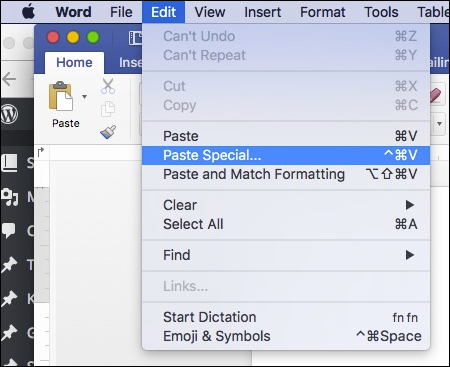
Эта процедура сохраняет только символы и переносы строк, убирая форматирование.
Альтернативные методы
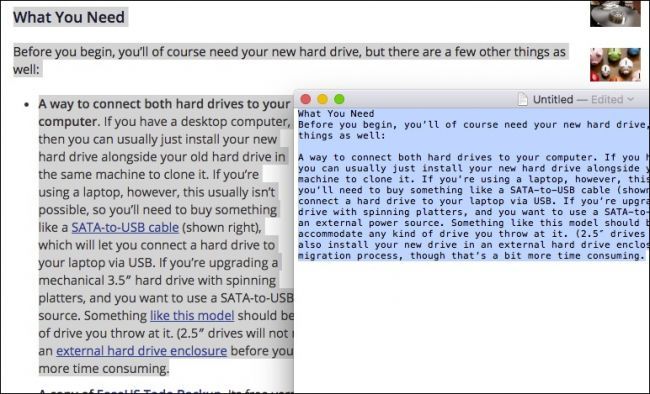
TextEdit в режиме «Обычный текст»:
- Откройте TextEdit → Новый документ → Формат → Сделать обычным текстом.
- Вставьте туда (Command+V), затем снова скопируйте (Command+A, Command+C) и вставьте в конечный документ.
Терминал (быстро для разработчиков):
pbpaste | pbcopyКоманда pbpaste выводит текущий буфер как plain text; перенаправление в pbcopy заменит содержимое буфера очистённым текстом — затем обычная вставка вернёт только текст.
Менеджеры буфера обмена (Pastebot, Alfred, ClipboardFusion и пр.) позволяют хранить и конвертировать клипы в plain text автоматически.
Веб-редакторы: в Google Docs используйте «Вставить без форматирования» через меню Правка → Вставить без форматирования или сочетание Command+Shift+V (в некоторых браузерах это работает для текстовых полей).
Шпаргалка: сочетания клавиш и команды
- Command+Option+Shift+V — вставить без форматирования (большинство приложений macOS)
- Command+Control+V — Word: Специальная вставка → Неформатированный текст
- Command+Shift+V — иногда работает в браузерах/Google Docs для текстовых полей
- pbpaste | pbcopy — очистить буфер через Terminal
- TextEdit → Формат → Сделать обычным текстом — вручную очистить формат
Когда это не работает (и что делать)
- Приложение может не поддерживать «вставить и привести к стилю». Тогда используйте TextEdit или менеджер буфера обмена.
- Если вставляются скрытые символы (неразрывные пробелы, специальные переносы), используйте поиск и замену для очистки, или скрипты на основе sed/awk/pbpaste.
- В средах с богатыми форматами (например, Photoshop, Illustrator) приложение может иметь собственные опции вставки — ищите в меню Правка.
Проверка качества: Критерии приёмки
- Вставленный текст не содержит изменений шрифта, размера или цвета.
- Сохранены необходимые переносы строк и пробелы, если это важно.
- Вставка не добавила лишних невидимых символов.
Роли и быстрые чек-листы
- Для офисного сотрудника:
- Использовать Command+Option+Shift+V в почте и заметках.
- Если Word — Command+Control+V → Неформатированный текст.
- Для редактора/копирайтера:
- Вставлять сначала в TextEdit в plain text, затем применять стиль шаблона.
- Для разработчика:
- Использовать pbpaste|pbcopy в скриптах или настроить автоматизацию через Alfred.
Мини‑методология для массовой очистки больших документов
- Скопируйте исходный текст партиями (чтобы не переполнить память).
- Пропустите через pbpaste → pbcopy или вставьте в TextEdit в режиме plain text.
- Используйте редактор (VS Code, Sublime) для поиска/замены спецсимволов и последовательной проверки стиля.
- Примените шаблон стилей к чистому тексту.
Когда стоит сохранить форматирование
- При переносе форматированного макета, где важны ссылки, жирный/курсив, списки.
- Если вы переносите между документами одного проекта с сохранением визуального оформления.
Краткое резюме
В большинстве случаев Command+Option+Shift+V быстро удалит форматирование при вставке на macOS. Для Word используйте Command+Control+V и «Неформатированный текст». Если сочетания не работают, применяйте TextEdit, pbpaste/pbcopy или менеджер буфера обмена для автоматизации. Это ускорит работу и предотвратит нежелательные стили в ваших документах.

Похожие материалы

Несколько аккаунтов Skype: Multi Skype Launcher

Журнал для работы: повысить продуктивность

Персональные звуки уведомлений на Android

Скачивание шоу Hulu для офлайн‑просмотра

Microsoft Start: персонализированная новостная лента
