
Как защитить диск паролем через BIOS/UEFI
TL;DR
Полный диск можно защитить паролем на уровне прошивки диска через BIOS или UEFI. Это предотвращает доступ к данным даже при загрузке с внешней системы. Метод прост, но не заменяет полноценное шифрование и требует аккуратного хранения паролей.
Коротко о проблеме
Обычный вход в систему с паролем защищает только учётную запись операционной системы. При физическом доступе к компьютеру злоумышленник может загрузиться с флешки и получить доступ к файлам на диске. Это вызывает неприятный сюрприз у многих пользователей.
Важно понять разницу в уровнях защиты:
- Пароль входа в ОС ограничивает доступ при работе в системе. Он удобен для кратковременной защиты стола.
- Пароль диска на уровне прошивки блокирует сам накопитель до того, как ОС загрузится.
- Полное шифрование диска защищает данные даже при попытке снять диск и попытаться их извлечь программно. В некоторых сценариях это сильнее, чем простая блокировка пароля диска.
Почему у диска есть своя «операционная система»
У современных накопителей есть встроенная прошивка. Она выполняет функции, независимые от операционной системы. Прошивка может требовать пароль перед открытием доступа к данным. В этом случае ни одна ОС не сможет прочитать диск без правильного кода. Даже при физическом переносе диска в другой компьютер доступ будет закрыт.
Когда это полезно
- Вы оставляете ноутбук на несколько часов в общественном месте.
- Нужна защита от быстрого доступа к файлам при краже для дальнейшей эксплуатации диска.
- Нужна простая мера, которую можно настроить без переустановки ОС.
Ограничения и случаи, где это не сработает
- Это не заменяет шифрование. Если прошивка или контроллер диска уязвимы, данные могут быть извлечены атакой на аппаратный уровень.
- При наличии специализированного оборудования возможны атаки «chip-off», JTAG или работа с контроллером диска.
- Если злоумышленник откроет корпус и сбросит настройки материнской платы, некоторые BIOS позволяют обойти часть защит. На некоторых системах можно сбросить пароль BIOS, но это не всегда снимает пароль диска.
- Иногда производители дисков предоставляют способ полного стирания накопителя для сброса пароля. На практике это редкость и не стоит на неё полагаться.
Как настроить пароль диска через BIOS или UEFI
Ниже — универсальная инструкция. Конкретные пункты меню зависят от производителя материнской платы и версии BIOS/UEFI.
Вход в меню настройки BIOS или UEFI
- Включите компьютер.
- Сразу после нажатия питания быстро нажимайте одну из клавиш: DEL, ESC, F1, F2, F10, F12. Разные производители используют разные клавиши. Нажимайте несколько раз подряд, чтобы система успела отреагировать.
- Если ни одна клавиша не сработала, найдите инструкцию к вашей материнской плате или ноутбуку.
- На современных системах с UEFI можно перезагрузиться в меню настройки прямо из Windows через параметры восстановления.
Поиск раздела безопасности
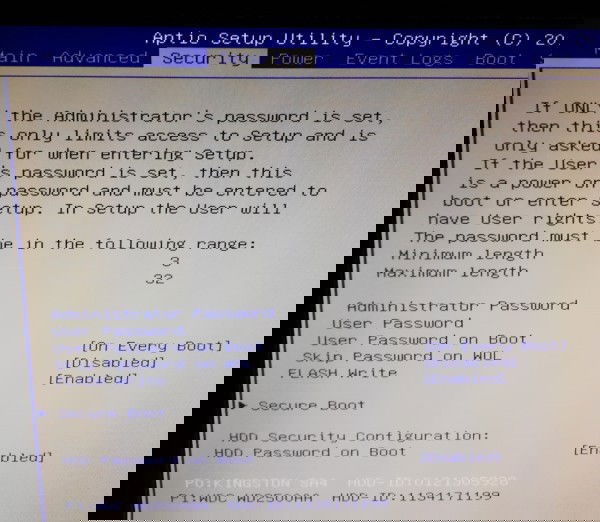
Войдя в UEFI/BIOS, найдите вкладку с названием «Security» или эквивалент. Интерфейс может быть графическим или текстовым. В меню ищите пункт, связанный с паролями дисков, ATA password или похожее.
Если меню отличается, просмотрите разделы по одному или откройте руководство пользователя материнской платы.
Установка пароля пользователя и мастер-пароля диска
- В списке накопителей найдите нужный диск по коду или имени модели.
- Выберите диск и установите пользовательский пароль. В ряде прошивок можно также установить мастер-пароль.
- Сохраните настройки и выйдите. При следующей загрузке система потребует ввести пароль диска для разблокировки.
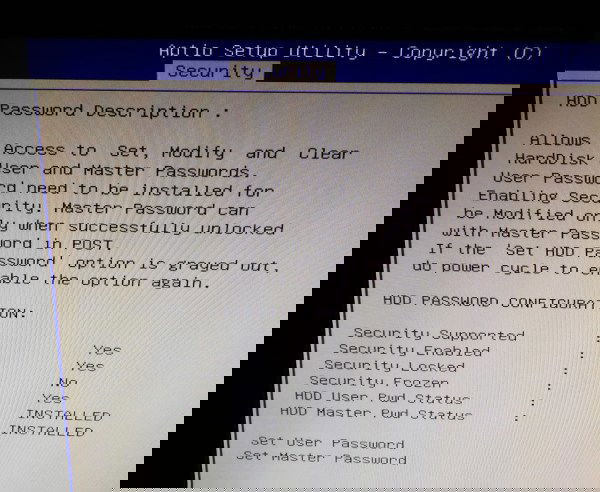
Важно: не путайте пароль диска с паролем пользователя UEFI или паролем администратора UEFI. Это разные уровни защиты.
Если опции недоступны или отмечены как неактивные, попробуйте полностью выключить питание и снова включить компьютер. На некоторых платах настройки будут заблокированы после загрузки ОС в целях безопасности и откроются лишь при холодной загрузке.
Предупреждение
Если вы забудете пароль диска, в большинстве случаев восстановить доступ невозможно. Диск станет бесполезным. Некоторые модели допускают полную очистку для сброса, но это исключение, а не правило.
Рекомендованная процедура перед настройкой
- Сделайте полный бэкап важных данных на отдельный носитель.
- Задокументируйте пароль в надёжном месте: менеджер паролей, бумажная копия в сейфе.
- При возможности настройте мастер-пароль и смените заводские значения.
- Тестируйте: перезагрузите систему и убедитесь, что диск действительно требует пароль и данные читаются только после ввода.
Альтернативные и дополняющие методы защиты
- Полное шифрование диска (FDE) с BitLocker, LUKS, FileVault. Шифрование защищает данные даже если атакующий извлечёт флешку с контроллером диска.
- Использование модуля TPM для хранения ключей шифрования и интеграции с BitLocker.
- Самошифрующиеся накопители SED. Они могут предоставлять аппаратное шифрование и управление ключами.
- Физические меры: кабели безопасности, замки на корпус, мониторинг доступа.
Когда использовать комбинированный подход:
- Для максимальной защиты применяйте пароль диска + полное шифрование + надёжное управление ключами.
Практические рекомендации для разных пользователей
Для рядового пользователя
- Если вы редко оставляете ноутбук без присмотра, пароль диска — быстрый шаг.
- По возможности используйте менеджер паролей для хранения пароля от диска.
- Не храните пароль диска в том же месте, где лежит устройство.
Для системного администратора
- Для корпоративных ноутбуков используйте централизованную систему управления ключами.
- Документируйте процедуру восстановления и храните мастер-пароли в безопасном хранилище.
- Включите политику шифрования дисков на всех устройствах с управлением ключами.
Критерии приёмки
- После установки пароля при холодном старте система запрашивает пароль диска.
- При загрузке с внешней флешки доступ к разделам диска закрыт без пароля.
- Данные читаются корректно после ввода верного пароля.
- Пароли документированы и доступны уполномоченным лицам в защищённом виде.
Проверочные тесты
- Попробуйте загрузиться с Live-USB и смонтировать диск. Ожидаемый результат — отказ в доступе.
- Извлеките диск и подключите к другому компьютеру через адаптер. Ожидаемый результат — отказ в доступе.
- Введите неправильный пароль и убедитесь, что диск остаётся заблокированным.
Матрица рисков и меры снижения
- Риск: Забыт пароль. Мера: Надёжный бэкап и хранение пароля вне устройства.
- Риск: Физический взлом и сброс BIOS. Мера: Использовать замки корпуса, хранить устройства в контролируемых зонах.
- Риск: Уязвимость прошивки диска. Мера: Обновлять прошивку, использовать проверенные модели.
1‑строчный глоссарий
- UEFI: современный интерфейс прошивки компьютера, заменяющий BIOS.
- BIOS: устаревшая система прошивки материнской платы.
- ATA password: встроенная возможность накопителя требовать пароль на уровне контроллера.
- SED: самошифрующийся диск с аппаратным шифрованием.
- TPM: модуль доверенной платформы для безопасного хранения криптографических ключей.
- FDE: полное шифрование диска.
Краткое резюме
Пароль диска через BIOS/UEFI — простой и эффективный способ защитить данные при кратковременном отсутствии контроля над устройством. Он хорошо дополняет, но не заменяет шифрование. Перед настройкой сделайте бэкап и надёжно сохраните пароли. При необходимости используйте комбинированный подход: пароль диска плюс FDE и управление ключами.
Важно: относитесь к этой мере как к «лёгкой» аппаратной защите. Для защиты от целенаправленных атак потребуется более серьёзный набор мер.

Похожие материалы

Несколько аккаунтов Skype: Multi Skype Launcher

Журнал для работы: повысить продуктивность

Персональные звуки уведомлений на Android

Скачивание шоу Hulu для офлайн‑просмотра

Microsoft Start: персонализированная новостная лента
