
Защита файлов Notepad паролем на Windows
Кратко
Notepad не умеет назначать пароли файлам. Для защиты текстовых файлов используйте встроенное шифрование Windows, архивы с шифрованием или сторонние контейнеры. В статье описаны пошагово EFS, варианты с программами, рекомендации по резервному хранению ключей и проверенные альтернативы.
Для кого эта инструкция
- Новички, которые хотят быстро защитить заметки из Блокнота
- Пользователи Windows, желающие понять ограничения встроенных средств
- Администраторы, которым нужно описать поведение EFS и альтернативы
Содержание
- Как можно защитить файлы Notepad паролем
- Шифрование файла через средства Windows (EFS)
- Сторонние приложения и архиваторы
- Когда защита не сработает и альтернативы
- Проверки, бэкап ключей и чек-листы
- Критерии приёмки и краткое резюме
Как можно защитить файлы Notepad паролем?
Notepad сам по себе не поддерживает установку пароля для отдельных текстовых файлов. Но у Windows есть несколько способов обеспечить защиту содержимого. Основные подходы:
- Встроенное шифрование файлов NTFS с привязкой к учётной записи (EFS)
- Шифрование архивов с паролем (7-Zip, WinZip)
- Шифруемые контейнеры (VeraCrypt)
- Шифрование всего диска (BitLocker) для защиты в случае утери устройства
- Облачные сервисы с шифрованием и управлением доступом (OneNote, Evernote)
Важно выбрать метод исходя из требований: нужна ли переносимость файла, совместимость с другими ОС, простота использования и восстановление доступа.
1. Шифрование файла через средства Windows (EFS)
EFS шифрует файлы на файловой системе NTFS и привязывает доступ к учётной записи пользователя. Ниже шаги для включения EFS:
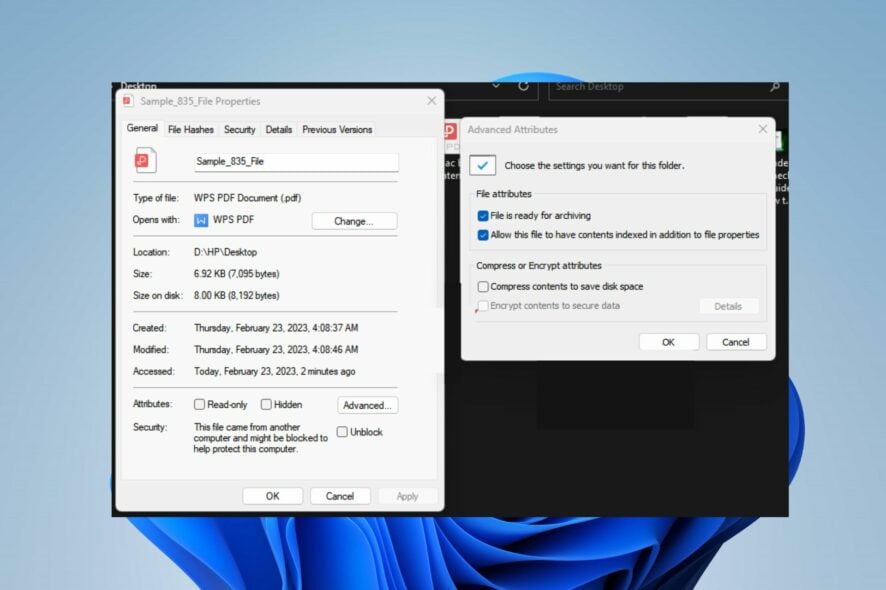
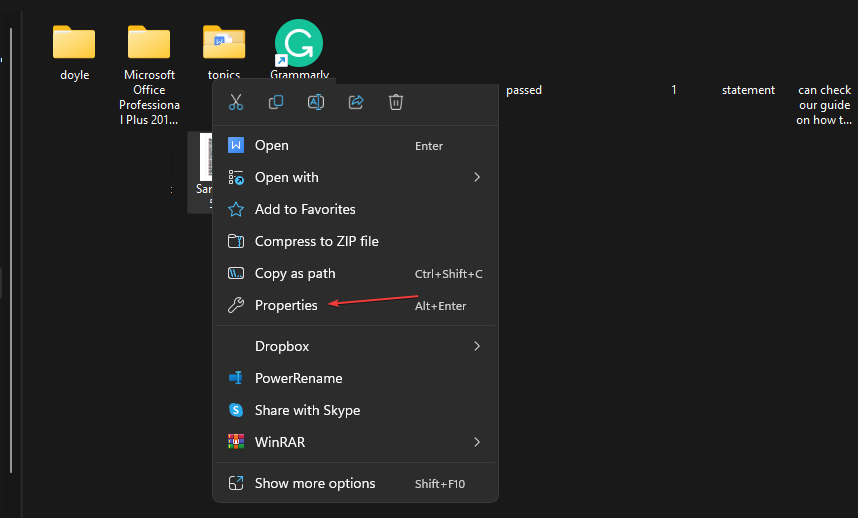
- Откройте папку с файлом Notepad. Кликните правой кнопкой мыши по файлу и выберите Свойства.
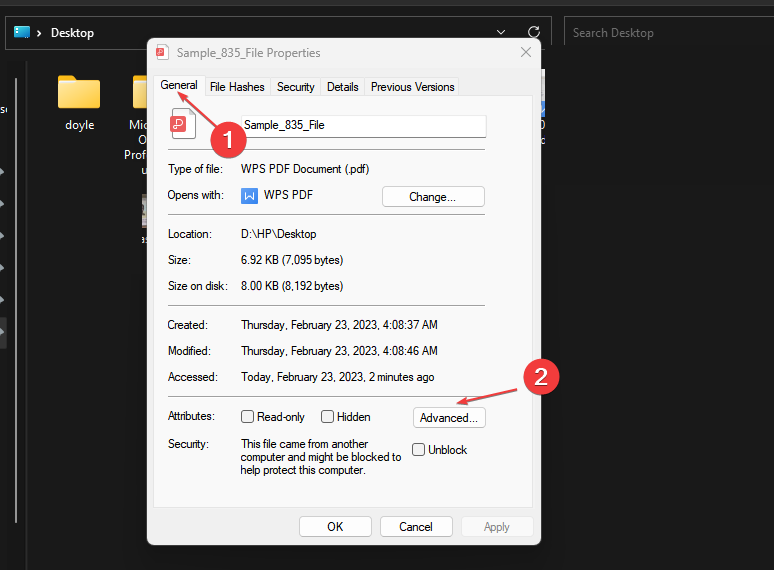
- На вкладке Общие нажмите кнопку Дополнительно.
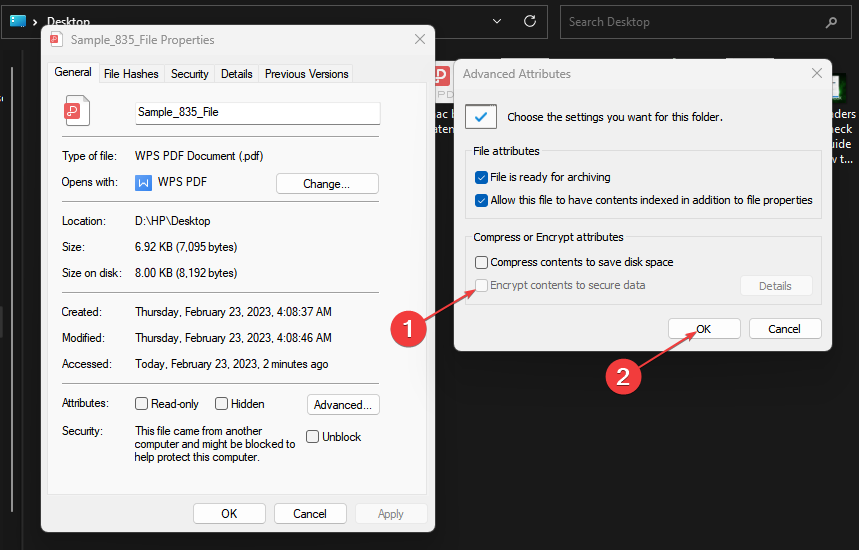
- Установите галочку Шифровать содержимое для защиты данных, нажмите ОК, затем Применить.
- В диалоге выберите Шифровать файл только и подтвердите.
Плюсы EFS:
- Прозрачная для пользователя: открыл — система расшифровала автоматически
- Не требуется вводить пароль при каждом открытии (доступ по учётной записи)
Ограничения и риски EFS:
- Работает только на разделах NTFS
- Доступ привязан к учётной записи Windows и сертификату; если вы потеряете профиль или ключи, доступ восстановить будет сложно
- Файл останется незашифрованным при копировании на FAT32 или в облако без шифрования
Рекомендации по безопасности при использовании EFS:
- Экспортируйте сертификат шифрования и храните резервную копию на внешнем носителе
- Включите резервное восстановление ключей у администратора домена при корпоративном использовании
Как экспортировать ключ EFS (кратко):
- Запустите certmgr.msc для текущего пользователя
- Найдите личный сертификат, связанный с шифрованием файлов
- Правый клик → Все задачи → Экспорт и следуйте мастеру, сохраняя приватный ключ в файл pfx с паролем
2. Сторонние приложения и шифрование архивов
Если нужна переносимость файла и простая совместимость, лучше использовать архив с AES-шифрованием или контейнер.
Популярные варианты:
- 7-Zip: бесплатный, шифрует архивы AES-256, можно задать пароль для файла .7z
- WinZip: коммерческое решение с поддержкой сильного шифрования
- VeraCrypt: создаёт зашифрованный контейнер или шифрует раздел целиком
- Парольные менеджеры и зашифрованные заметки в них для сохранения коротких текстов
Когда выбирать архив или контейнер:
- Нужно переносить файл на флешке или отправлять по почте — используйте защищённый архив
- Нужен постоянный рабочий файл с возможностью монтирования — используйте VeraCrypt
- Нужна простота и интеграция с Windows Explorer — WinZip или 7-Zip
Плюсы архивов и контейнеров:
- Переносимость между системами
- Независимость от учётной записи
- Простота восстановления при наличии пароля
Минусы:
- Неудобство при частых правках: нужно распаковывать и снова архивировать
- Риск потери пароля приводит к безвозвратной потере данных
Когда защита не сработает
- Файл зашифрован EFS, но вы вошли в другую учётную запись — доступ будет закрыт
- Вы скопировали файл на FAT32 или загрузили в облако без шифрования — защитный слой пропадёт
- Пароль к архиву утерян — восстановление возможно только перебором при слабом пароле
- Заражённая система может записать копию файла до шифрования
Альтернативы и когда их выбирать
- BitLocker: шифрует диск целиком, подходит если нужно защитить устройство при утере
- Облачные заметки (OneNote): удобство, синхронизация, встроенные функции шифрования для отдельных разделов
- Специализированные приложения для заметок с паролем: если нужно часто редактировать и синхронизировать
Руководство по выбору метода (мини-методология)
- Оцените чувствительность данных (низкая / средняя / высокая)
- Решите требование переносимости (локально / между ПК / между ОС)
- Определите удобство работы (частые правки / архивирование раз в месяц)
- Выберите метод: EFS для локальной защиты, архивы для переносимости, VeraCrypt для постоянной защищённой области
Чек-лист для пользователей
- Сохранить резервную копию ключей EFS в защищённом месте
- Использовать надёжный пароль для архивов и контейнеров
- Хранить критичные файлы на NTFS или в зашифрованном контейнере
- Включить двухфакторную аутентификацию для облачных учётных записей
Чек-лист для IT администратора
- Настроить политику резервного восстановления ключей EFS
- Обучить пользователей процедурам экспорта сертификатов
- Ограничить автоматическое копирование зашифрованных файлов на внешние носители без шифрования
Сравнение методов — краткая матрица
- EFS: удобство, требует NTFS, привязка к учётной записи
- Архивы с AES: переносимость, простой пароль, ручная упаковка
- VeraCrypt: высокий уровень безопасности, требуется монтирование
- BitLocker: защита устройства, не предназначен для отдельных файлов
Decision tree для выбора метода
flowchart TD
  A[Нужно защитить файл Notepad] --> B{Нужна переносимость}
  B -- Да --> C[Использовать архив AES '7-Zip/WinZip']
  B -- Нет --> D{Файл часто редактируется}
  D -- Да --> E[Использовать VeraCrypt контейнер]
  D -- Нет --> F{Файл только на этом ПК}
  F -- Да --> G[Использовать EFS и экспортировать ключи]
  F -- Нет --> C
Критерии приёмки
- Файл открывается только с авторизованной учётной записи или при вводе пароля
- Резервная копия ключа или пароля сохранена в безопасном месте
- При копировании на внешний носитель данные остаются зашифрованными или недоступными
Примеры отказа метода и рекомендации
- Если устройство работает под FAT32, не используйте EFS. Применяйте архив с AES или VeraCrypt
- Для совместной работы на разных ОС используйте зашифрованный архив или облачный сервис с шифрованием
Безопасность и конфиденциальность
- EFS хранит ключи в профиле пользователя; их утрата означает потерю доступа
- Не храните пароли в открытом виде рядом с зашифрованными файлами
- Для соответствия требованиям конфиденциальности применяйте шифрование на стороне клиента перед загрузкой в облако
Сопровождение и восстановление доступа
- Регулярно тестируйте экспорт и импорт сертификатов на тестовой машине
- Документируйте процедуры восстановления и назначьте ответственного
Краткое резюме
EFS подходит для быстрой локальной защиты на NTFS, но требует резервного хранения сертификатов. Для переносимых файлов и обмена лучше использовать архивы с AES или VeraCrypt. Выбор зависит от требований по удобству и уровню угроз.
Важно: в комментариях задавайте уточняющие вопросы по конкретному сценарию использования, и я помогу выбрать оптимальный путь.

Похожие материалы

Несколько аккаунтов Skype: Multi Skype Launcher

Журнал для работы: повысить продуктивность

Персональные звуки уведомлений на Android

Скачивание шоу Hulu для офлайн‑просмотра

Microsoft Start: персонализированная новостная лента
