
Как защитить файлы и папки паролем в Linux
Защита файла паролем — это простой и эффективный способ предотвратить несанкционированный доступ к содержимому при передаче, хранении в облаке или на съёмном носителе. То же самое верно и для папок: если в каталоге находятся личные или конфиденциальные данные, их нужно зашифровать.
Ниже — подробное практическое руководство по способам шифрования и защите паролем файлов и папок в Linux, объяснение плюсов и минусов, сценарии использования и шаблоны действий для разных ролей.
Короткие определения
- Шифрование: преобразование данных так, чтобы без ключа/пароля их нельзя было прочитать.
- Контейнер (volume): файл или устройство, внутри которого создаётся файловая система и который можно монтировать как диск.
- Монтирование: присоединение файловой системы к дереву каталогов в системе.
Как защитить файлы паролем в Linux — обзор методов
Linux предлагает несколько утилит для шифрования файлов. Ниже — практические инструкции и советы по использованию каждого метода.
Метод 1: Шифрование файла с помощью GnuPG
GnuPG (gpg) — свободная утилита для шифрования по стандартам OpenPGP. Она установлена во многих дистрибутивах и работает в терминале.
Пошагово:
- Откройте терминал.
- Перейдите в папку с файлом:
cd /путь/к/папкеи проверьтеls. - Зашифруйте файл командой:
gpg -c filenameОпция -c создаёт симметричное шифрование с паролем (passphrase). Вас попросят ввести и подтвердить пароль. Файл с расширением .gpg появится в текущей директории.
Чтобы расшифровать файл, выполните:
gpg filename.gpgВас попросят ввести пароль, и команда вернёт расшифрованную копию файла в текущую директорию.
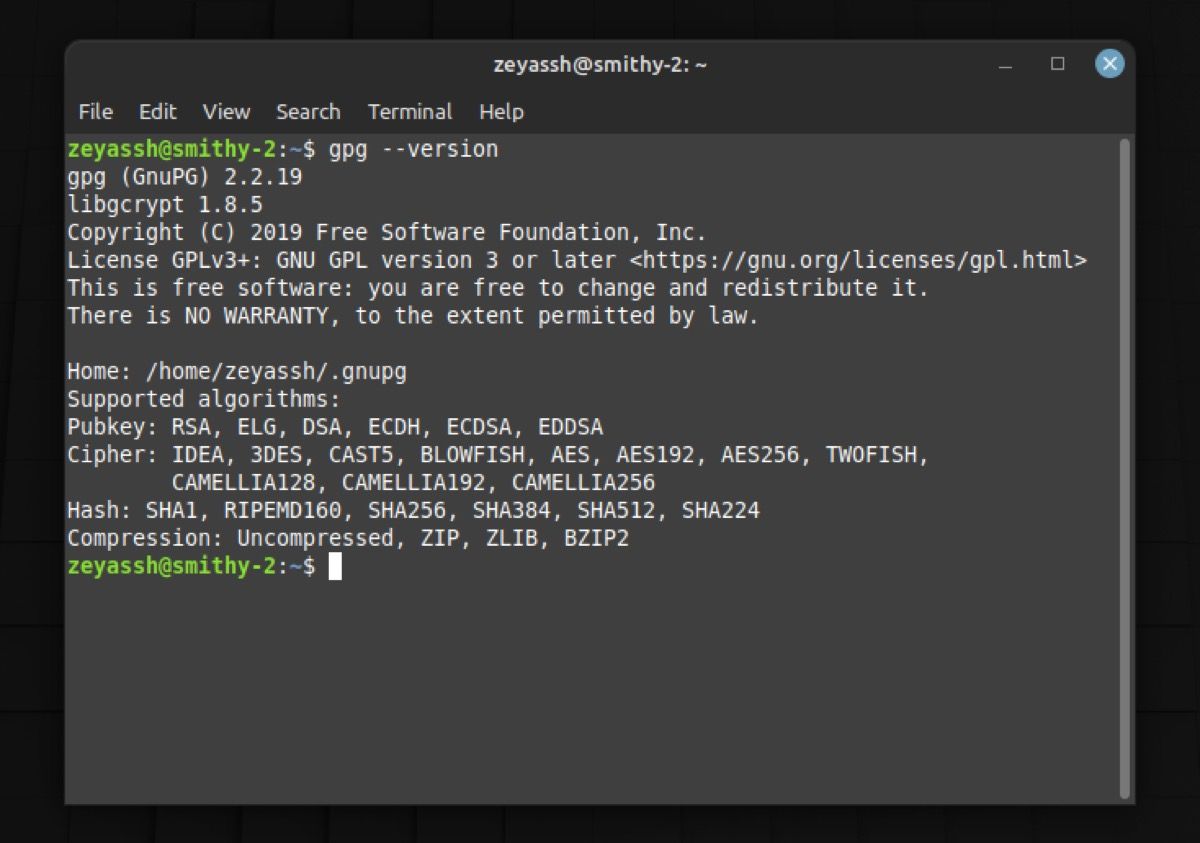
Как выбрать алгоритм шифрования: сначала проверьте поддерживаемые алгоритмы:
gpg --versionЗатем можно указать конкретный шифр:
gpg -c --cipher-algo algorithm_name filenameВажно: GnuPG хорошо подходит для одиночных файлов, когда нужен переносимый зашифрованный файл или интеграция с процессами подписывания.
Противопоказания и ограничения:
- Не даёт удобного монтируемого хранилища — каждый файл шифруется отдельно.
- При массовой обработке большого числа файлов управление паролями и метаданными требует дисциплины.
Метод 2: Архивирование и защита паролем с помощью zip
Команда zip позволяет упаковать несколько файлов в один архив и защитить его паролем. Это удобно для пересылки и архивирования.
Пример создания архивa с паролем:
zip --password preferred_password archive_file.zip filename1 filename2Чтобы распаковать архив и ввести пароль вручную:
unzip archive_file.zip- Удобно: совместимо с Windows и macOS.
- Ограничение: встроенная в zip защита исторически считалась слабее современных шифров; современные реализации поддерживают сильные алгоритмы, но совместимость может влиять.
Рекомендация: для обмена с пользователями Windows убедитесь, что на обеих системах поддерживаются одинаковые алгоритмы шифрования архива.
Метод 3: mcrypt
mcrypt — это замена старому crypt, позволяет выбирать алгоритм шифрования и подходит для отдельных файлов.
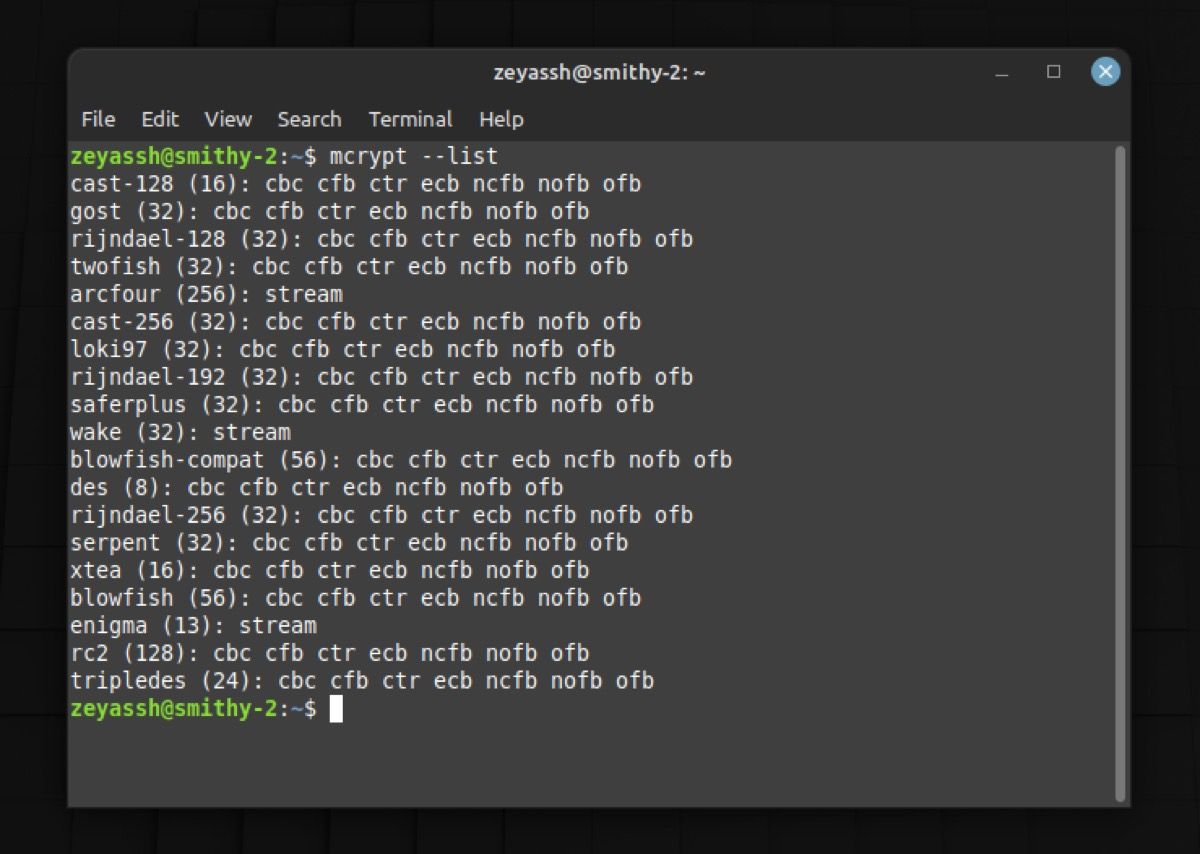
Список поддерживаемых алгоритмов:
mcrypt --listШифрование файла с указанием алгоритма:
mcrypt -a algorithm_name filenameПри шифровании потребуется ввести пароль дважды. Результатом будет файл с расширением .nc. Расшифровать можно так:
mcrypt -d filename.ncПримечание: в некоторых дистрибутивах mcrypt может не быть в базовой поставке; установите через менеджер пакетов (apt, dnf, pacman) при необходимости.
Как защитить папки паролем в Linux — монтируемые зашифрованные хранилища
Для папок обычно удобнее использовать зашифрованные контейнеры или монтируемые решения: они позволяют работать с содержимым как с обычной файловой системой, пока хранилище смонтировано и открыт пароль.
Метод 1: GNOME EncFS Manager
GNOME EncFS Manager — GUI-утилита для создания зашифрованных «stash» (контейнеров) на основе EncFS. Подходит для пользователей рабочего стола GNOME.
Порядок действий:
- Откройте меню приложений, найдите GNOME EncFs и запустите.
- Нажмите плюс (+) в панели инструментов. В диалоге выберите опцию “Directory or drive to encrypt or import” и укажите пустую папку, которая будет базовой для шифрованного контейнера. (Позже переместите туда содержимое исходной папки.)
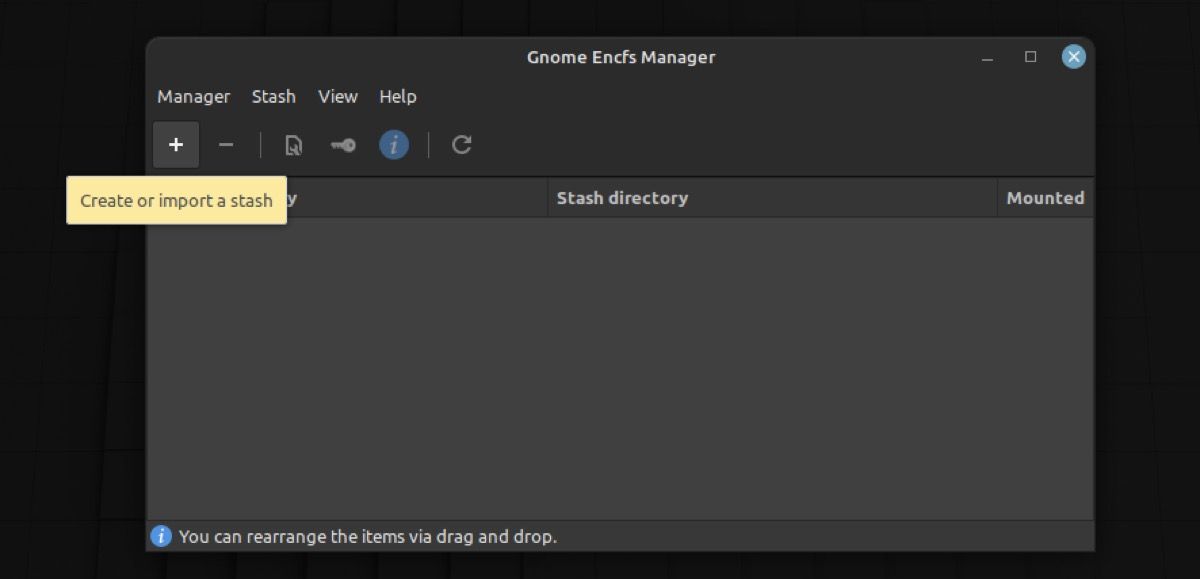
- Выберите каталог монтирования — куда будет монтироваться расшифрованная версия.
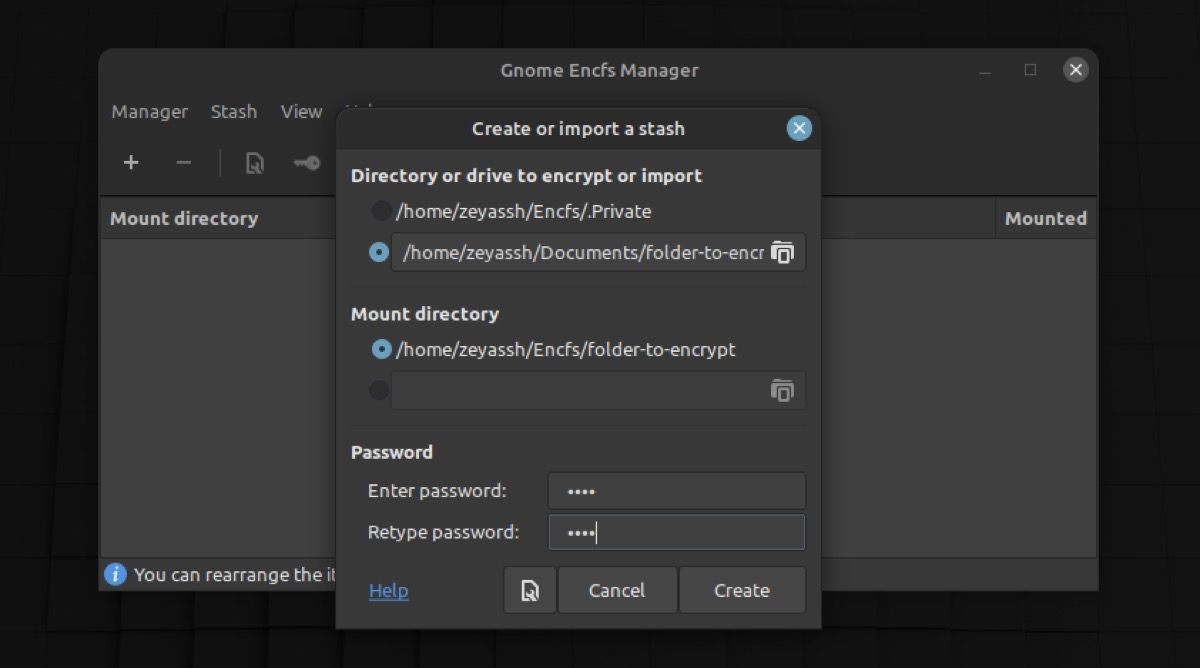
- Введите пароль дважды и нажмите Create.
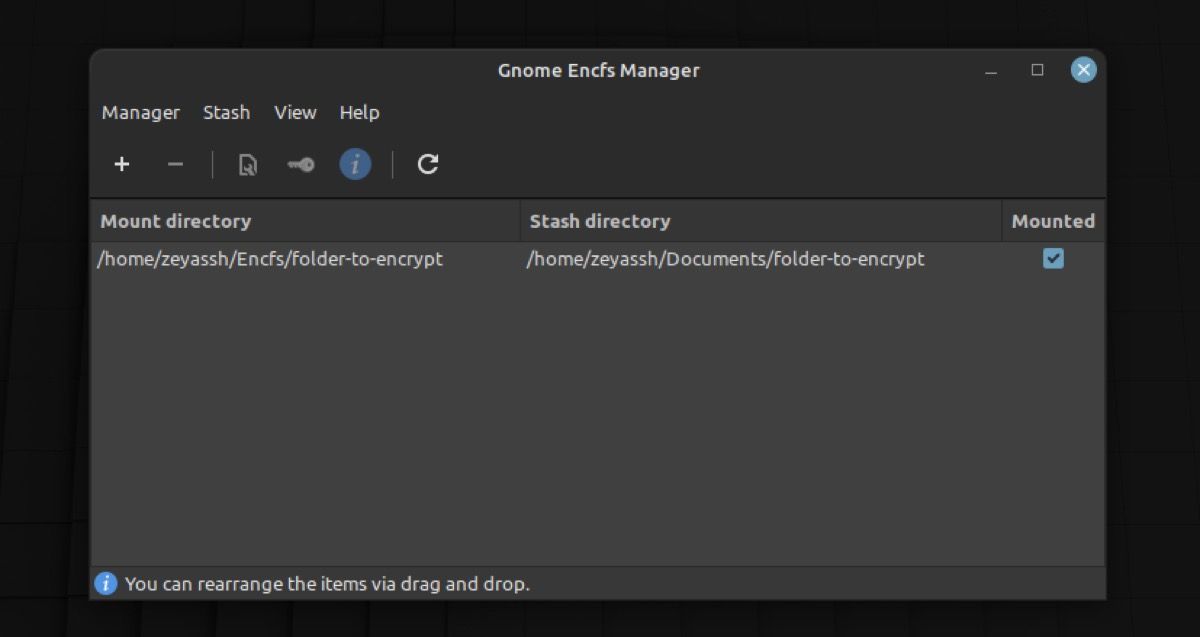
- После создания контейнер будет отображён в списке; поставьте галочку, чтобы смонтировать его, или снимите, чтобы отмонтировать.
Плюсы и минусы:
- Удобно для настольного использования с GUI.
- EncFS исторически подвергался критике по вопросам безопасности при некоторых настройках; внимательно изучите параметры шифрования.
Важно: храните резервную копию пароля и метаданных; при утере пароля данные восстановить нельзя.
Метод 2: VeraCrypt
VeraCrypt — кросс-платформенный инструмент для создания зашифрованных контейнеров и целых дисков. Хорош для хранения больших объёмов и переносных зашифрованных файлов.
Инструкция (с GUI):
- Скачайте и установите VeraCrypt с официального сайта.
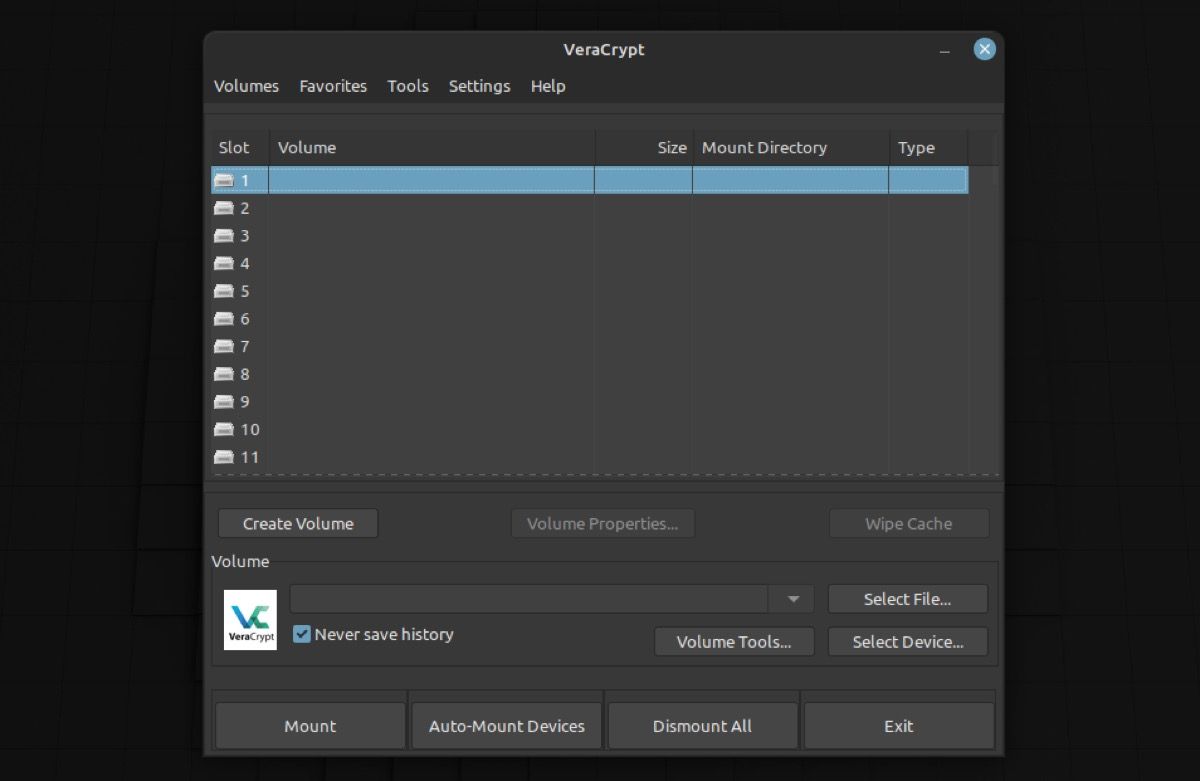
- Запустите VeraCrypt и выберите свободный слот, нажмите Create Volume.
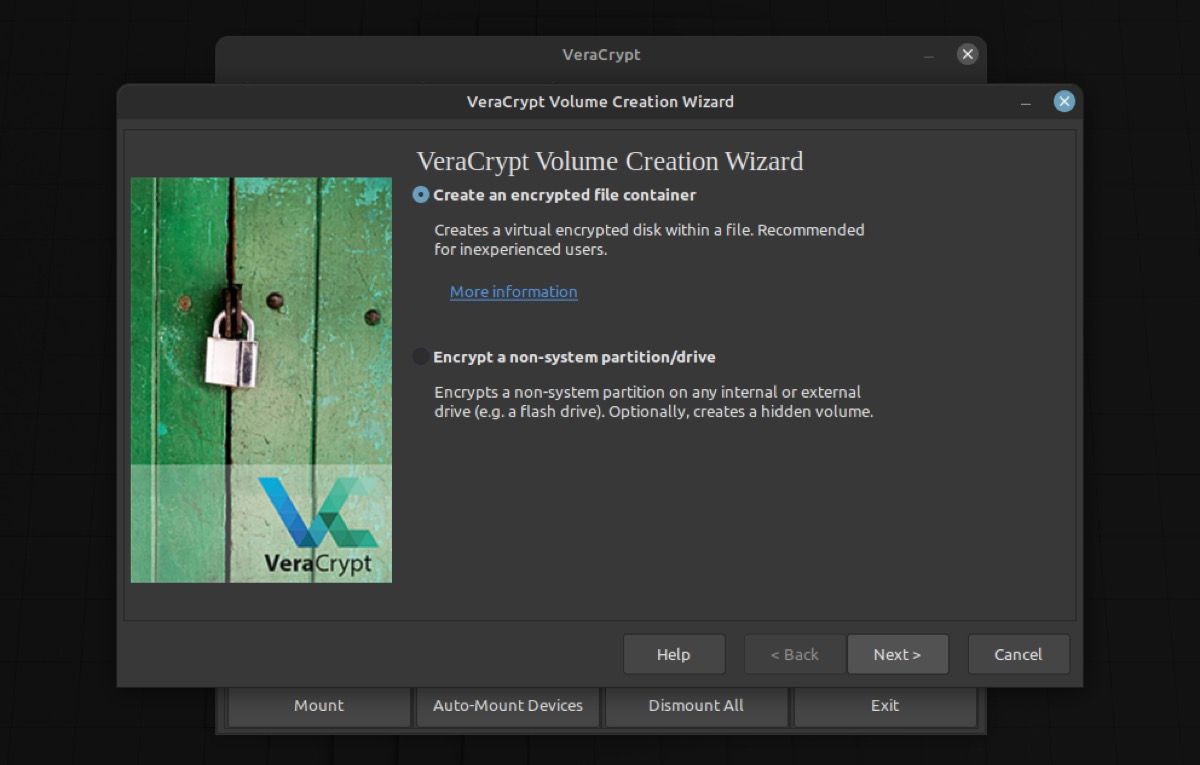
- Выберите Create an encrypted file container → Next.
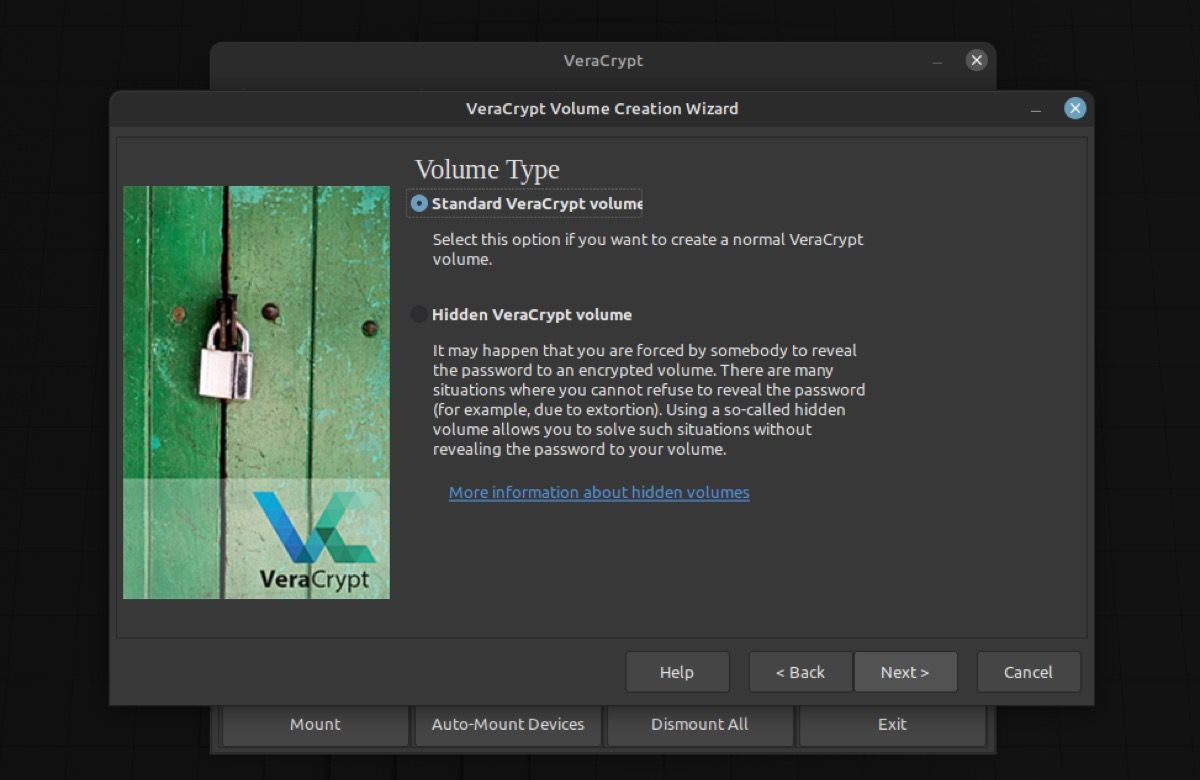
- Оставьте тип тома Standard VeraCrypt → Next.
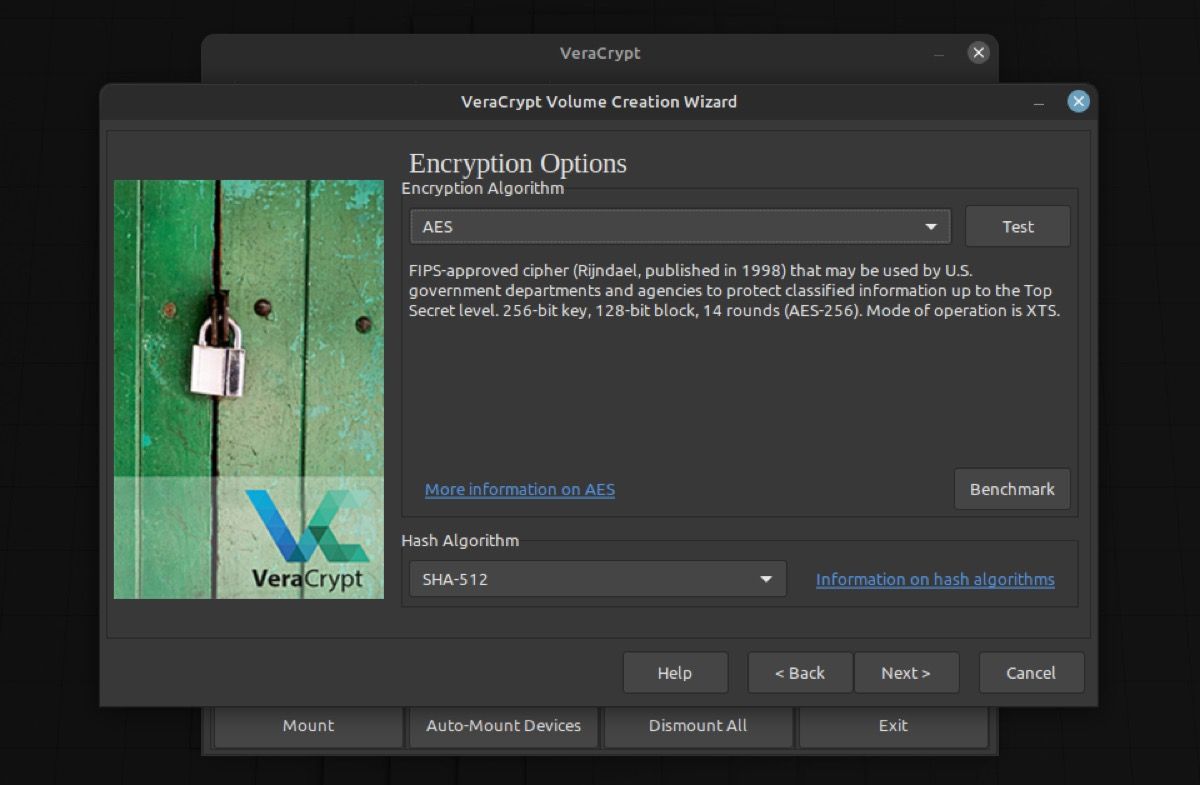
- Выберите файл-контейнер (Select File) и задайте алгоритмы шифрования и хеширования.
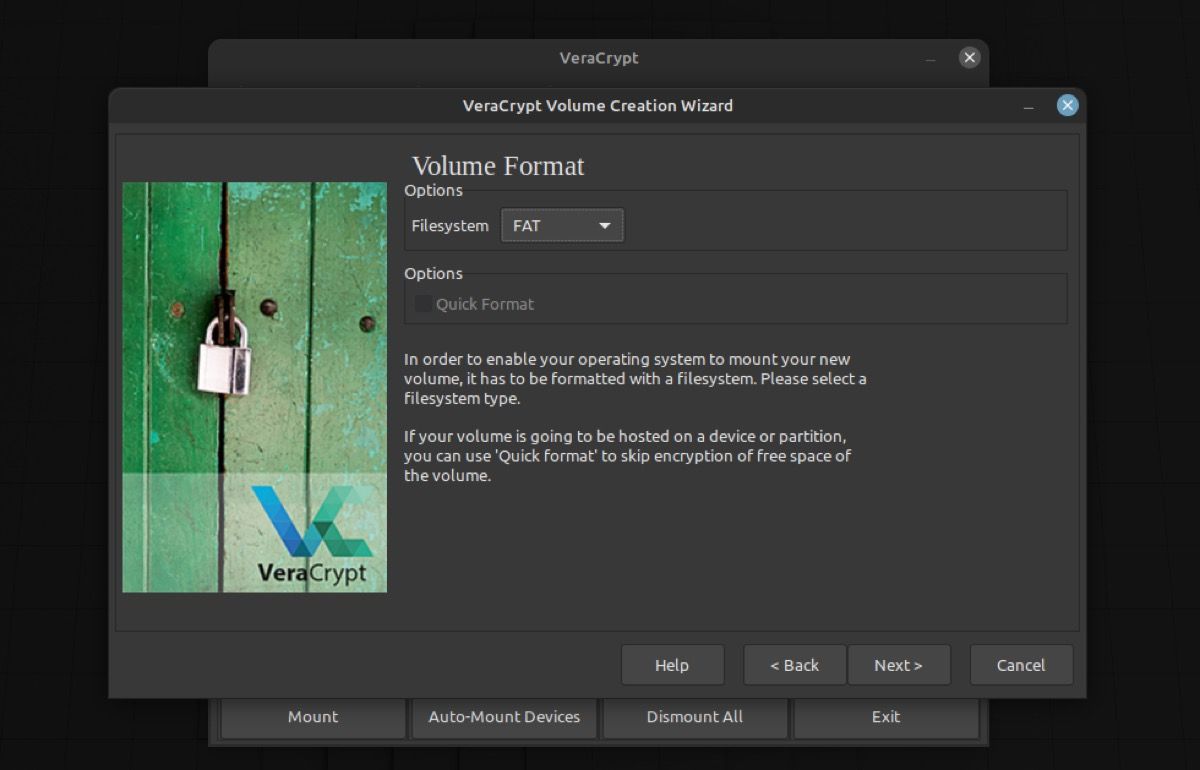
- Укажите размер, придумайте и подтвердите пароль, выберите файловую систему и нажмите Format.
После создания: в главном окне VeraCrypt выберите Select File, укажите контейнер, выберите слот и нажмите Mount. Введите пароль — том смонтируется как обычный диск.
Плюсы:
- Надёжное шифрование, активно поддерживается.
- Подходит для хранения больших объёмов и переносных контейнеров.
Минусы:
- Необходима установка; GUI-версия удобна, но возможно использование и CLI.
Сравнение методов — матрица выбора
| Сценарий | Рекомендуемый инструмент | Плюсы | Минусы |
|---|---|---|---|
| Один файл для пересылки | GnuPG | Простота, стандарт OpenPGP, переносимость | По файлу; не удобно для множества файлов |
| Несколько файлов/архив | zip с паролем | Совместимость с Windows/macOS, просто | Зависит от реализации шифра; слабее некоторых алгоритмов |
| Локальная папка с удобным доступом | EncFS (GNOME) | GUI, монтирование | Вопросы безопасности при старых конфигурациях |
| Большие данные / переносной зашифрованный диск | VeraCrypt | Очень надёжно, кросс-платформенно | Нужно создавать контейнер и монтировать |
| Быстрое шифрование с выбором алгоритма | mcrypt | Гибкость алгоритмов | Может отсутствовать в дистрибутиве |
Как выбрать метод — упрощённая схема принятия решения
flowchart TD
  A[Нужно зашифровать данные?] --> B{Это один файл или папка?}
  B -->|Один файл| C[GnuPG]
  B -->|Множество файлов для пересылки| D[zip]
  B -->|Папка с долгим хранением/mount| E{Нужен монтируемый диск?}
  E -->|Да| F[VeraCrypt]
  E -->|Нет, но GUI удобнее| G[GNOME EncFS]
  F --> H[Используйте сильный пароль и резервируйте контейнер]
  G --> I[Проверьте настройки EncFS для безопасности]
Практические советы по безопасности (жёсткие рекомендации)
- Используйте длинные уникальные пароли или фразы-пароли (passphrase).
- Применяйте менеджер паролей для хранения паролей к зашифрованным контейнерам.
- Делайте резервные копии важных контейнеров в зашифрованном виде и храните резервную копию пароля в безопасном месте.
- Для критичных данных отдавайте предпочтение VeraCrypt или GnuPG с современными алгоритмами.
- Не храните пароль в том же месте, что и контейнер/файл.
- Помните про метаданные: имена файлов и структура каталогов могут сохраняться в некоторых типах контейнеров — проверьте настройки.
Важно: при утере пароля восстановить данные обычно невозможно.
Когда шифрование может не помочь
- Если злоумышленник уже имеет доступ к расшифрованному контейнеру (том смонтирован) — шифрование бессильно до отмонтирования.
- Если пароль слабый или подразумевается совместное использование без управления доступом, злоумышленник может подобрать пароль.
- На скомпрометированной системе (кейлоггер, руткит) ввод пароля и расшифрованный доступ могут быть перехвачены.
Практическое правило и чек-листы по ролям
Чек-лист для домашнего пользователя:
- Выберите инструмент: GnuPG для отдельных файлов, VeraCrypt для папок.
- Сгенерируйте сложный passphrase.
- Сделайте резервную копию зашифрованного контейнера.
- Отмонтируйте контейнер после работы.
Чек-лист для системного администратора:
- Стандартизируйте инструмент в организации.
- Настройте политику хранения паролей и резервных копий.
- Контролируйте версии и патчи программ шифрования.
- Документируйте процедуры восстановления и тестируйте их.
Чек-лист для разработчика:
- Для автоматической шифровки используйте GnuPG в скриптах с осторожностью (никаких паролей в командной строке).
- Применяйте защищённые агент-механизмы (gpg-agent) для ключей.
- Логируйте операции шифрования с учётом безопасности (без раскрытия паролей).
SOP — быстрая инструкция (playbook) для создания VeraCrypt-контейнера
- Скачайте и установите VeraCrypt.
- Запустите VeraCrypt → Create Volume → Create an encrypted file container.
- Выберите Standard VeraCrypt → Select File → укажите имя файла-контейнера.
- Выберите алгоритмы шифрования и хеширования.
- Укажите размер тома и файловую систему.
- Введите надёжный пароль.
- Нажмите Format и дождитесь завершения.
- Для доступа: VeraCrypt → Select File (контейнер) → Mount → введите пароль.
Критерии приёмки:
- Контейнер монтируется после ввода пароля.
- Внутри контейнера можно создать и прочитать файлы.
- После отмонтирования данные недоступны без пароля.
Мини-методология: шифрование в 5 шагов
- Оцените сценарий использования (пересылка, локальное хранение, совместный доступ).
- Выберите инструмент по критериям безопасности и удобства.
- Создайте контейнер или зашифруйте файл с использованием сильного пароля.
- Проверьте доступ: расшифруйте/смонтируйте и убедитесь, что данные читаются.
- Документируйте и храните резервные копии.
Матрица рисков и смягчение (качественная)
- Утеря пароля: риск — высокий; смягчение — безопасное хранение пароля/фразы и резервная копия.
- Ошибки конфигурации (слабый шифр): риск — средний; смягчение — использовать современные алгоритмы и обновлять ПО.
- Компрометация системы: риск — высокий; смягчение — обновления, антивирус, мониторинг, отдельный безопасный рабочий стол для работы с секретами.
Факто-бокс: что помнить
- Форматы контейнеров: VeraCrypt (.hc или произвольный файл), EncFS (структура директорий), GnuPG (.gpg), mcrypt (.nc), zip (.zip).
- Монтируемые решения дают удобный доступ, но требуют отмонтирования для защиты.
- Потеря пароля равна потере данных в большинстве решений.
Короткий глоссарий
- Контейнер: файл, который выступает как логический диск для хранения данных.
- Passphrase: фраза-пароль, обычно длиннее пароля и легче для запоминания.
- Mount/Unmount: монтировать/отмонтировать — подключить или отключить файловую систему.
Тест-кейсы / критерии приёмки
- Шифрование файла с GnuPG: после
gpg -c fileв папке появитсяfile.gpg,gpg file.gpgвосстанавливает исходный файл. - Zip:
zip --password pass archive.zip fileсоздаёт архив;unzip archive.zipзапрашивает пароль и распаковывает. - VeraCrypt: созданный контейнер монтируется и отмонтируется по паролю; данные внутри доступны при монтировании.
Альтернативные подходы
- Аппаратное шифрование: использование зашифрованных флеш-накопителей с аппаратной поддержкой.
- Сетевые решения: хранение данных в облаке с серверной шифровкой (обратите внимание на политику провайдера).
- LUKS/dm-crypt: для шифрования разделов и целых дисков на уровне блочного устройства (подходит для шифрования системных разделов и внешних дисков).
Примеры команд (шпаргалка)
- GnuPG симметричное шифрование:
gpg -c filename - GnuPG расшифровка:
gpg filename.gpg - zip с паролем:
zip --password preferred_password archive.zip file1 file2 - unzip:
unzip archive.zip - mcrypt список алгоритмов:
mcrypt --list - mcrypt шифрование:
mcrypt -a algorithm_name filename - mcrypt расшифровка:
mcrypt -d filename.nc
Заключение
Защита персональных данных в Linux доступна разными методами: от простого шифрования отдельных файлов (GnuPG, mcrypt) до создания монтируемых контейнеров (GNOME EncFS, VeraCrypt) и архивирования (zip). Выбор зависит от задачи: переносимость, совместимость, уровень угроз и удобство использования. Всегда используйте сильные пароли, храните резервные копии и регулярно обновляйте ПО шифрования.
Важно: шифрование защищает данные в покое и при передаче, но не заменяет общую безопасность системы. Всегда контролируйте доступ к машине и избегайте ввода пароля на скомпрометированных системах.
Краткие рекомендации:
- Для единичных файлов: GnuPG.
- Для переносимых зашифрованных папок: VeraCrypt.
- Для быстрого архива: zip (с осторожностью по алгоритмам).
- Для настольных пользователей: GNOME EncFS — удобно, но проверить параметры безопасности.
Итого: выберите инструмент под задачу, примените сильный пароль и включите в рабочие процессы регулярное резервное копирование и проверку целостности зашифрованных хранилищ.

Похожие материалы

Несколько аккаунтов Skype: Multi Skype Launcher

Журнал для работы: повысить продуктивность

Персональные звуки уведомлений на Android

Скачивание шоу Hulu для офлайн‑просмотра

Microsoft Start: персонализированная новостная лента
