
Как исправить SYSTEM THREAD EXCEPTION NOT HANDLED в Windows 10
Важно: перед выполнением команд, которые изменяют системные файлы, создайте точку восстановления системы.
К чему готовиться и что нужно знать
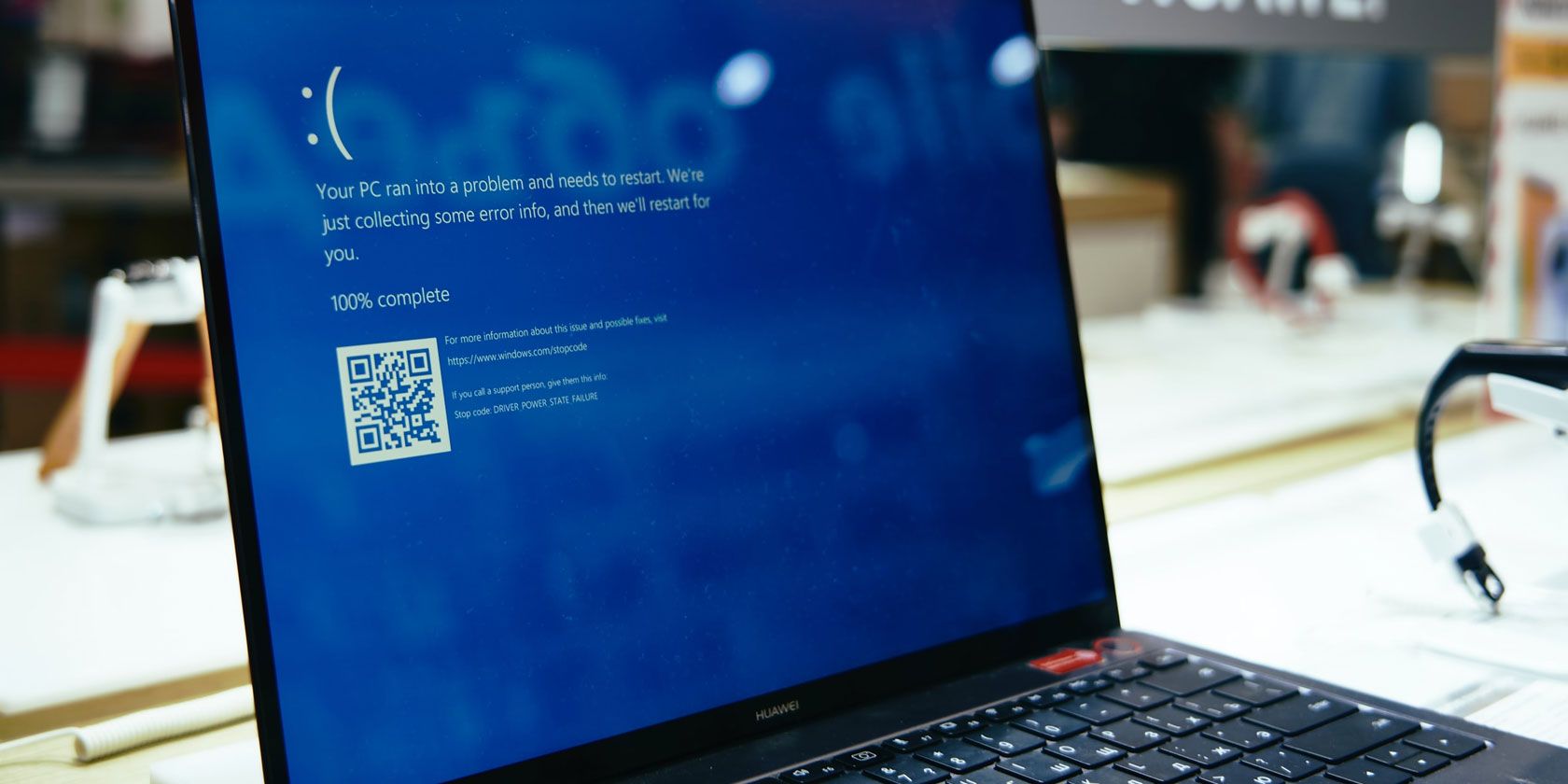
Определение в одну строку: SYSTEM THREAD EXCEPTION NOT HANDLED — это синий экран смерти (BSOD), который обычно указывает на проблему в драйвере или повреждённые системные файлы.
Краткая модель мышления: сначала минимизируйте контекст (загрузитесь в безопасном режиме), затем найдите источник (журналы и имя файла), затем устраните — обновлением/откатом/переименованием/переустановкой, и, если нужно, восстановите систему либо проверите аппаратные компоненты.
Ниже описан пошаговый рабочий план, расширенные рекомендации для разных ролей (пользователь, администратор, техник), тест-кейсы и дерево принятия решений для быстрого диагностики.
1. Загрузка в безопасном режиме
Безопасный режим загружает Windows с минимальным набором драйверов — это помогает проверить, продолжается ли ошибка при минимальной среде.
Загрузка через Параметры
- Нажмите кнопку Пуск, затем откройте Параметры.
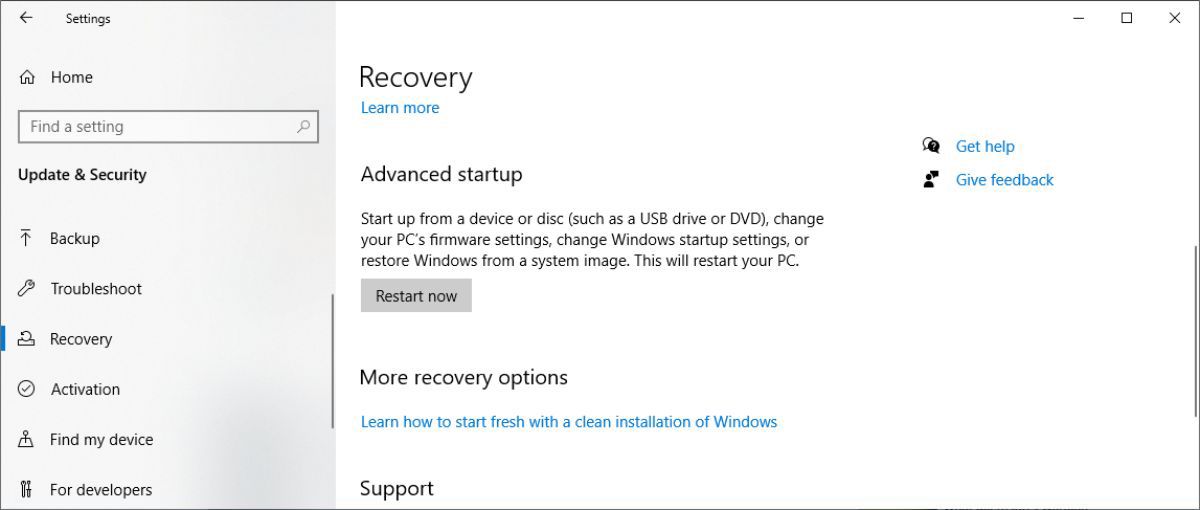
- Перейдите в Обновление и безопасность → Восстановление.
- В разделе Особые варианты загрузки нажмите Перезагрузить сейчас.
- При перезагрузке откроется экран Выбор действия.
- Выберите Поиск и устранение неисправностей → Дополнительные параметры → Параметры загрузки, затем нажмите Перезагрузить.
- После перезагрузки нажмите F5 для входа в «Безопасный режим с загрузкой сетевых драйверов».
Если доступен экран входа в систему
- На экране входа удерживайте Shift, нажмите кнопку Питание → Перезагрузка.
- После перезагрузки следуйте инструкциям из предыдущего раздела (шаги 4—6).
Если экран пустой или ПК не загружается вовсе
- Полностью выключите компьютер, удерживая кнопку питания 10 секунд.
- Включите устройство и как только появится логотип производителя — снова удерживайте кнопку питания 10 секунд, чтобы прервать загрузку.
- Повторите включение и, если всё сделано правильно, система должна войти в среду восстановления Windows (Windows Recovery Environment).
- Оттуда перейдите в Поиск и устранение неполадок → Дополнительные параметры → Параметры загрузки и выберите безопасный режим.
Важно: если компьютер загружается в безопасном режиме, это сильный индикатор того, что проблема связана с драйвером или сторонним ПО.
2. Как определить проблемный драйвер
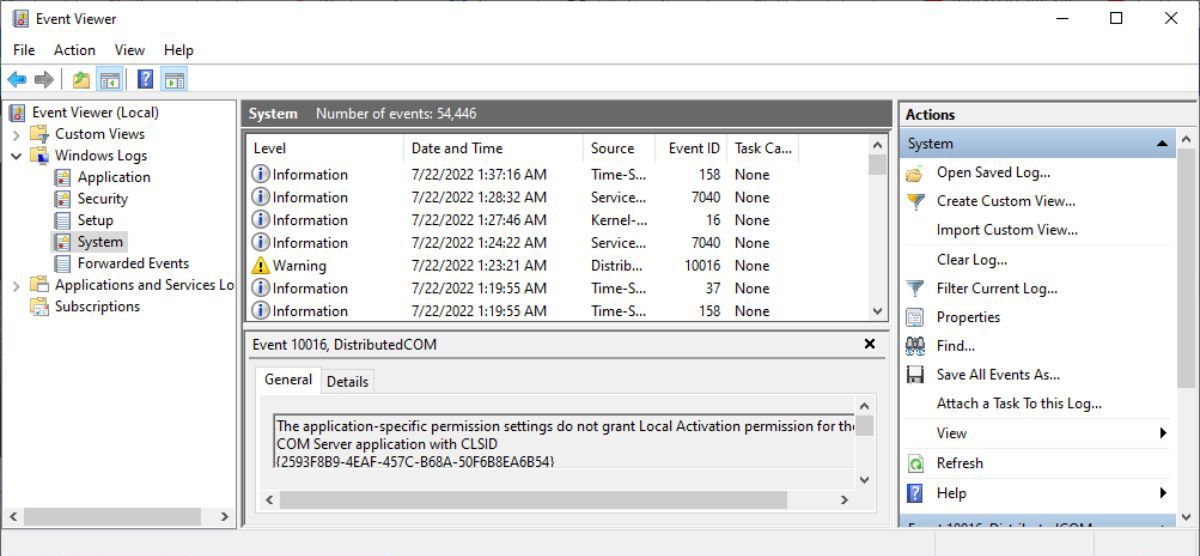
Самый ценный инструмент — Просмотр событий Windows (Event Viewer). Он поможет найти точное имя файла драйвера, вызывающего сбой.
Шаги:
- Нажмите Win + R, введите
eventvwrи нажмите Enter. - В левом меню откройте Журналы Windows → Система.
- Найдите запись, связанную с
system_thread_exception_not_handledи откройте её. - В описании события ищите имя файла драйвера, например
nvlddmkm.sys(видеодрайвер NVIDIA) илиwificlass.sys(беспроводной драйвер).
Что означают распространённые имена файлов:
- nvlddmkm.sys — проблемный драйвер видеокарты NVIDIA.
- atikmdag.sys или igdkmd64.sys — драйверы AMD/Intel.
- wificlass.sys или athwbx.sys — драйверы беспроводной сети.
- *.sys — любое имя с расширением .sys — системный драйвер.
Если имя файла не очевидно, запишите его и переходите к следующему разделу.
3. Откат или обновление драйвера
В зависимости от того, когда была проблема (после обновления драйвера или после длительного простоя), вам нужно либо обновить, либо откатить драйвер.
Если драйвер давно не обновлялся — сначала попробуйте обновление. Если ошибка появилась сразу после обновления драйвера — сначала откатитесь.
Как обновить драйвер
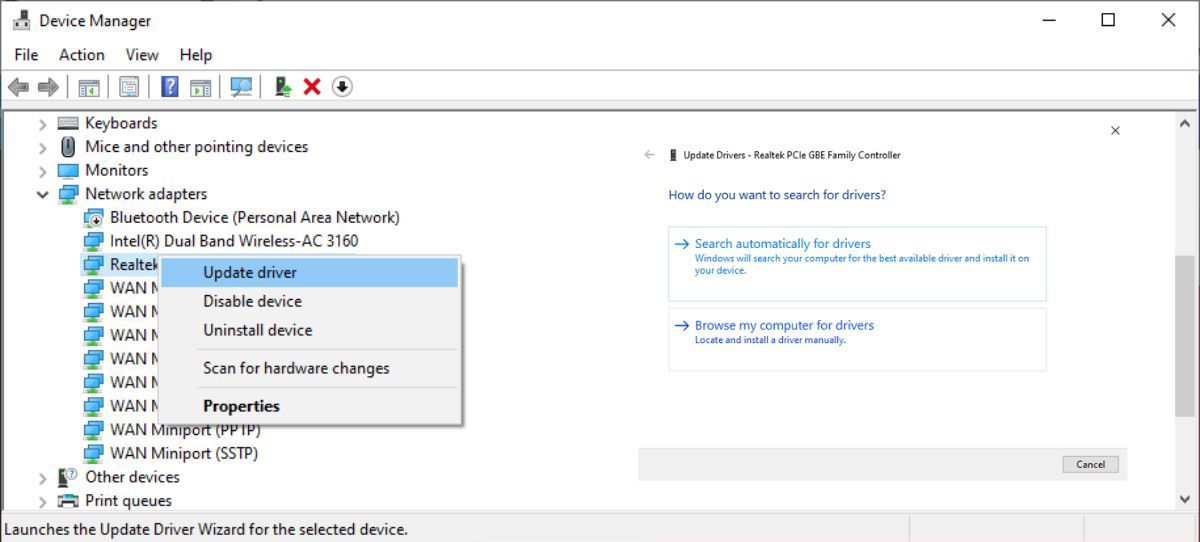
- Нажмите Win + R, введите
devmgmt.mscи откройте Диспетчер устройств. - Найдите соответствующее устройство (например, для видео — Видеоадаптеры).
- Щёлкните правой кнопкой по устройству → Обновить драйвер.
- Выберите Автоматический поиск обновлений драйверов.
- Для поиска через Центр обновления Windows выберите соответствующую опцию, если появится.
Если автоматический поиск не дал результата, скачайте драйвер напрямую с сайта производителя (NVIDIA, AMD, Intel, Realtek, Broadcom и т. д.). Выбирайте версию, совместимую с вашей версией Windows и архитектурой (64-bit/32-bit).
Как откатить драйвер
- В Диспетчере устройств щёлкните правой кнопкой по проблемному устройству и выберите Свойства.
- Перейдите на вкладку Драйвер.
- Нажмите Откатить драйвер и следуйте инструкциям.
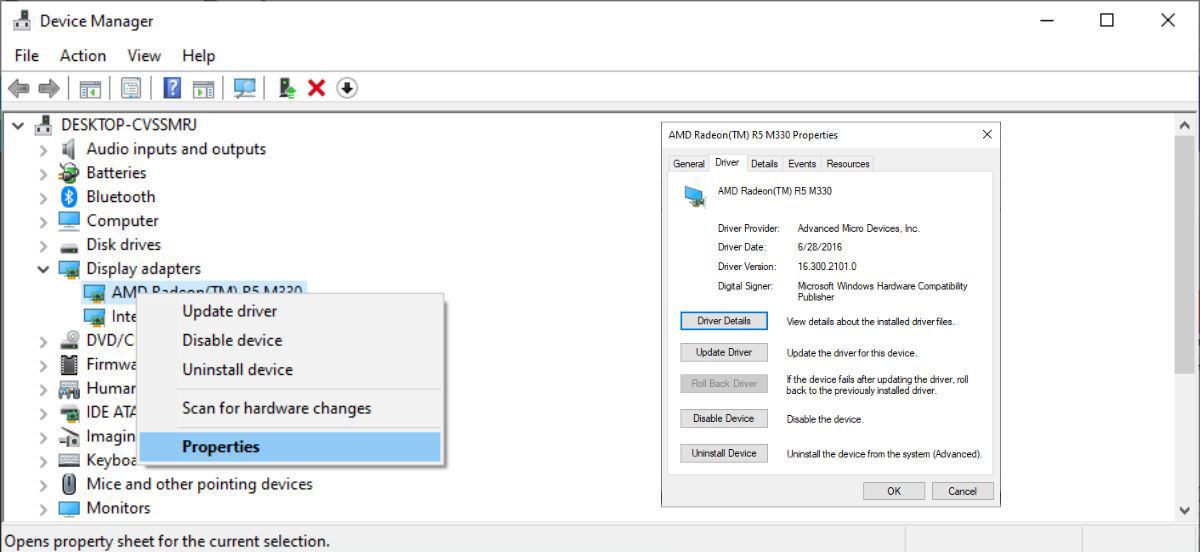
Если кнопка отката недоступна, можно удалить драйвер и перезагрузить систему — Windows попытается установить стандартный драйвер автоматически.
4. Переименование проблемного файла драйвера
Если вы нашли конкретный файл .sys, можно переименовать его — Windows создаст новый файл при следующей установке драйвера.
Путь к драйверам: C:\Windows\System32\drivers
Шаги:
- Откройте Проводник и перейдите в
C:\Windows\System32\drivers. - Найдите проблемный файл (например,
nvlddmkm.sys). - Выделите файл и нажмите F2, добавьте к имени
.old(например,nvlddmkm.sys.old). - Нажмите Enter и перезагрузите компьютер.
Важно: для переименования может потребоваться права администратора. Если файл занят, переименуйте его из среды восстановления (WinRE) или из безопасного режима.
5. Проверка оперативной памяти
Аппаратные проблемы с ОЗУ могут вызывать похожие BSOD. Используйте встроенный инструмент “Диагностика памяти Windows”.
Шаги:
- Введите в поиске Windows “Диагностика памяти Windows” и выберите Запуск от имени администратора.
- Нажмите Перезагрузить и выполнить проверку (рекомендовано).
- Дождитесь завершения теста и проверьте результаты в Просмотре событий или в уведомлениях.
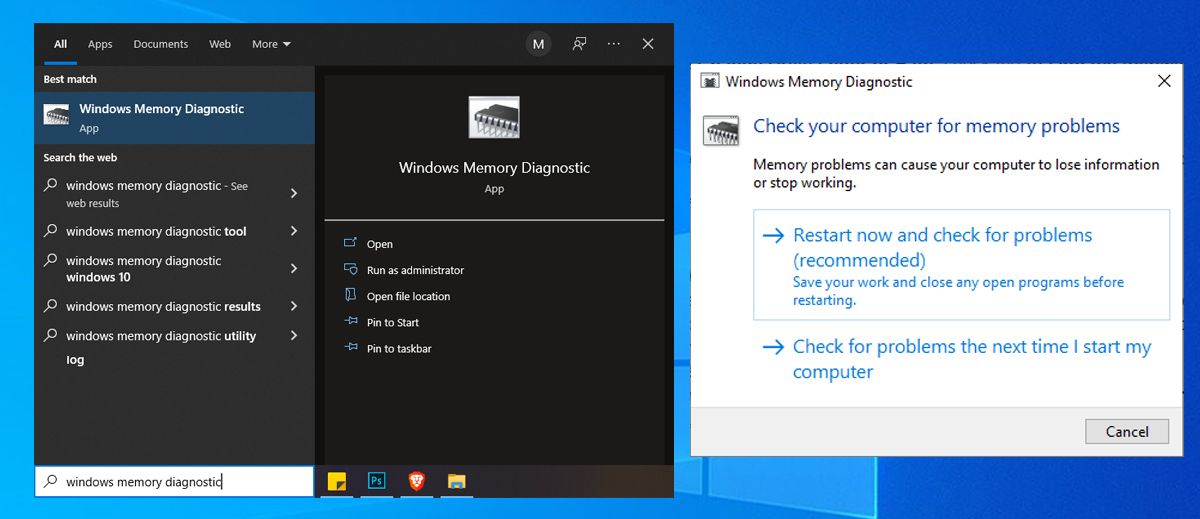
Если тест покажет ошибки — замените модуль памяти или протестируйте модули по отдельности, чтобы найти проблемный.
6. Восстановление системных файлов с помощью SFC и DISM
SFC и DISM помогают исправить повреждённые системные файлы, которые также могут быть причиной BSOD.
Важно: создайте точку восстановления перед запуском этих команд.
Как использовать DISM
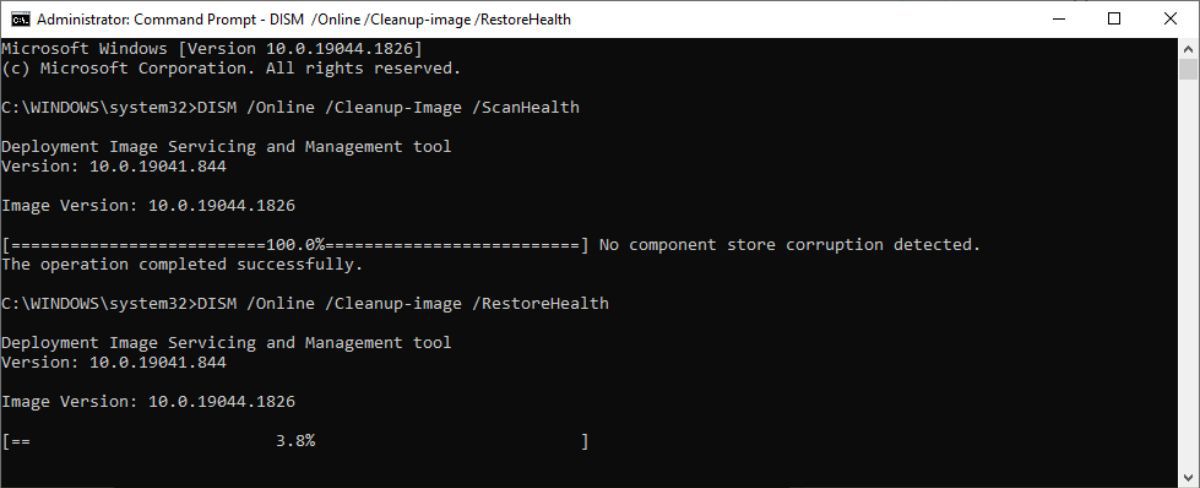
- Откройте Командную строку или PowerShell от имени администратора.
- Выполните:
DISM /Online /Cleanup-Image /ScanHealth
DISM /Online /Cleanup-Image /RestoreHealth- Дождитесь завершения. Первое сканирование может занять несколько минут — DISM обнаружит и попытается исправить повреждения образа Windows.
Как использовать SFC
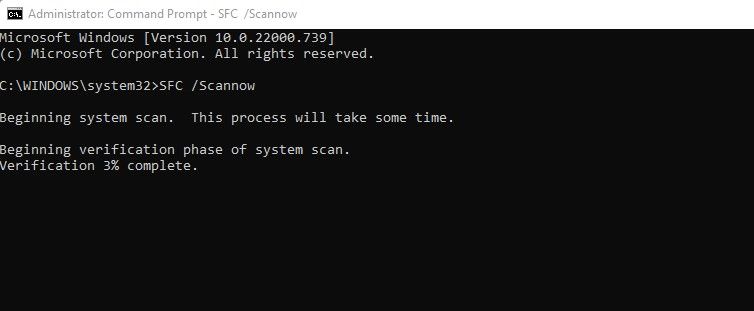
- Откройте Командную строку от имени администратора.
- Выполните:
sfc /scannow- Дождитесь завершения. SFC попытается восстановить повреждённые файлы из кэша или с образа, если DISM уже выполнен.
7. Восстановление системы
Если ничего не помогает, используйте Восстановление системы, чтобы откатить конфигурацию Windows к рабочему состоянию.
Как выполнить восстановление:
- Откройте Панель управления → Восстановление.
- Нажмите Запуск восстановления системы.
- Выберите точку восстановления, созданную до появления ошибки, и следуйте инструкциям.
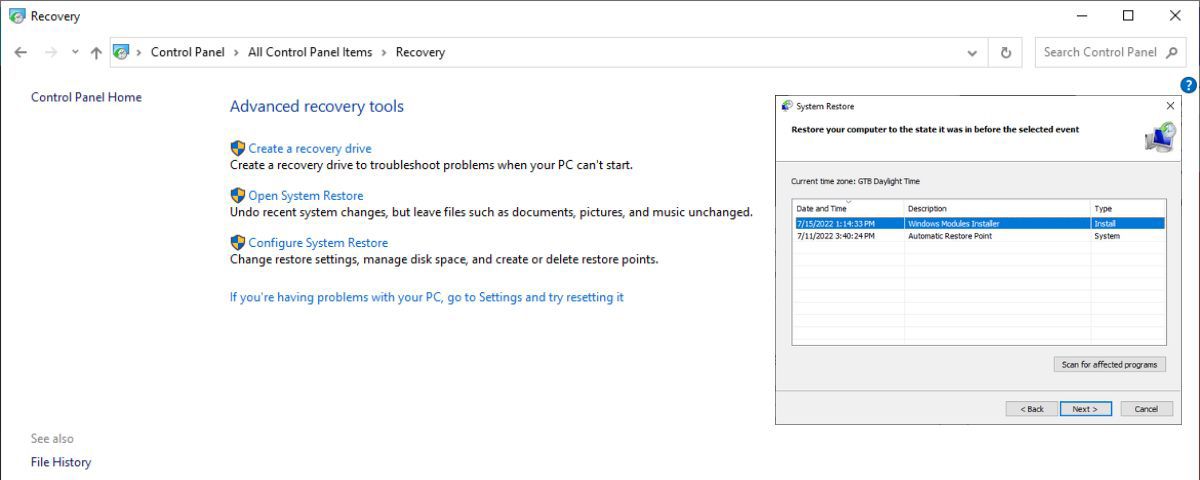
Важно: восстановление не затронет личные файлы, но удалит недавно установленные драйверы и ПО.
8. Обновление BIOS
Если проблема сохраняется, проверьте версию BIOS/UEFI: устаревшая прошивка может конфликтовать с новыми драйверами.
Шаги:
- Узнайте модель материнской платы или ноутбука (через Сведения о системе или на наклейке).
- Перейдите на сайт производителя и найдите раздел поддержки/загрузок.
- Скачайте и внимательно выполните инструкцию по обновлению BIOS/UEFI — строго следуйте шагам производителя.
Важно: обновление BIOS несёт риск; выполняйте его только при необходимости и от сети питания.
Когда перечисленные методы не помогают
- Если после всех шагов ошибка повторяется, вероятна аппаратная неисправность (память, материнская плата, блок питания, видеокарта).
- Если проблема проявляется на нескольких ОС или после замены комплектующих — обратитесь в сервисный центр.
Альтернативные подходы и служебные подсказки
- Возврат к заводским настройкам Windows как крайняя мера: “Сбросить этот компьютер“ с сохранением или удалением файлов.
- Тестирование оборудования сторонними утилитами (MemTest86 для памяти, стресс-тесты для видеокарты) поможет подтвердить аппаратную проблему.
- Временное удаление стороннего антивируса или программ виртуализации — иногда они конфликтуют с драйверами.
Чеклист для разных ролей
Пользователь:
- Загрузиться в безопасном режиме.
- Открыть Просмотр событий и записать имя проблемного .sys.
- Обновить или откатить драйвер через Диспетчер устройств.
- Запустить SFC и DISM.
- Выполнить проверку памяти.
Системный администратор:
- Проверить историю обновлений Windows и драйверов через WSUS/Центр обновления.
- Развернуть тестовую машину для воспроизведения ошибки.
- Проанализировать дампы памяти (minidump) через WinDbg для более глубокой диагностики.
Техник/сервисный инженер:
- Выполнить аппаратные тесты (MemTest86, GPU stress).
- Проверить контакты, слоты памяти, питание видеокарты.
- Обновить/перепрошить BIOS, если нужно.
Пошаговый план действий (Playbook)
- Загрузиться в безопасном режиме.
- Просмотреть журнал системы и получить имя файла .sys.
- Обновить драйвер с официального сайта.
- Если обновление не помогает — откатить или переименовать файл .sys.
- Запустить SFC и DISM, проверить память.
- Если ошибка остаётся — восстановление системы.
- В крайнем случае — диагностика оборудования и обращение в сервис.
Дерево принятия решений
flowchart TD
  A[Синий экран SYSTEM_THREAD_EXCEPTION_NOT_HANDLED] --> B{Можно ли зайти в Windows?}
  B -- Да --> C[Загрузиться в безопасном режиме]
  B -- Нет --> D[Войти в WinRE и выбрать безопасный режим]
  C --> E[Просмотр событий -> найти имя .sys]
  E --> F{Файл указывает на драйвер устройства}
  F -- Да --> G[Обновить/Откатить драйвер]
  G --> H[Перезагрузить]
  H --> I{Ошибка исчезла}
  I -- Да --> J[Мониторинг]
  I -- Нет --> K[Переименовать .sys и перезагрузить]
  K --> L{Ошибка исчезла}
  L -- Да --> M[Установить корректный драйвер]
  L -- Нет --> N[Запустить SFC/DISM и проверку памяти]
  N --> O{Аппаратная ошибка?}
  O -- Да --> P[Диагностика аппаратуры и замена]
  O -- Нет --> Q[Восстановление системы или сброс]
Критерии приёмки
- ПК больше не выдаёт BSOD с сообщением SYSTEM_THREAD_EXCEPTION_NOT_HANDLED в течение 24–72 часов при обычной нагрузке.
- В Просмотре событий больше нет ошибок, ссылающихся на прежний файл .sys.
- SFC/DISM не сообщают о восстановленных критических системных файлах.
- Если была аппаратная замена — пройдены стресс-тесты без ошибок.
Тест-кейсы для проверки устранения
- Перезагрузка в обычном режиме и запуск ресурсоёмкой задачи (игра/редактор) в течение 1 часа.
- Проведение 2 проходов MemTest или аналогов без ошибок.
- Проверка установки и работы сетевых/видео драйверов после обновления.
- Проверка лога системы на предмет отсутствия новых ошибок
system_thread_exception_not_handled.
Когда это решение не сработает
- Повреждён аппаратный компонент (ОЗУ, материнская плата, GPU).
- Серьёзные повреждения образа Windows, которые требуют полной переустановки.
- Нестандартные драйверы от непроверенных поставщиков, которые продолжают конфликтовать.
Безопасность и советы по предотвращению
- Всегда скачивайте драйверы с официальных сайтов производителей.
- Включите автоматическое создание точек восстановления перед установкой драйверов.
- По возможности используйте подписанные драйверы и Secure Boot, чтобы снизить риск установки неподписанного ПО.
Короткая памятка для социальных сетей
SYSTEM THREAD EXCEPTION NOT HANDLED — синий экран, чаще всего из-за драйвера. Зайдите в безопасный режим, проверьте Просмотр событий, обновите или откатите драйвер, запустите SFC/DISM и проверьте память.
Вывод
Большинство ошибок SYSTEM THREAD EXCEPTION NOT HANDLED решаются методом «найди проблемный драйвер — обнови/отката́й/переустанови» в сочетании с проверкой системных файлов и памяти. Если после этих шагов проблема сохраняется, переходите к аппаратной диагностике и, при необходимости, восстановлению или полной переустановке Windows.
Краткие рекомендации:
- Начните с безопасного режима и Просмотра событий.
- Обновляйте драйверы только с официальных источников.
- Делайте точки восстановления перед важными изменениями.
Важно: если вы не уверены в своих действиях при обновлении BIOS или замене аппаратных компонентов, обратитесь к специалисту.

Похожие материалы

Несколько аккаунтов Skype: Multi Skype Launcher

Журнал для работы: повысить продуктивность

Персональные звуки уведомлений на Android

Скачивание шоу Hulu для офлайн‑просмотра

Microsoft Start: персонализированная новостная лента
