
Как передать файлы между Mac и Windows — все рабочие способы
Быстрые ссылки
- Использовать общий доступ на Mac для передачи файлов на Windows
- Использовать общий доступ на Windows для передачи файлов на Mac
- Другие способы обмена файлами между Mac и Windows
Ключевые тезисы
- При подключении к одной сети macOS и Windows могут обмениваться файлами без стороннего ПО через SMB.
- Облачные сервисы синхронизируют файлы через интернет, но могут требовать подписки и задержки на синхронизацию.
- Для единичных переносов проще внешний диск в exFAT или бесплатные P2P-решения вроде Resilio Sync и Syncthing.
Важно: ниже вы найдёте подробные инструкции для каждой стороны, советы по безопасности, чек-листы для системного администратора и flowchart, который поможет выбрать оптимальный способ передачи.
Использовать общий доступ на Mac для передачи файлов на Windows
Если Mac и Windows находятся в одной локальной сети, macOS может выступать файловым сервером по протоколу SMB. Инструкция разделена на две части: настройка на macOS и подключение с Windows.
Настройка общего доступа на macOS
Перед тем как получить доступ к файлам Mac с Windows, включите общий доступ на Mac и проверьте учётную запись:
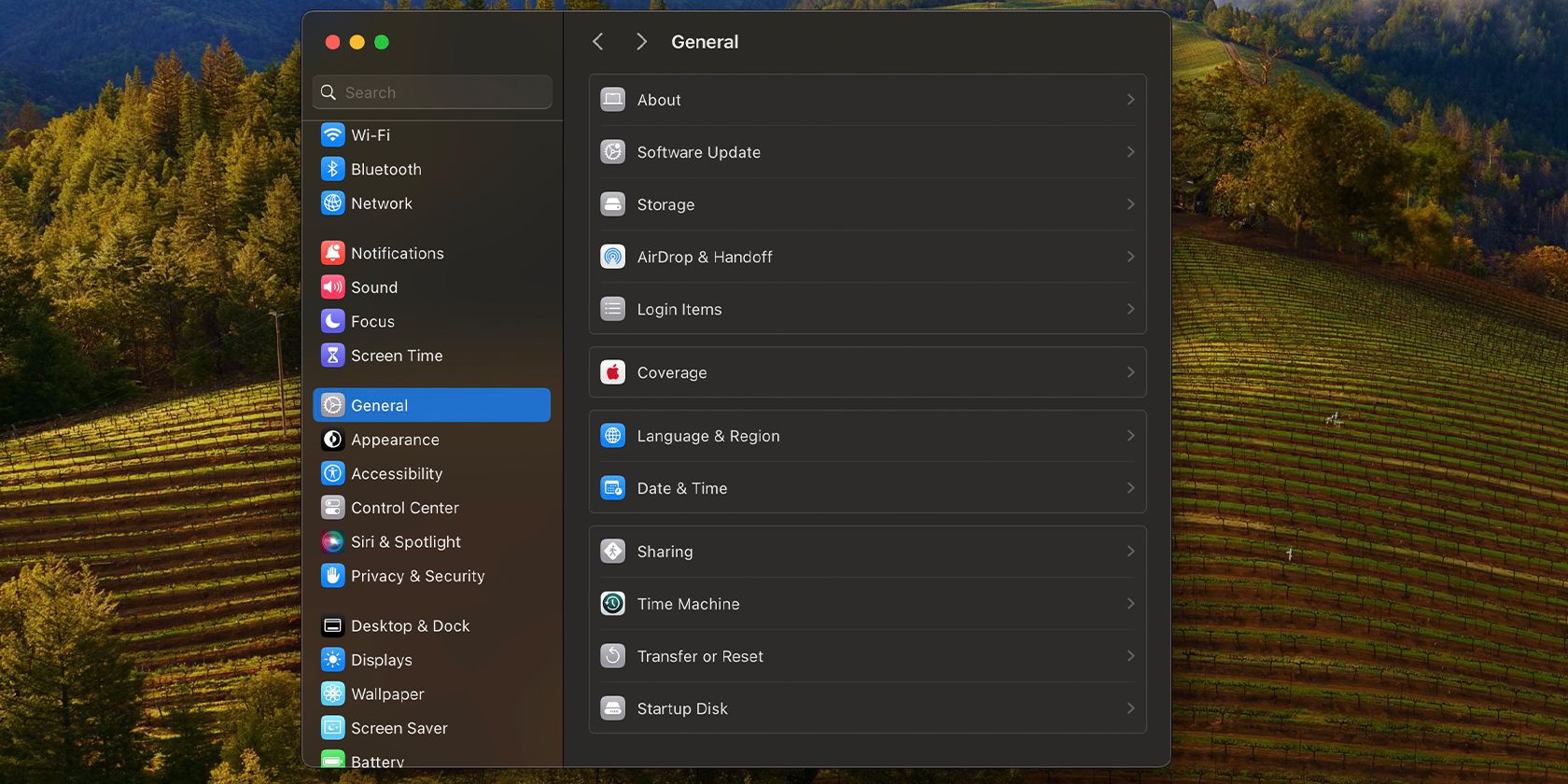
- Откройте Системные настройки и перейдите в Основные > Общий доступ.
- Включите Общий доступ к файлам и нажмите на значок информации рядом с переключателем.
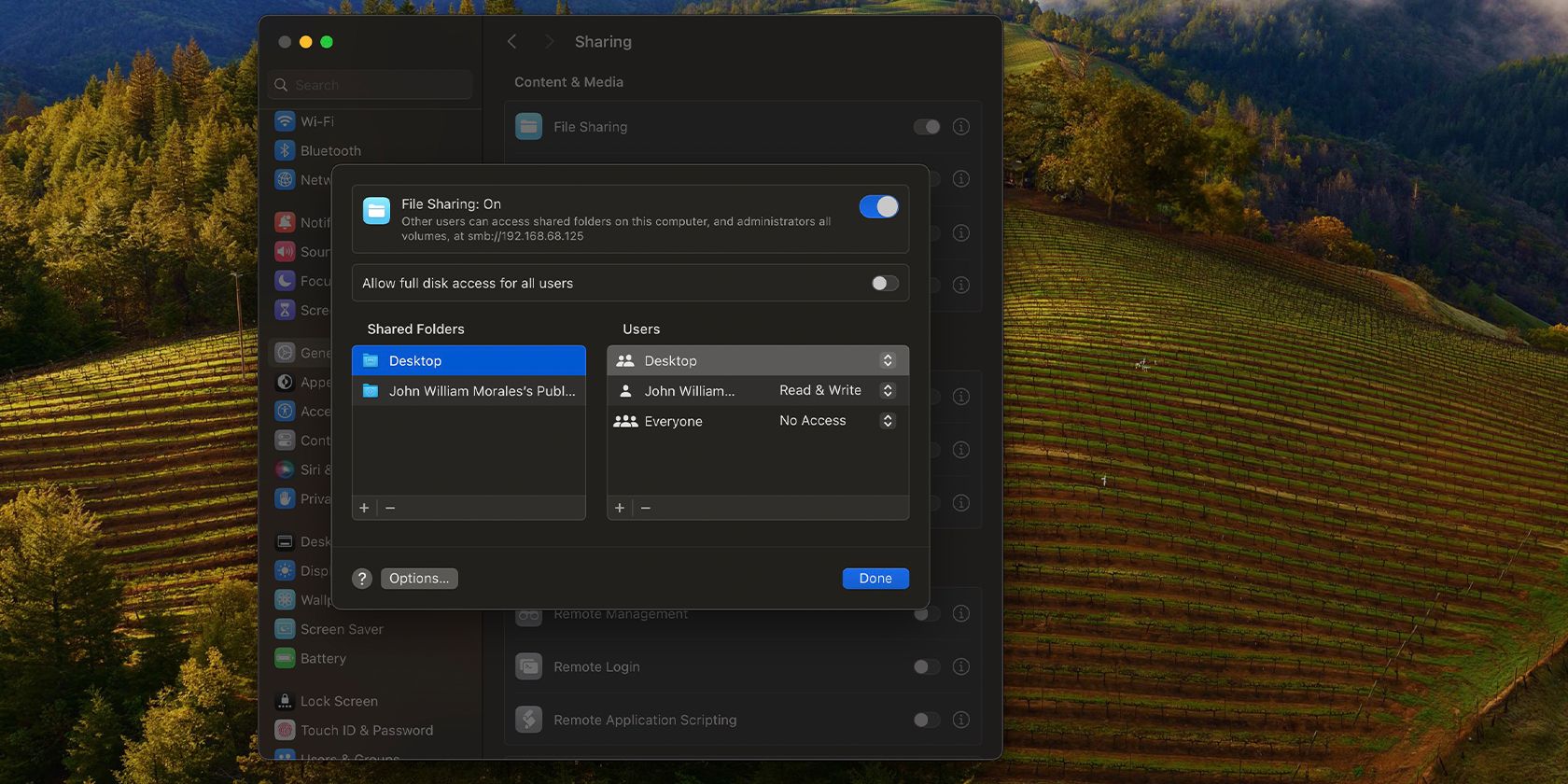
- Нажмите Параметры, чтобы открыть окно SMB File Sharing, и включите Поделиться файлами и папками через SMB.
- В разделе Windows File Sharing отметьте учётную запись пользователя, к файлам которого вы будете обращаться с Windows. Введите пароль этого пользователя и нажмите OK.
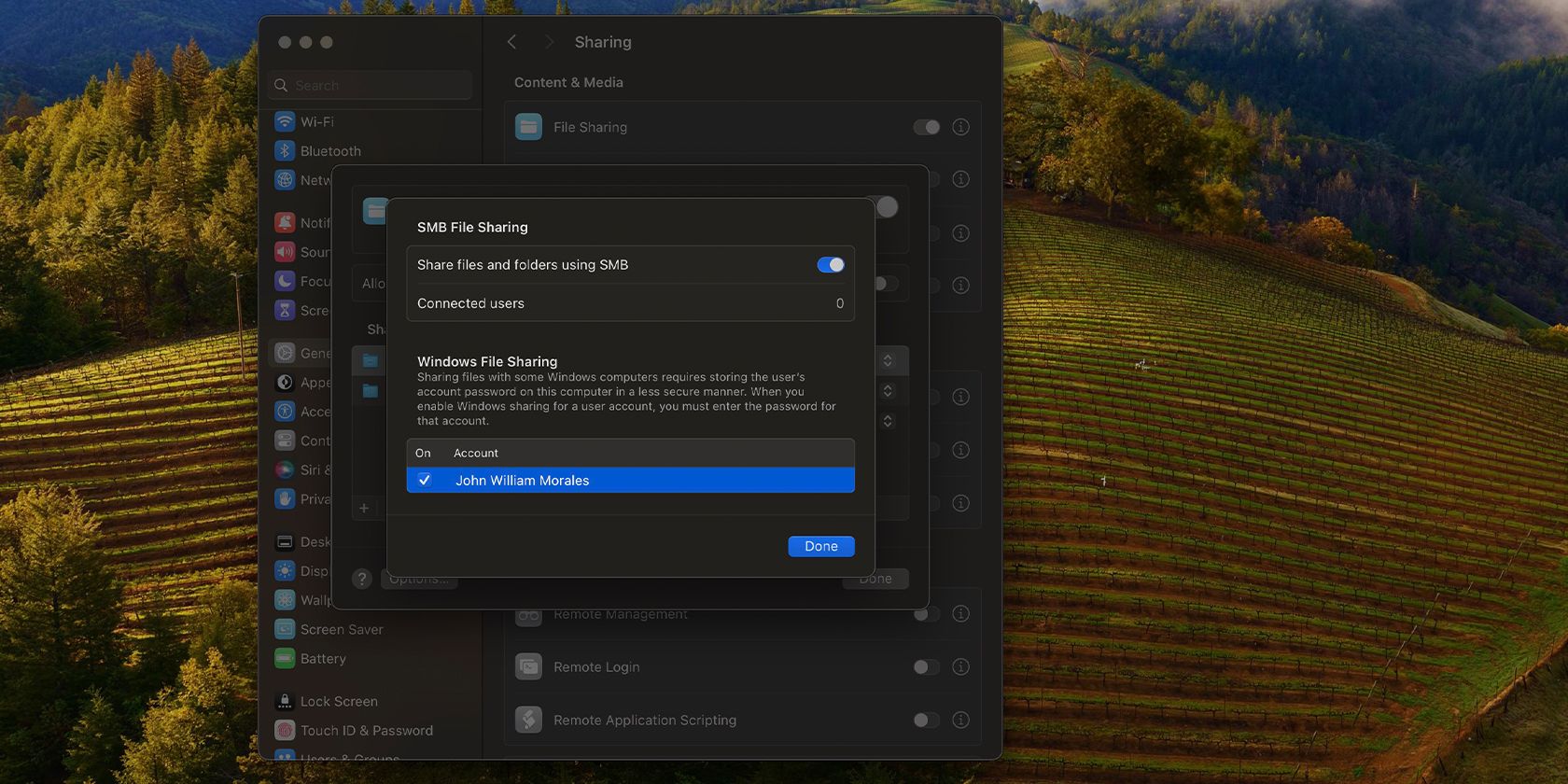
- Нажмите Готово в окне SMB File Sharing.
- Запомните IP‑адрес, показанный рядом со статусом File Sharing: On — он понадобится на стороне Windows.
Совет: используйте статический локальный IP или резервирование по MAC в настройках роутера, если планируете регулярное подключение.
Доступ к файлам Mac с Windows и копирование
- Откройте Проводник (File Explorer) на Windows.
- Введите IP‑адрес Mac в адресную строку в формате \192.168.x.x — без префикса smb:.
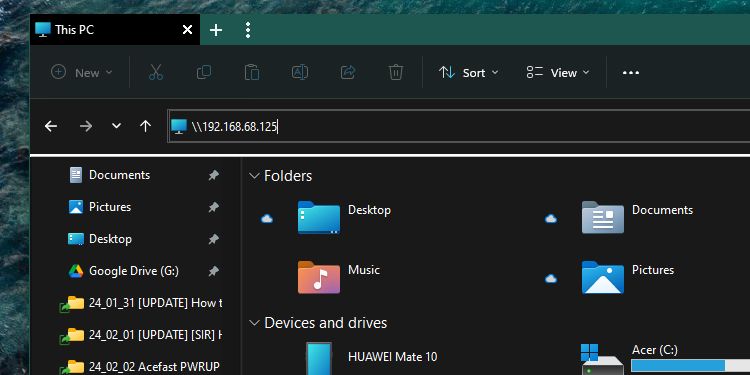
- Windows запросит имя пользователя и пароль macOS — вводите их точно как на Mac.
- Вы получите доступ к общим папкам и сможете копировать файлы обычным способом.
Если доступ нужен часто, замапьте общую папку как сетевой диск в Windows: правый клик на «Этот компьютер» > Подключить сетевой диск, укажите путь и галочку «Восстанавливать при входе». Это ускорит доступ.
Использовать общий доступ на Windows для передачи файлов на Mac
Чтобы открывать файлы Windows с Mac, включите общий доступ на компьютере с Windows и подключитесь с macOS.
Настройка общего доступа на Windows
- Найдите папку, которую хотите расшарить, правый клик и выберите Свойства.
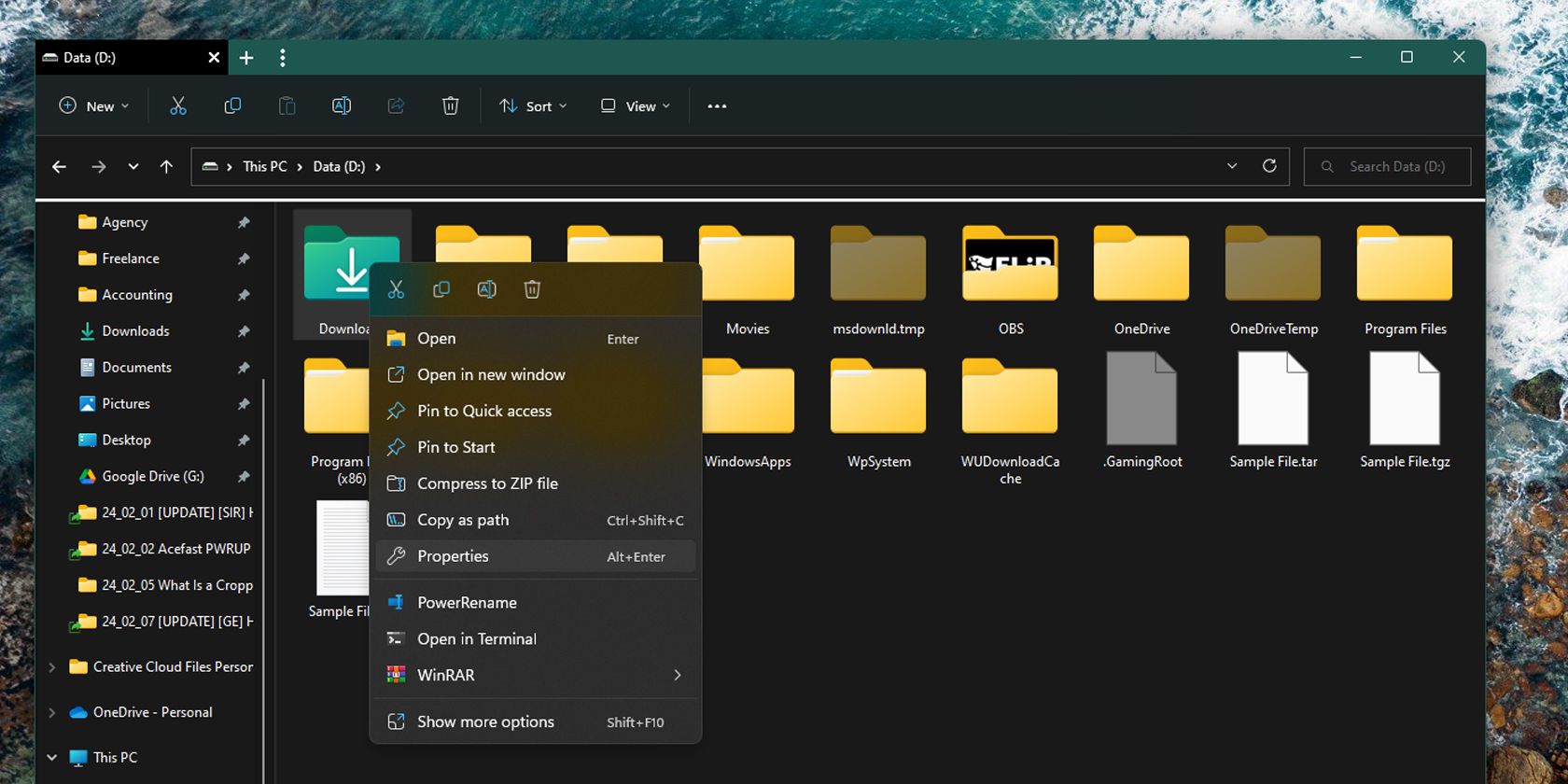
- Перейдите на вкладку Доступ и нажмите Поделиться….
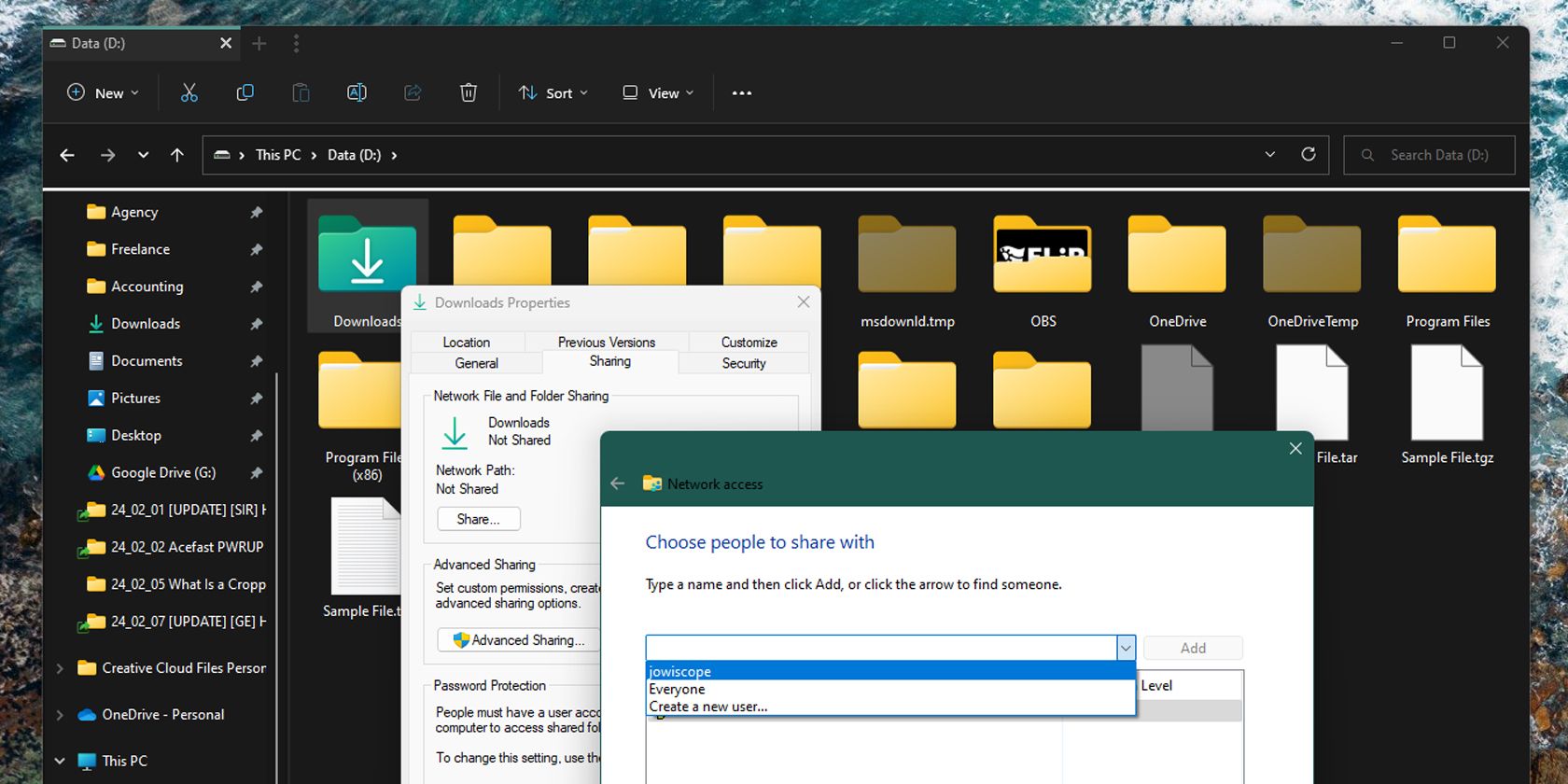
- В выпадающем меню выберите пользователя, с которым хотите поделиться, и нажмите Добавить.
- В столбце Уровень разрешений нажмите Чтение, чтобы выбрать Чтение или Чтение/Запись.
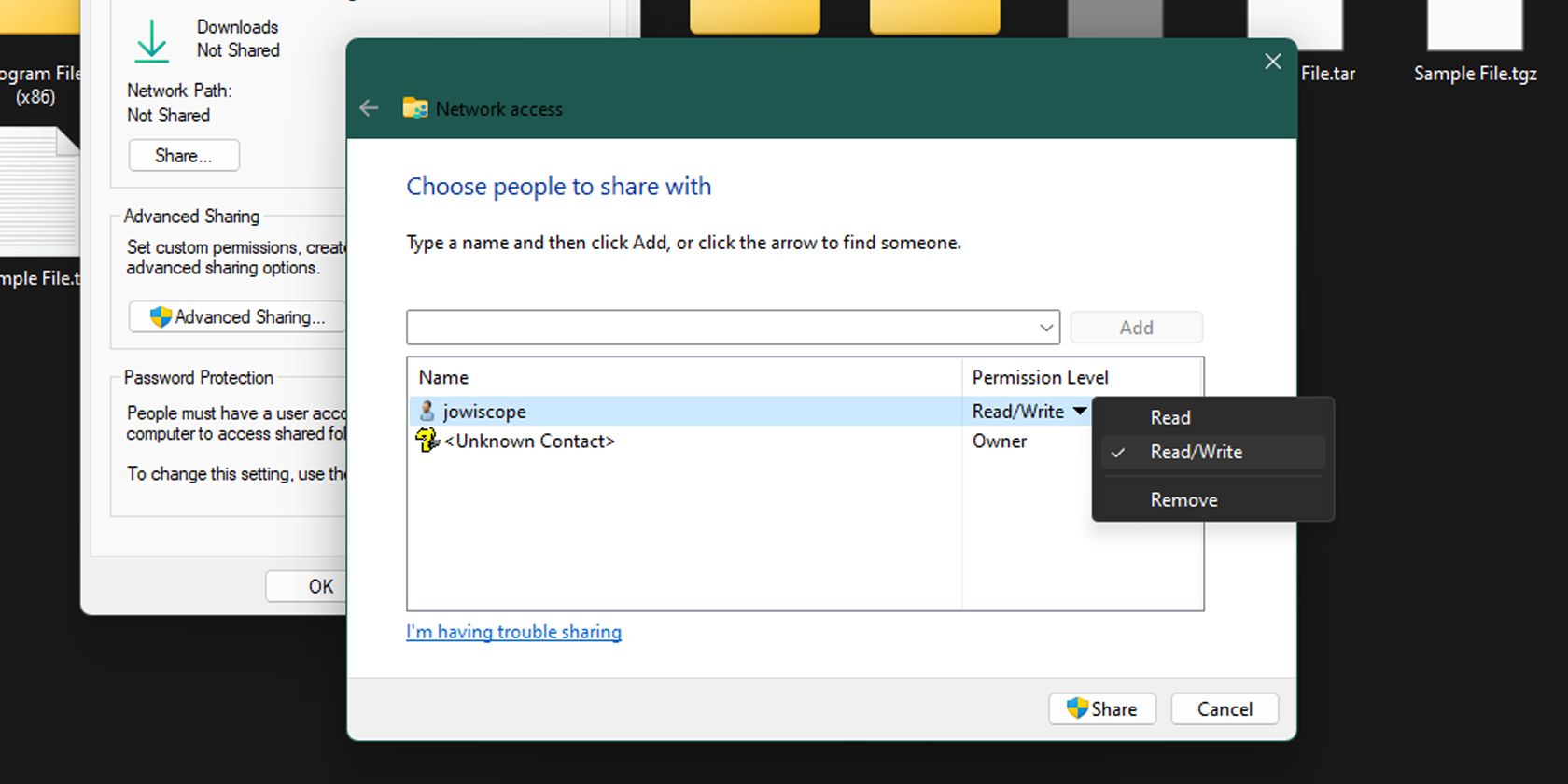
- Нажмите Поделиться. Windows предложит включить сетевое обнаружение и общий доступ к файлам — выберите Да и дождитесь завершения.
- Откройте Командную строку или PowerShell, выполните ipconfig и найдите IPv4‑адрес в разделе Ethernet или Беспроводная сеть — он понадобится на Mac.
Важно: при включении общего доступа проверьте настройки брандмауэра и сети — частая причина проблем.
Доступ к общим папкам Windows с Mac
- Откройте Finder.
- В строке меню выберите Перейти > Подключиться к серверу.
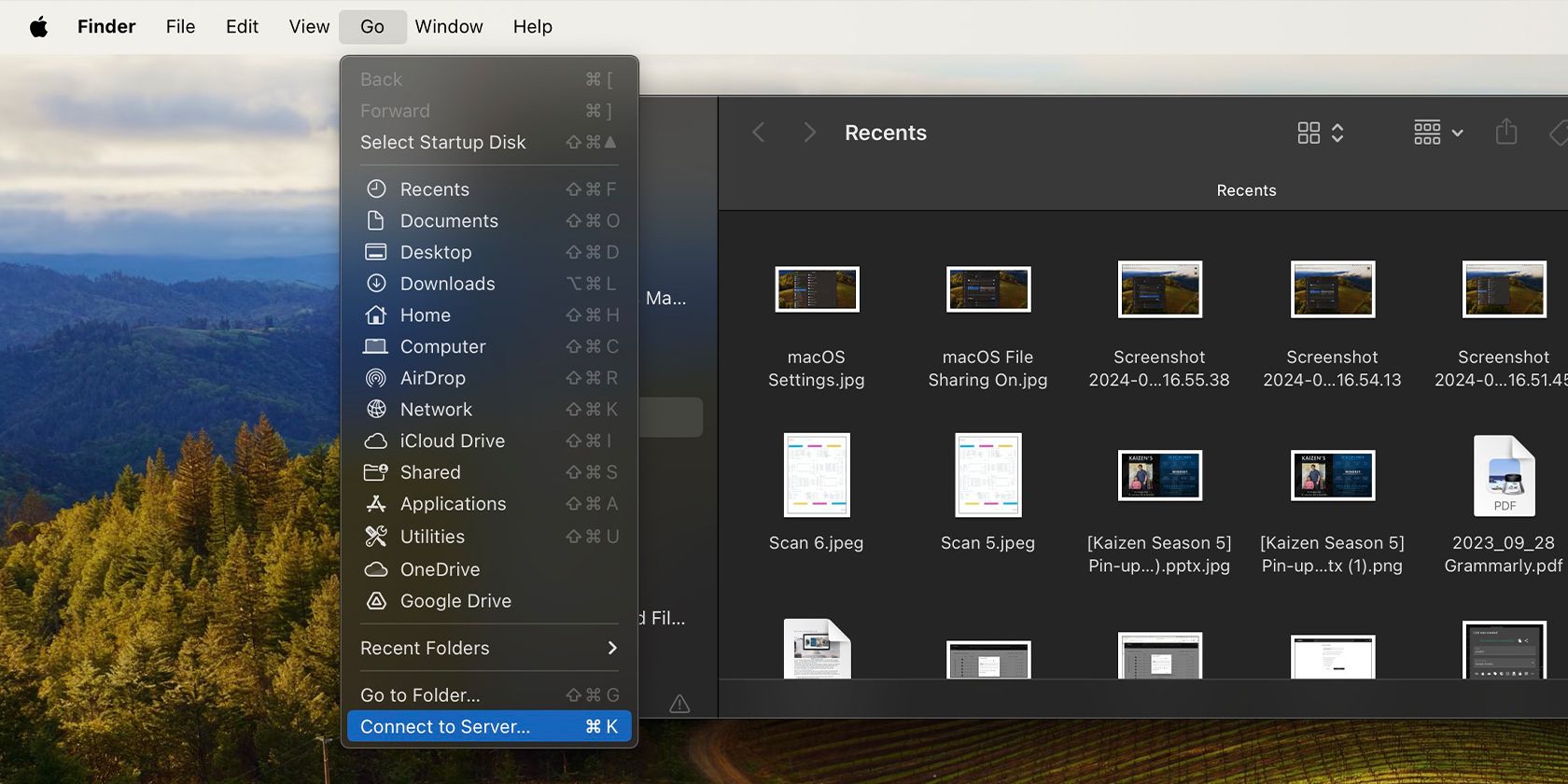
- Введите IP‑адрес Windows в поле Адрес сервера в формате smb://192.168.x.x и нажмите Подключить.
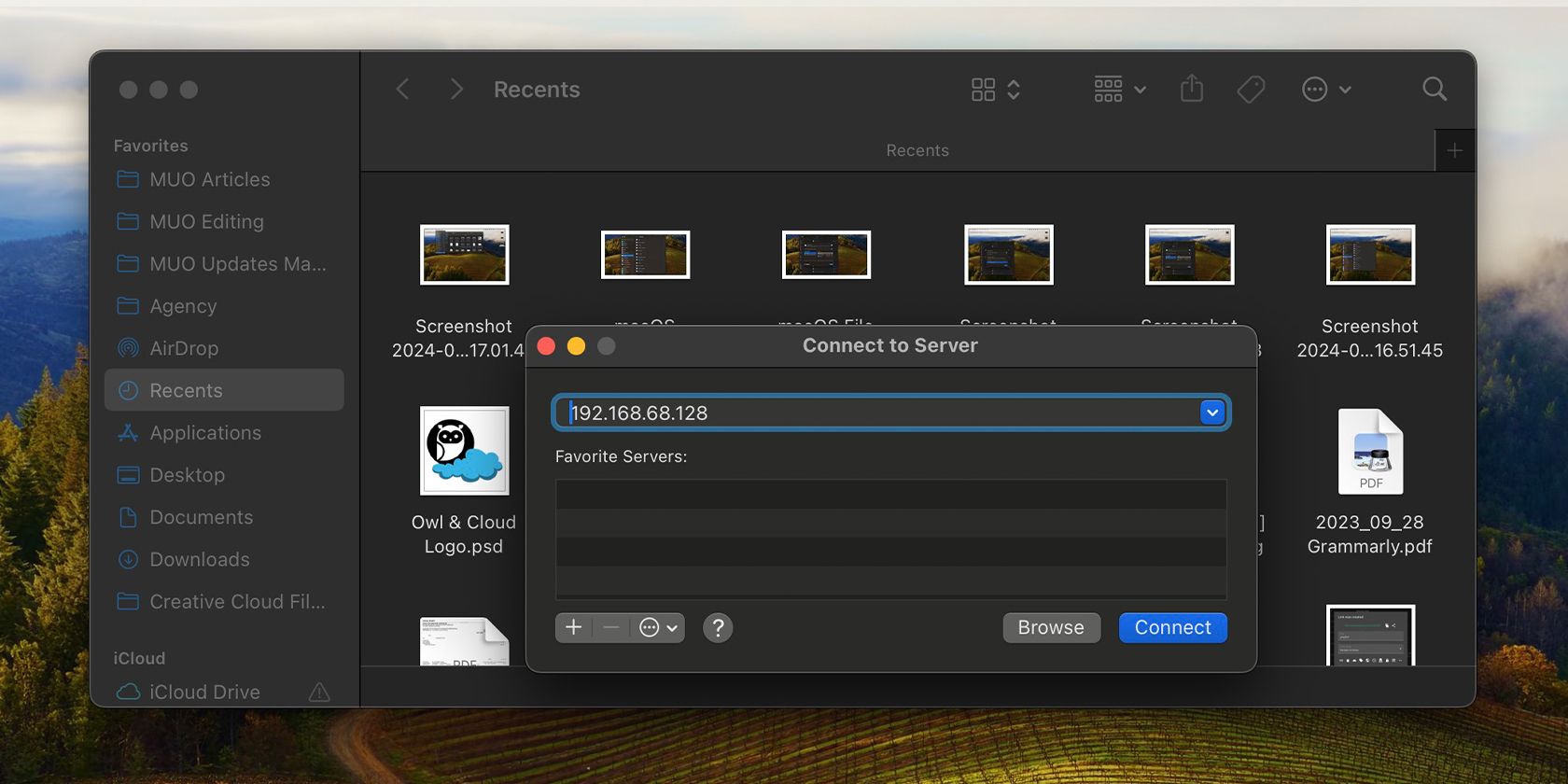
- Введите имя пользователя и пароль Windows и нажмите Return.
- Выберите нужную папку для монтирования и нажмите OK. Смонтированные общие ресурсы появятся в разделе Места боковой панели Finder.
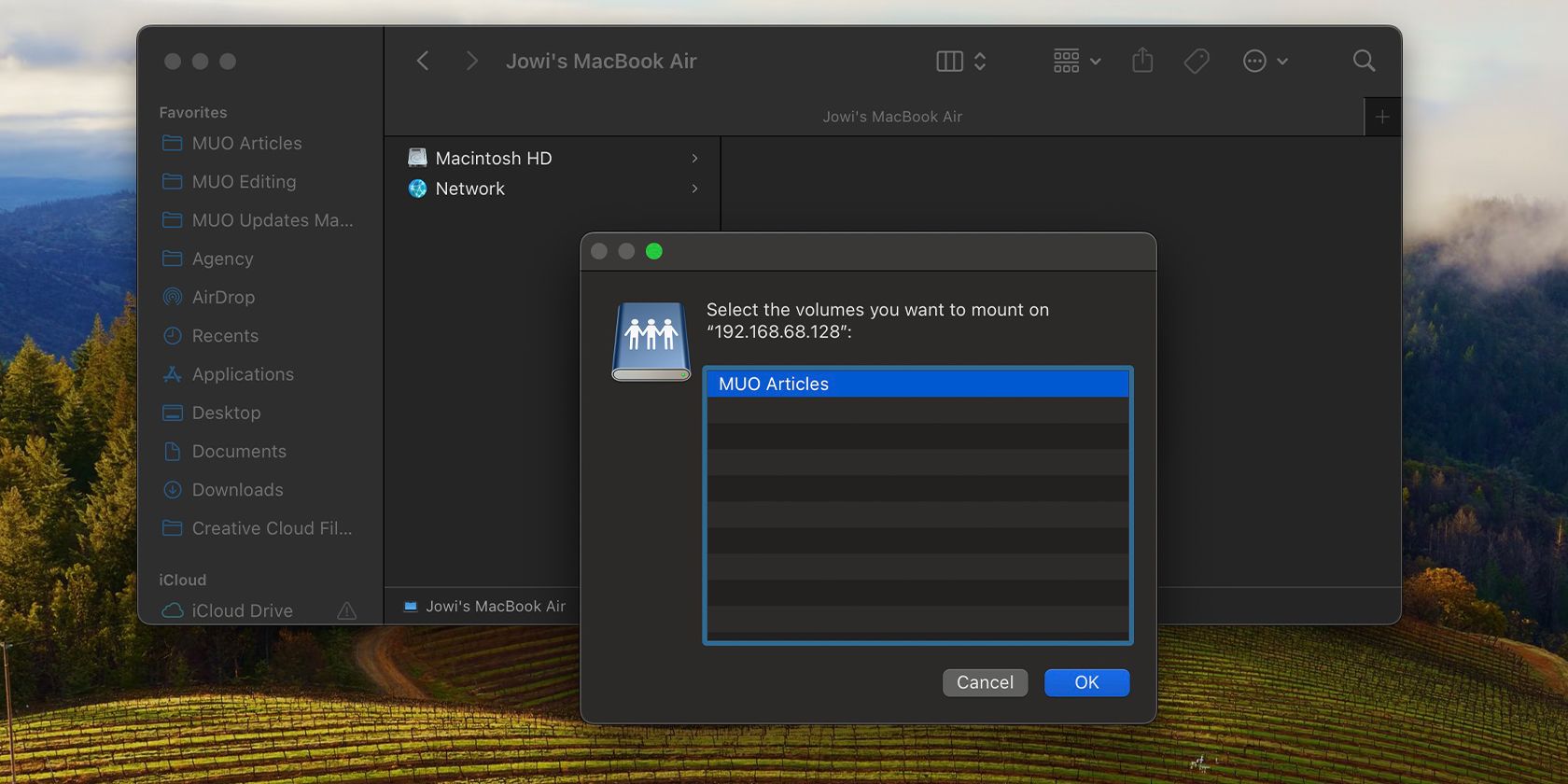
Если вы планируете постоянный доступ, добавьте подключение в Login Items на Mac, чтобы ресурс автоматически монтировался при запуске системы.
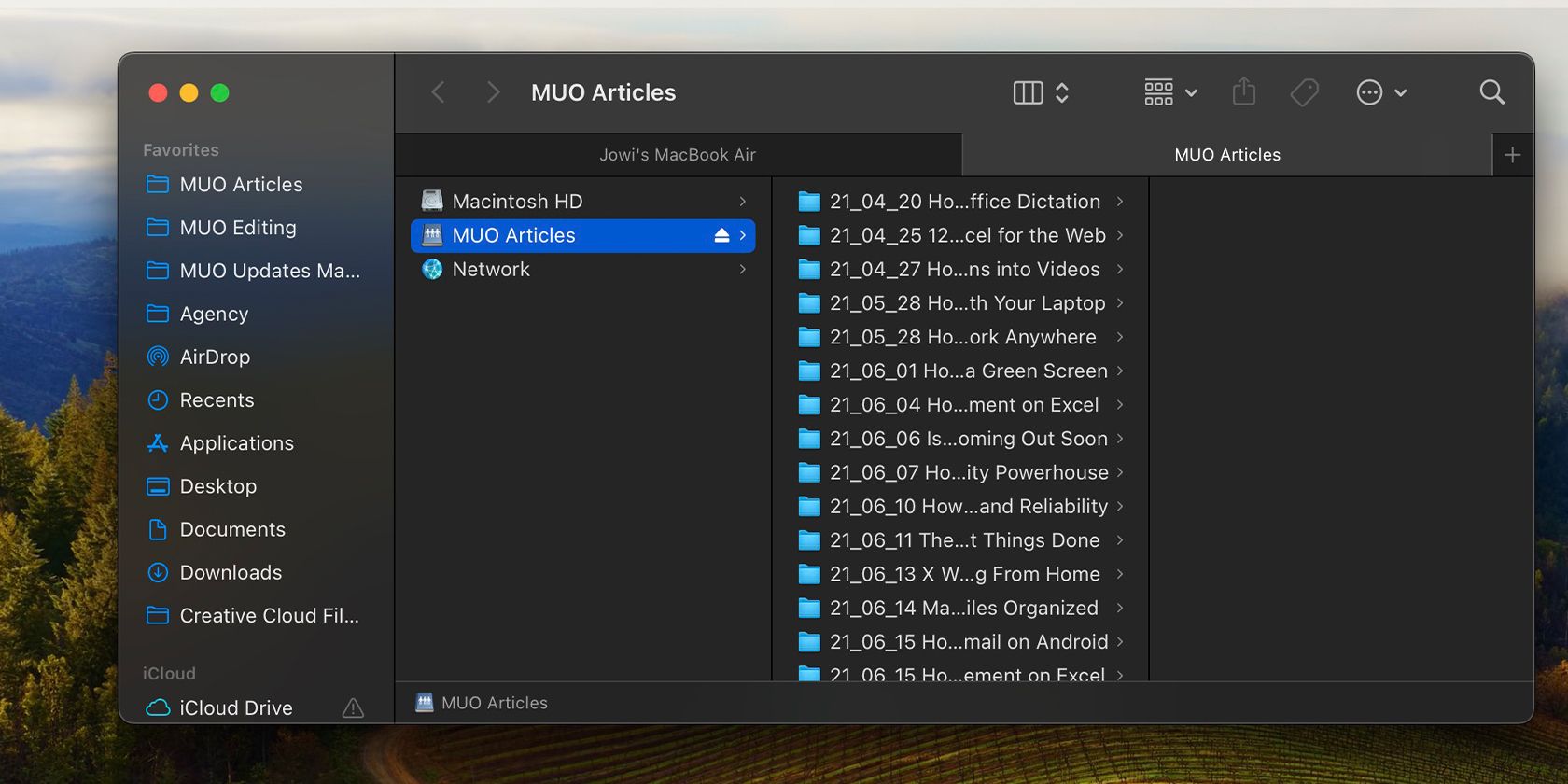
Другие способы обмена файлами между Mac и Windows
Если компьютеры не находятся в одной локальной сети или вы хотите более автономный/надёжный способ, рассмотрите эти варианты.
Облачные сервисы
Google Drive, Dropbox, OneDrive и похожие хранят копии файлов на своих серверах и синхронизируют их между устройствами. Преимущества: доступ из любой точки, история версий, контроль прав доступа. Минусы: нужна скорость и объём трафика, возможны платные тарифы для большого объёма, задержка при загрузке/скачивании.
Когда это подходит: рабочие документы, совместная работа, резервные копии с версионностью.
Съёмный USB‑накопитель или внешний диск
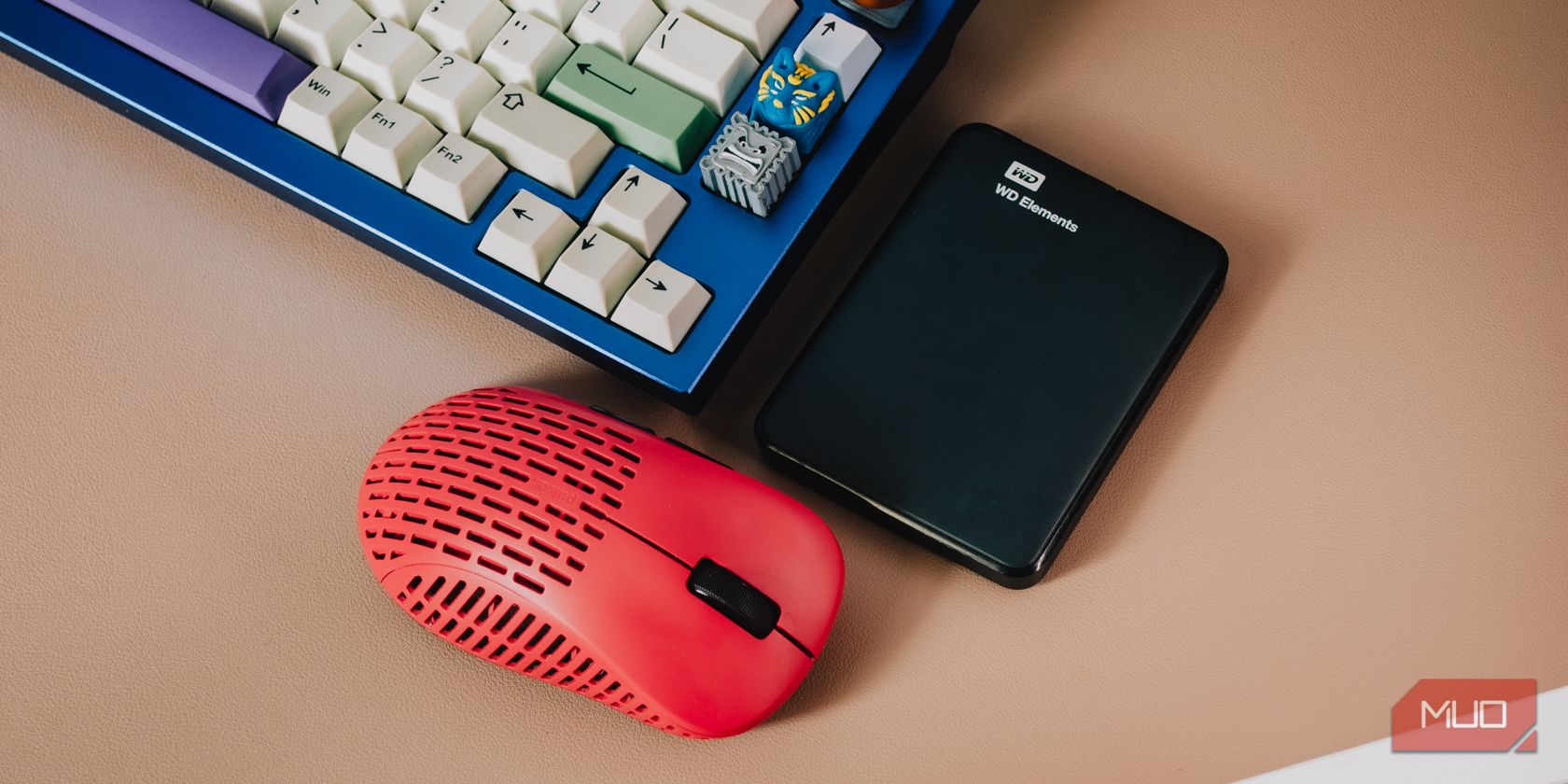
Пожалуй, самый простой способ — скопировать файлы на внешний диск и подключить его к другому компьютеру. Форматируйте диск в exFAT для совместимости с macOS и Windows и поддержки больших файлов.
Быстрый чек-лист по exFAT:
- На macOS используйте Дисковую утилиту для форматирования в exFAT;
- На Windows через Проводник или Управление дисками выберите exFAT;
- Проверяйте целостность и безопасное извлечение, чтобы избежать повреждения файлов.
Когда это подходит: перенос больших объёмов данных без сети, одна‑две передачи.
P2P‑синхронизация без облака
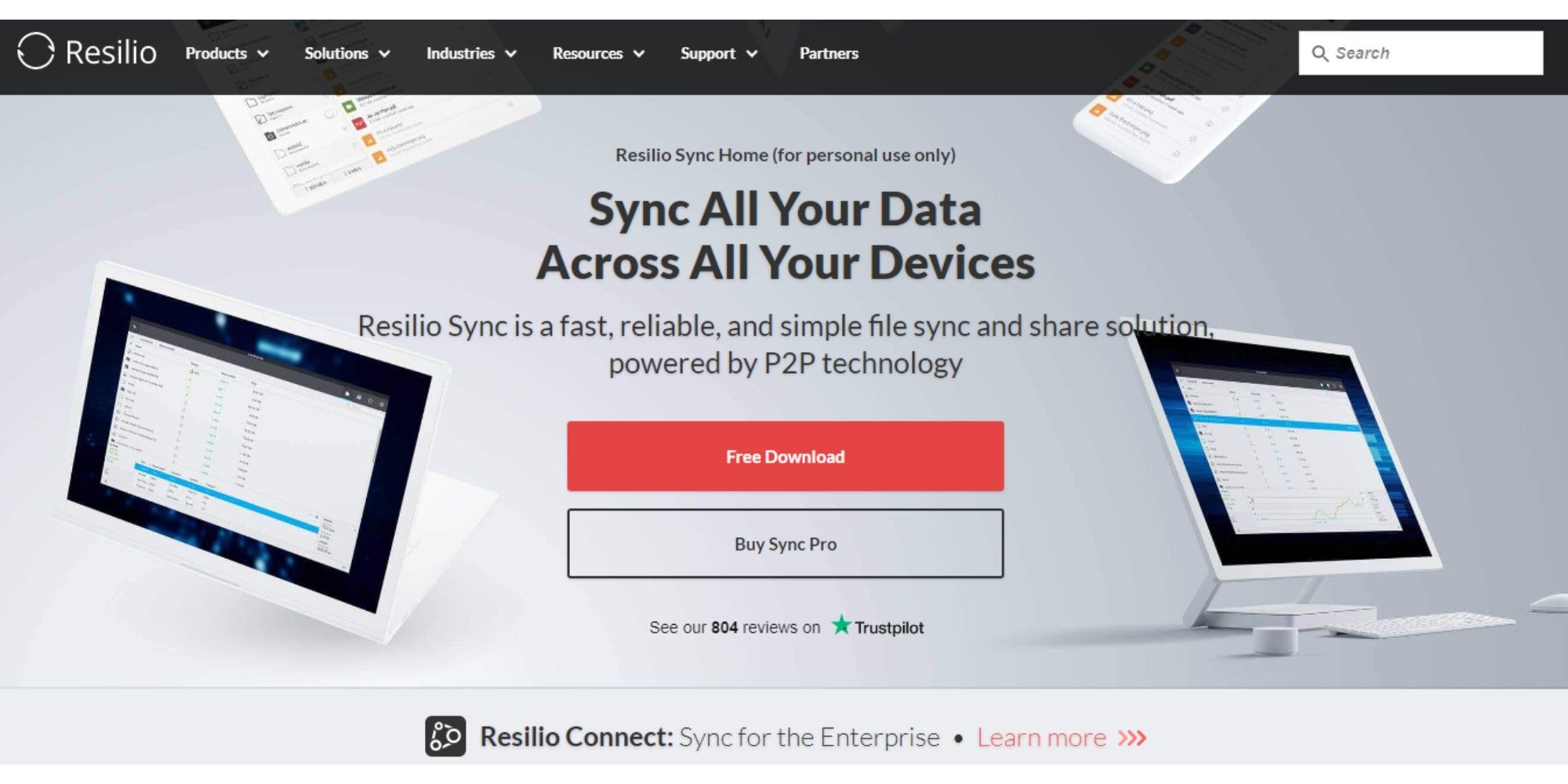
Resilio Sync и Syncthing позволяют синхронизировать папки напрямую между компьютерами через интернет по криптографическим ключам. Преимущества: нет централизованного облака, часто высокая скорость при прямом соединении. Ограничения: оба устройства должны быть онлайн; возможно сложнее в настройке, чем облако.
Когда это подходит: регулярный обмен большими файлами между собственными устройствами.
NAS (Network Attached Storage)
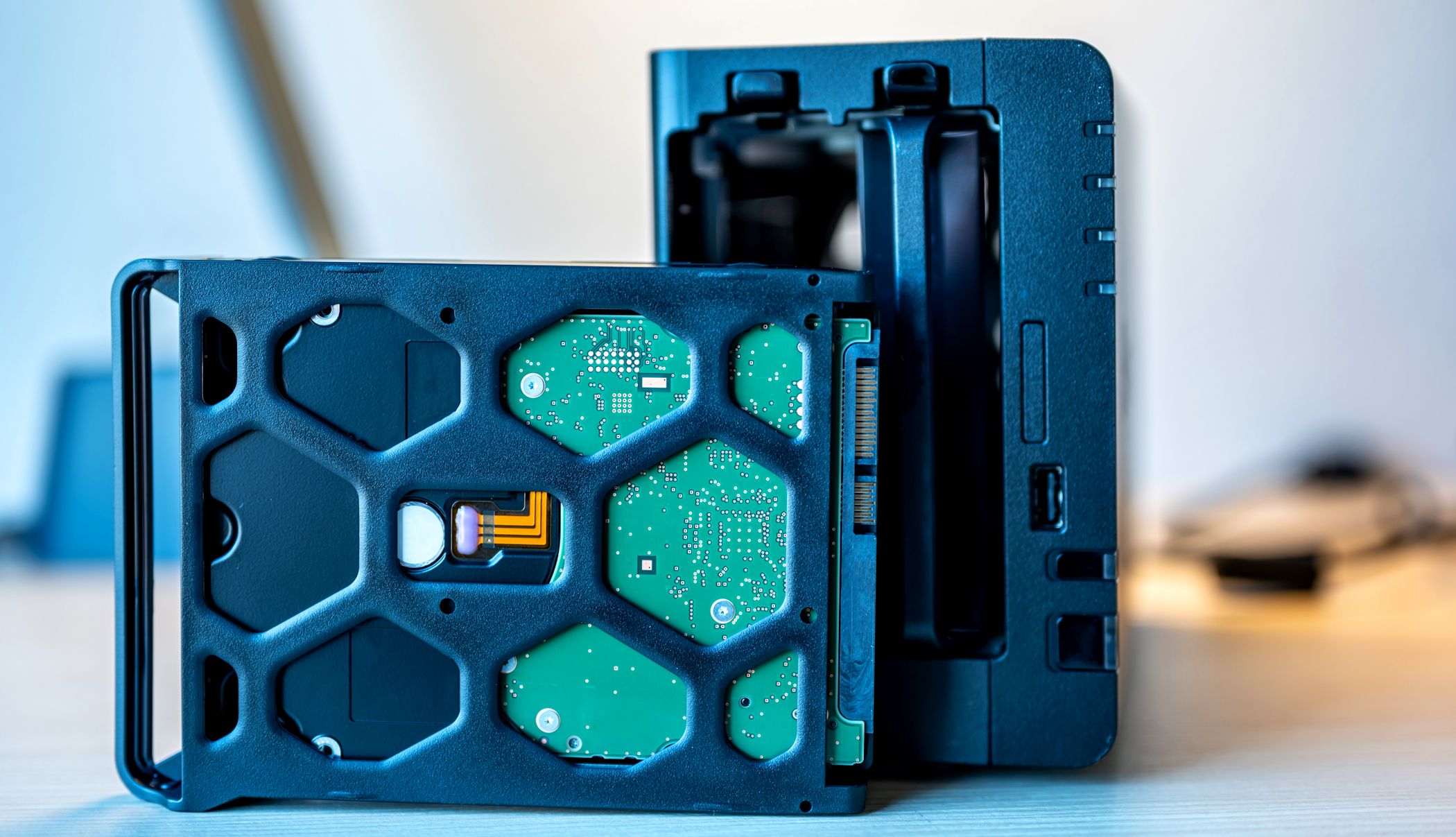
NAS — это сетевой накопитель, который доступен из локальной сети или интернета. Отлично подходит для команд, резервного копирования и хранения терабайт данных. Минусы: высокая стартовая стоимость и время на настройку.
Когда это подходит: многопользовательская среда, резервное хранение, централизованный доступ.
Когда встроенные способы не подходят
- Нет доступа к одной локальной сети (например, устройства в разных домах) — используйте облако, Resilio Sync, Syncthing или VPN.
- Брандмауэр или роутер блокирует SMB — включите нужные правила в брандмауэре и убедитесь, что порт 445 доступен внутри локальной сети.
- Старые версии SMB вызывают несовместимости — обновите ОС или используйте SFTP/FTP (как временное решение).
Практические советы и устранение неполадок
Ниже — стандартные проблемы и пошаговые проверки.
Проверка сетевого соединения
- Ping: с Windows выполните ping 192.168.x.x, чтобы убедиться, что IP достижим.
- ipconfig / ifconfig: проверьте IP и подсеть обоих устройств.
- Проверить, не активна ли частная/публичная сеть в Windows — общедоступные сети часто блокируют обмен.
Проблемы с авторизацией
- Убедитесь, что вводите правильное имя учётной записи: иногда нужно указать имя компьютера\имяпользователя или IP\имяпользователя.
- На macOS проверьте, что учётная запись имеет пароль — пустой пароль часто не пропустит авторизацию по SMB.
Проблемы с видимостью компьютера
- Проверьте сетевое обнаружение в Windows и включите его.
- Отключите временно брандмауэр, чтобы проверить, не он ли блокирует доступ.
- Попробуйте подключаться по IP вместо имени хоста — имя может не резолвиться.
Советы по производительности
- Для крупных файлов используйте проводное подключение Ethernet вместо Wi‑Fi.
- При медленном обмене проверьте антивирус и брандмауэр — некоторые сканируют трафик и замедляют копирование.
Безопасность и контроль доступа
- Используйте сложные пароли для учётных записей, с которыми делитесь доступом.
- Ограничивайте права доступа: если нужно только читать файлы — предоставьте только Чтение.
- Отключайте общий доступ, когда он не нужен.
- Для удалённого доступа используйте VPN или шифрованные P2P‑решения; публичный SMB через интернет не безопасен.
Чек-листы и ролевая ответственность
Чек-лист для пользователя, который временно расшаривает папку:
- Проверил IP и подключение к сети
- Установил нужные права Чтение или Чтение/Запись
- Убедился, что учётная запись защищена паролем
- Отключил общий доступ после окончания работы
Чек-лист для администратора сети:
- Настроил резервирование IP для сервера/компьютера
- Настроил правила брандмауэра для локальной сети
- Включил журналы доступа и мониторинг
- Проверил совместимость версий SMB и при необходимости настроил ограничения
Руководство по выбору метода передачи — быстрый Decision Tree
Если нужно выбрать метод, используйте простую логику:
flowchart TD
  A[Где находятся устройства?] -->|Одна локальная сеть| B[Использовать SMB]
  A -->|Разные сети| C[Нужен удалённый доступ]
  C -->|Часто и большие файлы| D[NAS или Resilio/Syncthing]
  C -->|Редко и небольшие объёмы| E[Облако или USB]
  B --> F{Нужен постоянный доступ?}
  F -->|Да| G[Мапить сетевой диск / Автоподключение]
  F -->|Нет| H[Единичная копия через Проводник/Finder]
Критерии приёмки
- Устройство в одной сети должно корректно отображать общий ресурс и позволять копирование файлов без ошибок.
- При монтировании с Mac права чтения/записи должны соответствовать установленным разрешениям Windows или macOS.
- Передача файлов не должна приводить к повреждению данных — при сомнении проверьте контрольные суммы.
Шаблоны команд и быстрые команды
- На Windows для IP: ipconfig
- На macOS для IP: ifconfig
- Прямое подключение в Finder: smb://192.168.x.x
- Подключение в Windows Проводник: \\192.168.x.x (ввести в адресной строке)
Таблица совместимости файловых систем
- exFAT: совместим с macOS и Windows, поддерживает большие файлы — рекомендован для внешних дисков.
- NTFS: родной для Windows; macOS по умолчанию только чтение; запись возможна через сторонние драйверы.
- HFS+: родная для macOS; Windows не поддерживает без драйверов.
Частые сценарии и примерные рекомендации
- Перенос фотографий и видео с Mac на Windows в одно действие: SMB если в одной сети, иначе exFAT‑диск.
- Сотрудничество между удалёнными офисами: NAS или облако с версионностью и правами доступа.
- Редкие большие переносы между домашними устройствами: Resilio Sync или Syncthing при наличии стабильного интернета.
Примеры типичных ошибок и как их исправить
Ошибка: «Не удаётся подключиться к SMB‑шаре»
- Проверьте IP через ping.
- Убедитесь, что SMB включён на macOS или Windows.
- Отключите на время антивирус/брандмауэр для проверки.
Ошибка: «Нет прав доступа»
- Проверьте разрешения папки и учётную запись пользователя.
- На Windows убедитесь, что вы добавили нужного пользователя в окно Поделиться и назначили Чтение/Запись.
Локальные особенности и советы для России
- При медленном домашнем интернете для удалённого доступа лучше отказаться от облака и использовать периодический перенос по внешнему накопителю.
- Для небольших команд выгоднее NAS в офисе, если трафик интернета ограничен.
Краткое резюме
- Для устройств в одной сети используйте SMB — это встроенное и надёжное решение.
- Для удалённого доступа и синхронизации рассмотрите облачные сервисы, Resilio Sync/Syncthing или NAS в зависимости от частоты и объёма передачи.
- Для единичных переносов берите внешний диск в формате exFAT.
Важно: всегда проверяйте права доступа и безопасность при предоставлении общего доступа.
Экспертная цитата: «Выберите метод по критерию частоты и объёма передачи: разовые копии — внешний диск, постоянный синк — NAS или P2P‑решение, удалённая совместная работа — облако.»
1‑строчный глоссарий
- SMB: сетевой протокол для совместного доступа к файлам; широко поддерживается в macOS и Windows.
- NAS: сетевое хранилище, доступное в локальной сети или через интернет.
Социальный превью
- Заголовок: Как передать файлы между Mac и Windows
- Описание: Подробные рабочие способы: SMB, exFAT, облако, Resilio, NAS и чек‑листы для безопасности.

Похожие материалы

Несколько аккаунтов Skype: Multi Skype Launcher

Журнал для работы: повысить продуктивность

Персональные звуки уведомлений на Android

Скачивание шоу Hulu для офлайн‑просмотра

Microsoft Start: персонализированная новостная лента
