
Как удалить программы в Windows 10: полное руководство

Кратко: В статье пошагово объяснено, как удалять приложения и программы в Windows 10 — с помощью стандартных инструментов, PowerShell и сторонних деинсталляторов. Приведены чек-листы, сценарии при проблемах и безопасный рабочий процесс.
Удаление ненужных приложений помогает освободить место, повысить производительность и уменьшить поверхность атаки. В Windows 10 есть несколько способов удалить программное обеспечение — от простых встроенных функций до продвинутых инструментов для очистки остаточных файлов. Ниже — подробное руководство и практические рекомендации для домашних пользователей, техподдержки и системных администраторов.
Обзор способов удаления программ в Windows 10
В Windows 10 можно удалить приложение с помощью двух «официальных» графических инструментов: Параметры и Панель управления. Плюс — PowerShell для удаления предустановленных UWP-приложений и сторонние утилиты для очистки остаточных записей в реестре и файлов.
Кратко по вариантам:
- Быстро и просто: Параметры → Приложения → Приложения и возможности.
- Традиционно: Панель управления → Программы и компоненты.
- Для предустановленных приложений: PowerShell-команды.
- Для глубокой очистки: Revo Uninstaller, CCleaner, IObit Advanced SystemCare.
Важно: встроенный деинсталлятор не всегда удаляет все следы — остатки в реестре, папки в ProgramData, службу или драйвер могут остаться.
Как удалить программы через приложение «Параметры»
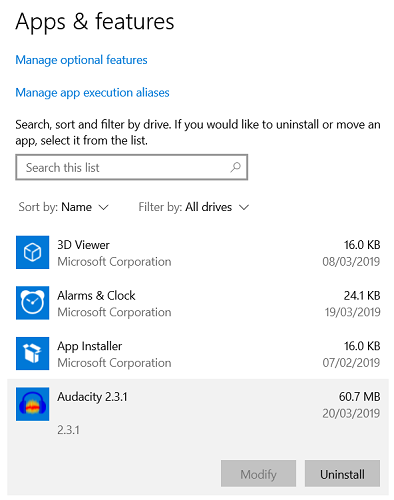
- Откройте «Параметры» (клавиша Win → значок шестерёнки).
- Перейдите в Приложения → Приложения и возможности.
- В списке найдите приложение. Можно фильтровать и сортировать по размеру или дате установки.
- Нажмите на приложение, затем кнопку Удалить и подтвердите.
Подходит для большинства классических настольных программ и универсальных приложений. Если кнопка «Удалить» неактивна, значит приложение защищено или требует прав администратора.
Важно: после удаления через «Параметры» проверьте папки C:\Program Files, C:\Program Files (x86) и C:\ProgramData на предмет оставшихся каталогов.
Как удалить программы через Панель управления
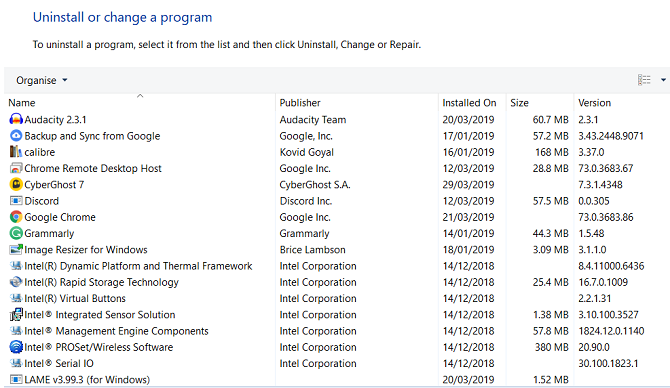
- Откройте меню Пуск и введите «Панель управления», затем откройте приложение.
- Перейдите в Программы → Программы и компоненты.
- Выберите программу в списке, нажмите «Удалить» в верхней части окна.
Панель управления показывает и версию, и издателя приложения — удобно при администрировании. Этот метод рекомендуется, если нужно видеть больше метаданных о программе.
Третьи‑сторонние инструменты: когда и какой выбирать
Иногда встроенные деинсталляторы оставляют «мусор». Можно использовать сторонние утилиты для глубокого удаления.
Revo Uninstaller
- Бесплатная версия: сканирует и удаляет остаточные файлы, реестр и папки после стандартной деинсталляции.
- Pro-версия: автоматическая полная деинсталляция, мониторинг установки (откат), быстрая очистка. Платная функция для продвинутых сценариев.
Когда использовать: если стандартный удалитель оставил много следов или вы хотите удалить программу целиком с проверкой реестра.
CCleaner
- Предлагает модуль «Инструменты → Деинсталляция» для удаления приложений.
- Также очищает временные файлы, реестр и автозагрузку.
- Недостаток: прошлые релизы подвергались критике за внедрение рекламы — оцените политику и настройки приватности.
Когда использовать: если нужно сочетание деинсталляции и очистки системы от временных файлов.
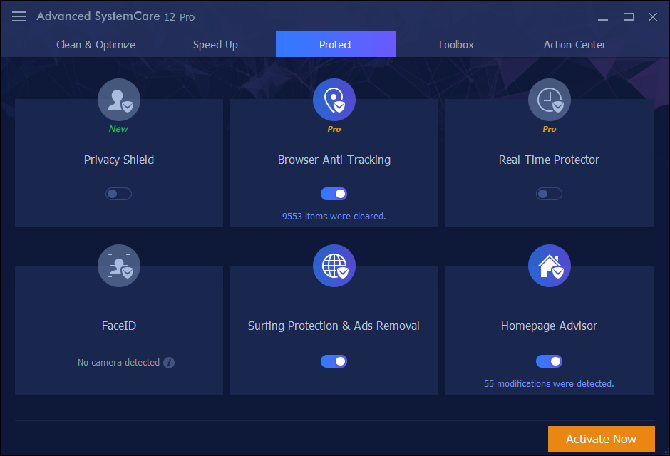
IObit Advanced SystemCare
- Сканирует систему на предмет ненужных файлов, «мусора» и некорректных записей в реестре.
- Бесплатная версия удаляет остатки; платная добавляет более глубокую очистку и оптимизацию.
Когда использовать: для комплексной оптимизации после удаления большого количества приложений.
Таблица сравнения инструментов
| Инструмент | Бесплатно | Глубокая очистка остатков | Подходит для новичков |
|---|---|---|---|
| Параметры Windows | Да | Нет | Да |
| Панель управления | Да | Нет | Да |
| Revo Uninstaller | Да/Платно | Да | Средне |
| CCleaner | Да/Платно | Частично | Да |
| IObit ASC | Да/Платно | Частично | Средне |
Удаление вредоносных программ
Если обычная деинсталляция не срабатывает, возможно, вы имеете дело с вредоносным ПО. В таких случаях используйте антивирус/анти‑малварный сканер:
- Запустите обновлённый антивирус (например, встроенный Защитник Windows или сторонний сканер).
- Выполните полное сканирование в безопасном режиме (см. ниже о безопасном режиме).
- При необходимости используйте специализированные утилиты удаления (Malwarebytes, Kaspersky Cleaner и т. п.).
Пример: Kaspersky предлагает как бесплатную, так и платную версию своего сканера. Для устойчивых угроз нужны глубокие сканирования и, возможно, удаление в безопасном режиме.
Удаление предустановленных и UWP‑приложений через PowerShell
Некоторые встроенные приложения (Будильники и часы, Калькулятор, Groove Music и др.) нельзя удалить через «Параметры» обычным способом. Для этого используется PowerShell с правами администратора.
Откройте Windows PowerShell (Admin): щёлкните правой кнопкой по Пуск → Windows PowerShell (Admin).
Для удаления конкретного приложения выполните команду:
Get-AppxPackage *имя-приложения* | Remove-AppxPackageПримеры:
Get-AppxPackage *zunemusic* | Remove-AppxPackage   # Groove Music
Get-AppxPackage *windowsalarms* | Remove-AppxPackage  # Alarm and Clock
Важно:
- При следующем крупном обновлении Windows некоторые приложения могут быть автоматически восстановлены.
- Удаление системных компонентов следует выполнять с осторожностью — лучше создавать точку восстановления перед изменениями.
Безопасный рабочий процесс для удаления программ (минимизируем риски)
- Создайте точку восстановления системы или резервную копию важных данных.
- Закройте программу и связанные процессы (Диспетчер задач).
- Попробуйте удалить через «Параметры». Если не помогает — Панель управления.
- Перезагрузите систему.
- Проверьте оставшиеся папки и автозагрузку (msconfig, Диспетчер задач → Автозагрузка).
- Запустите сторонний сканер остатков и реестра.
- При подозрении на вредоносное ПО — полное сканирование в безопасном режиме и специализированный антивирус.
Критерии приёмки:
- Приложение и его исполняемые файлы удалены.
- В системном реестре нет ключей, явно относящихся к удалённой программе.
- В автозагрузке отсутствуют записи приложения.
- Система загружается без ошибок, и никакие зависимости не нарушены.
Типичные проблемы и как их решать
Проблема: кнопка «Удалить» недоступна. Причины и решения:
- Приложение защищено или работает от системного пользователя — закройте процессы/перезагрузите в безопасном режиме и повторите.
- Права администратора требуются — запустите деинсталлятор от имени администратора.
Проблема: после удаления остаются папки или записи в реестре.
- Просканируйте вручную папки Program Files и ProgramData.
- Используйте Revo или CCleaner для удаления остаточных записей.
Проблема: приложение не удаляется и повторно появляется.
- Возможно, это вредоносное ПО или служба автовосстановления. Запустите антивирус в безопасном режиме и проверьте планировщик задач.
Роль‑основанный чек‑лист: кто что делает
Для домашнего пользователя:
- Сделать резервную копию важных данных.
- Удалить через «Параметры». Проверить папки Program Files.
- Очистить временные файлы.
Для техподдержки (helpdesk):
- Проверить версию приложения и зависимости.
- Удалить через Панель управления; если не помогает — Revo с логом деинсталляции.
- Проверить автозагрузку и службы.
Для системного администратора:
- Использовать централизованные инструменты (SCCM, Intune) для удаления.
- Прописать политику удаления и отката.
- Тестировать сценарии в тестовой среде перед массовым развёртыванием.
Диагностика: простая диаграмма принятия решения
flowchart TD
  A[Нужно удалить приложение?] --> B{Графический способ доступен?}
  B -->|Да| C[Параметры]
  B -->|Нет| D[Панель управления]
  C --> E{Удалено корректно?}
  D --> E
  E -->|Да| F[Проверить остатки и перезагрузить]
  E -->|Нет| G[Запустить Revo/CCleaner]
  G --> H{Вредоносное ПО подозрительно?}
  H -->|Да| I[Антивирус и безопасный режим]
  H -->|Нет| J[PowerShell или ручная очистка]
Когда удаления может не хватить (контрпримеры)
- Системные компоненты и драйверы: их удаление может потребовать специальных процедур и привилегий.
- Предустановленное ПО производителя: иногда имеет собственные службы восстановления.
- Вредоносное ПО с руткит‑возможностями: простая деинсталляция не поможет — потребуется профессиональный инструмент.
Советы по сохранению аккуратной системы
- Устанавливайте ПО по необходимости и проверяйте источник скачивания.
- Перед массовой установкой тестируйте в виртуальной машине.
- Регулярно проверяйте автозагрузку и службы.
- Держите резервные копии и точки восстановления.
FAQ
Можно ли полностью удалить предустановленные приложения Windows навсегда?
Некоторые предустановленные приложения можно удалить через PowerShell, но Windows Update или восстановление системы могут вернуть их. Для массового удаления в корпоративной среде применяют групповые политики или скрипты развертывания.
Безопасно ли использовать Revo или CCleaner?
Да, при условии, что вы скачали программы с официального сайта и внимательно читаете предупреждения. Рекомендуется создавать точку восстановления перед глубокой очисткой реестра.
Что делать, если приложение запускается после удаления?
Проверьте планировщик задач, автозагрузку и службы. Выполните полное антивирусное сканирование в безопасном режиме.
Заключение
Удалять приложения в Windows 10 можно разными способами: от простых (Параметры, Панель управления) до продвинутых (PowerShell, Revo, CCleaner). Выбор метода зависит от уровня прав, типа приложения и задач очистки. Всегда делайте резервные копии и проверяйте систему на остатки и вредоносные компоненты.
Краткий чек‑лист перед удалением: создать точку восстановления → закрыть процессы → удалить → проверить папки и автозагрузку → запустить очистку остатков.
Если у вас остались вопросы или возникли сложные случаи удаления — опишите проблему, и мы поможем подобрать стратегию.

Похожие материалы

Несколько аккаунтов Skype: Multi Skype Launcher

Журнал для работы: повысить продуктивность

Персональные звуки уведомлений на Android

Скачивание шоу Hulu для офлайн‑просмотра

Microsoft Start: персонализированная новостная лента
