
Как защитить Google Таблицы — полное руководство

Владение правами на таблицу не всегда означает, что вы хотите, чтобы другие редактировали её без контроля. Google Таблицы дают гибкие механизмы защиты: от простого предупреждения до полного ограничения прав редактирования для отдельных пользователей или областей листа. В этом руководстве шаг за шагом и на понятных примерах объяснено, как настроить защиту, какие есть подводные камни и как реагировать на ошибки.
Зачем защищать Google Таблицы
Таблицы часто содержат критичные данные: формулы, сводные таблицы, контрольные показатели, финансовые входы или интеграции с внешними формами и сервисами. Несанкционированное изменение одной ячейки может сломать расчёты и исказить отчёты.
Коротко о ключевых мотивах:
- Защита формул и зависимых расчётов от случайных правок.
- Ограничение доступа при совместной работе с подрядчиками или внешними пользователями.
- Сохранение целостности данных, собираемых через Google Forms.
- Соответствие внутренним процедурам контроля изменений.
Важно: защита не заменяет резервное копирование или аудит — это инструмент контроля доступа и предупреждений.
Как защитить всю таблицу Google
Вы можете заблокировать редактирование целого листа так, чтобы только вы или выбранные пользователи могли вносить изменения.
Запретить редактирование всем, кроме вас
- В верхнем меню Google Таблиц выберите Tools → Protect the sheet.
- При необходимости заполните поле Enter a description для понятной идентификации правила защиты.
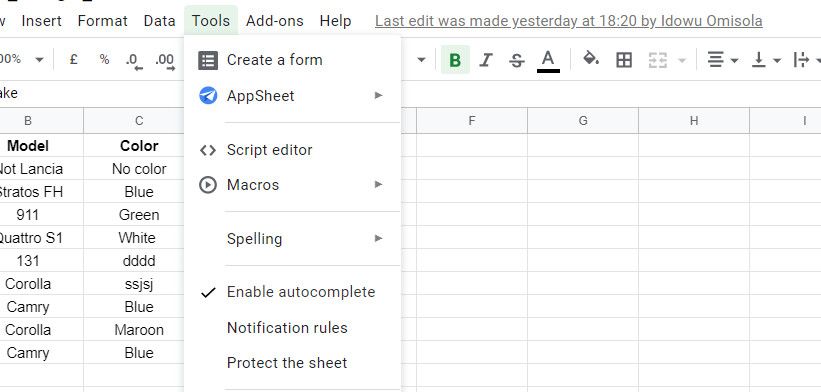
- Выберите нужный лист из выпадающего списка ниже описания.
- Нажмите Set permissions.
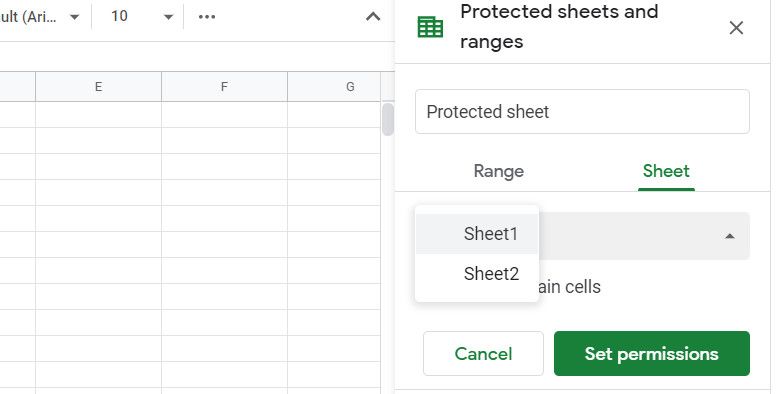
- Отметьте Restrict who can edit this range.
- В выпадающем списке выберите Only you.
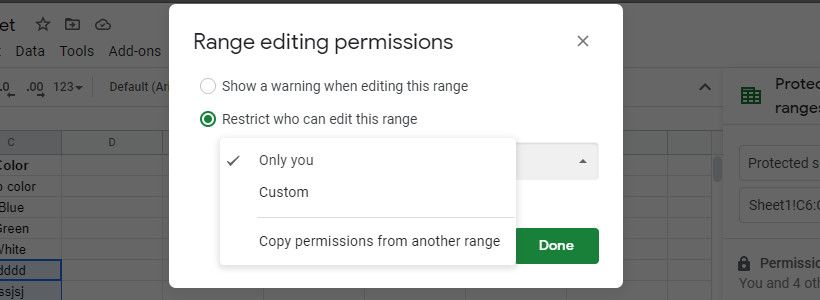
- Нажмите Done дважды, чтобы сохранить изменения.
Результат: пользователи без явных прав не смогут редактировать защищённый лист — они увидят только доступ для чтения.
Предоставить право редактирования отдельным людям
Если вы хотите, чтобы не только вы, но и некоторые коллеги могли редактировать лист:
- Tools → Protect the sheet → заполните Enter a description.
- Выберите лист → Set permissions.
- Отметьте Restrict who can edit this range.
- В выпадающем списке выберите Custom.
- Отметьте адреса электронной почты из списка, если они уже имеют доступ к таблице.
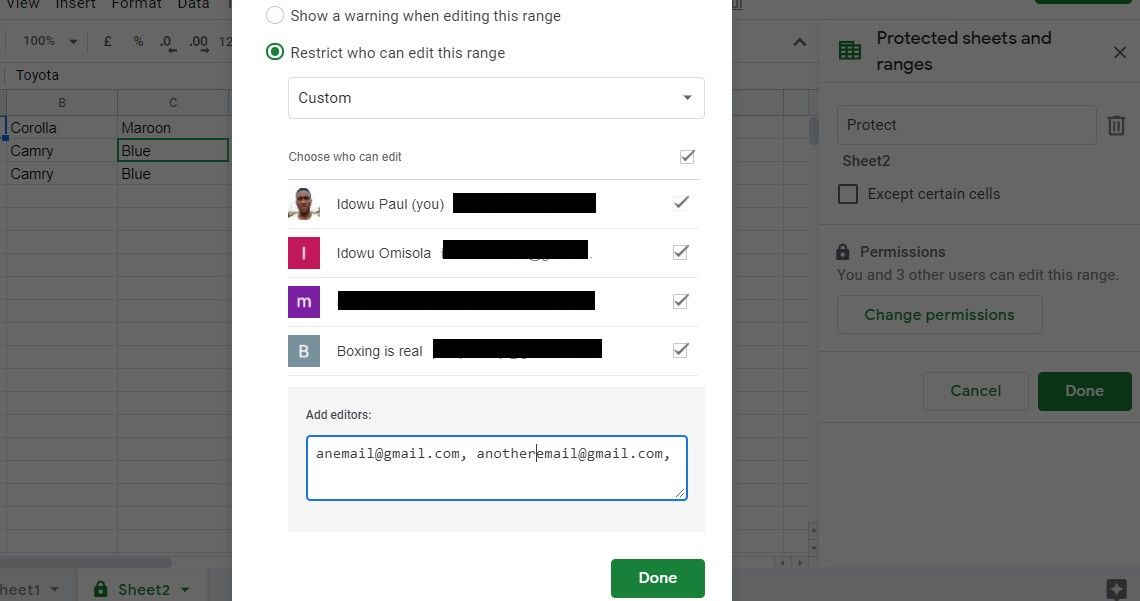
- Если нужного адреса нет в списке, добавьте его в поле Add editors через запятую.
- Нажмите Done.
Совет: добавляя редакторов, сначала убедитесь, что вы уже поделились таблицей с ними; иначе строка предложит сначала общий доступ.
Установить мягкое предупреждение перед редактированием
Если вам нужно предотвратить случайные правки, но не лишать людей возможности изменять данные, используйте опцию «мягкого» предупреждения. Это полезно, когда вы — владелец таблицы и хотите дополнительное подтверждение перед изменением сложных областей.
- Выберите Tools → Protect the sheet.
- Нажмите Set permissions.
- Выберите Show a warning when editing this range.
- Нажмите Done.
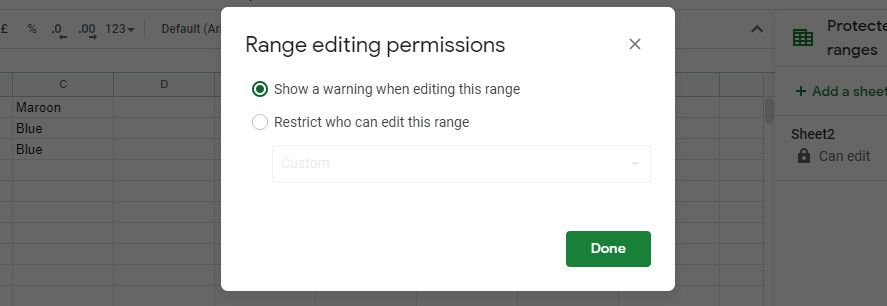
Важно: предупреждение не блокирует правку — оно лишь информирует. Любой может подтвердить и продолжить редактирование.
Как заблокировать отдельные ячейки или диапазоны
Иногда требуется разрешить общую работу, но защитить конкретные столбцы, строки или ячейки с критичными формулами.
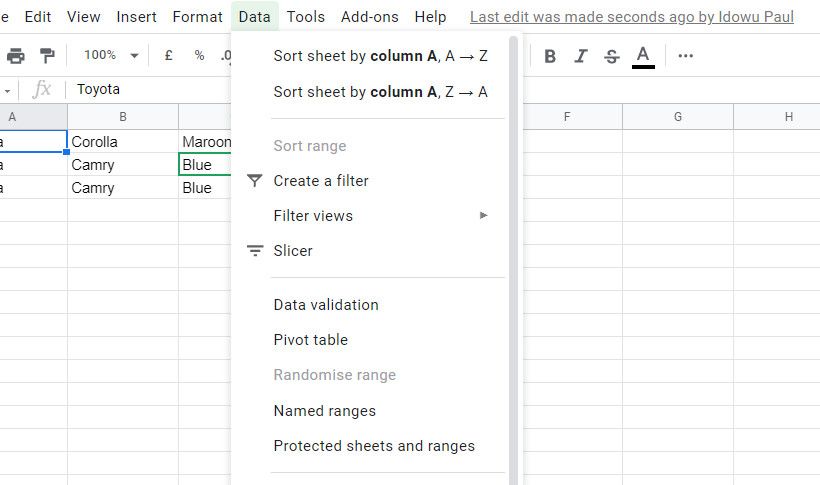
- В верхнем меню выберите Data → Protected sheets and ranges.
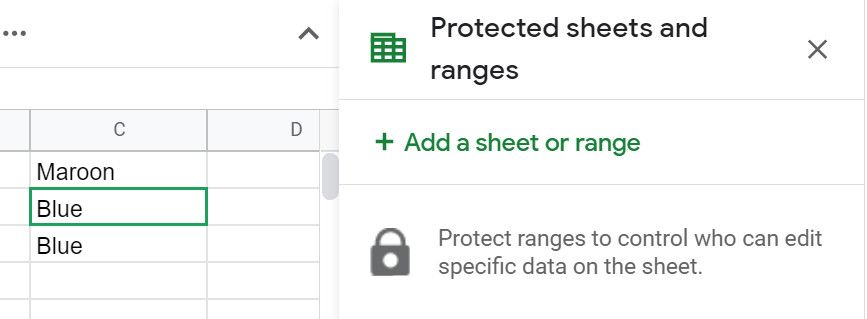
- Нажмите Add a sheet or range.
- Заполните Enter a description.
- В поле диапазона щёлкните по маленькой кнопке справа от предзаполненного диапазона.
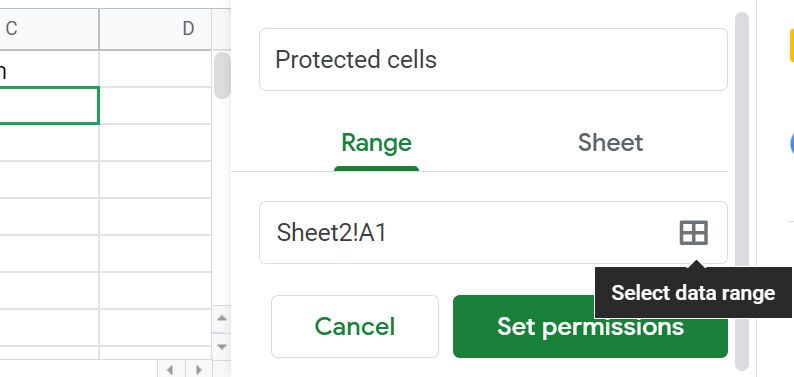
- Введите конкретный адрес:
- Одна ячейка: Sheet!G3
- Диапазон: Sheet!B3:F14
- Весь столбец: Sheet!G1:G40 или просто Sheet!G:G (если хотите весь столбец)
- Можно выделить ячейки мышью — диапазон будет вставлен автоматически.
- Нажмите OK, затем Set permissions и настройте, кто может редактировать этот диапазон.
- Нажмите Done.
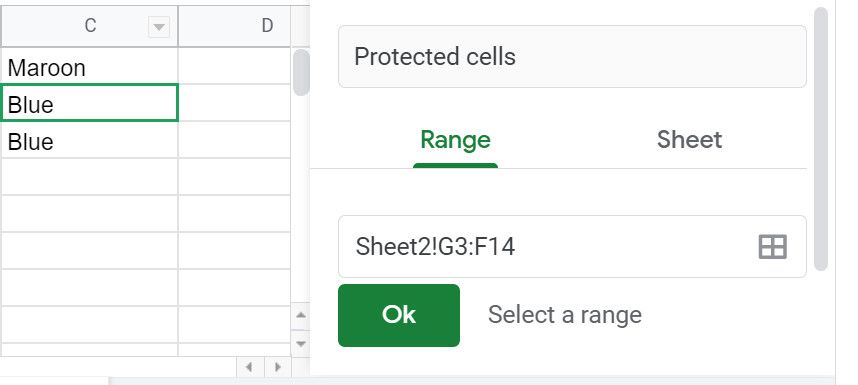
Подсказка: комбинируйте защиту диапазонов с скрытием колонок или фильтрами для упрощения интерфейса для конечных пользователей.
Как исключить некоторые ячейки из защиты
Если большая часть листа должна быть защищена, но нужно оставить небольшие области открытыми для ввода данных, используйте исключения.
- Выберите Tools → Protect the sheet.
- В настройках защиты поставьте галочку Except certain cells.
- Кликните по маленькой кнопке справа от преднастроенного диапазона.
- Введите диапазон исключения, например C3 или A3:C3.
- Нажмите Set permissions, назначьте права и Done.
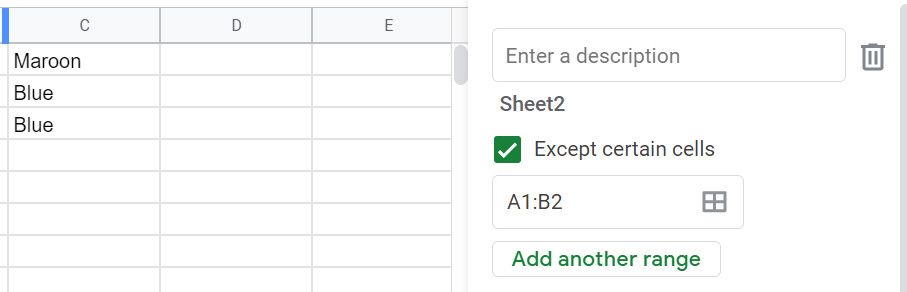
Практическое применение: защищайте формулы и отчётные блоки, оставляя для ввода пользователей лишь поля ввода — это минимизирует ошибки.
Как снять защиту с листа или диапазона
- В меню Data выберите Protected sheets and ranges.
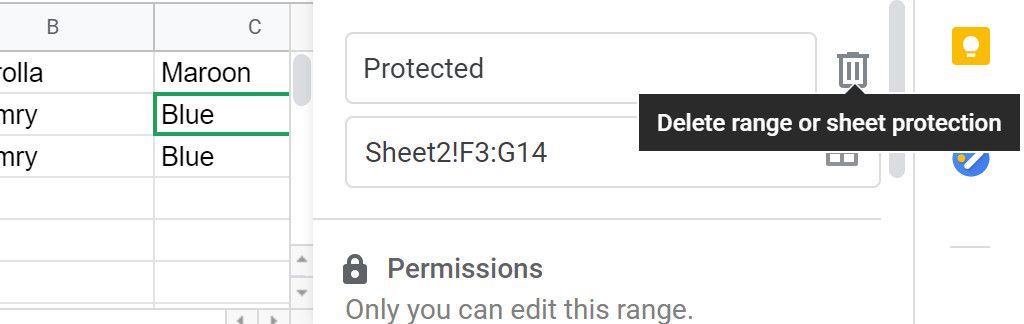
- В списке найдите нужную запись по описанию и щёлкните по ней.
- Нажмите иконку удаления справа от описания.
- Подтвердите нажатием Remove.
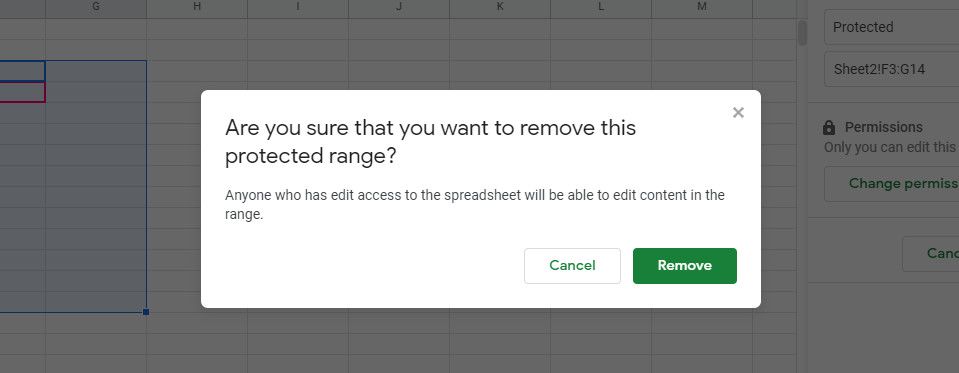
После этого лист или диапазон становится доступным для редактирования в соответствии с общими правами доступа к документу.
Когда защита может не сработать — примеры и ограничения
- Если у пользователя есть разрешение уровня «Редактор» на документ, он может изменять большинство областей, где у него есть права. Защитить от владельца или редактора полностью нельзя.
- «Мягкое» предупреждение легко обойти — пользователь может подтвердить и продолжить.
- Если таблица интегрирована с внешними скриптами или API, они могут вносить изменения независимо от интерактивной защиты.
- При массовом добавлении редакторов через общий доступ могут появиться непредвиденные права.
Важно понимать, что защита Google Таблиц — средство контроля и удобства, а не абсолютная безопасность против инсайдерских действий или автоматизированных изменений.
Практические методики и модели принятия решений
Ниже — набор практических инструментов, чек‑листов и сценариев, которые можно применить в реальной работе.
Быстрая система оценки риска (mental model)
- Определите критичность данных: Низкая / Средняя / Высокая.
- Определите число активных редакторов: 1–3 / 4–10 / >10.
- Решение:
- Низкая + 1–3 → мягкое предупреждение или ничего.
- Средняя → защитить диапазоны, дать доступ конкретным людям.
- Высокая → заблокировать листы, дать права только владельцу или менеджеру.
Уровни зрелости защиты (maturity levels)
- Уровень 0 — Без защиты: документ доступен всем с редактированием.
- Уровень 1 — Базовая: защита отдельных критичных ячеек, базовые исключения.
- Уровень 2 — Организованная: описания правил защиты, список редакторов, резервное копирование.
- Уровень 3 — Управляемая: автоматизированный аудит изменений, журналы, регламенты доступа.
Роль‑ориентированные чек‑листы
Роль: Владелец таблицы
- Убедиться, что описания защитных правил заполнены.
- Проверить список редакторов ежемесячно.
- Включить мягкие предупреждения для ключевых диапазонов.
Роль: Менеджер проекта
- Назначить области ввода для команды.
- Тестировать сценарии «пользователь вводит неверные данные».
- Проводить обучение команды по правилам редактирования.
Роль: Администратор G Suite / Google Workspace
- Проверять политики общего доступа на уровне домена.
- Настроить аудит изменений и оповещения в случае массового изменения доступа.
SOP: Быстрая процедура защиты нового отчёта
- Создать файл и задать шаблон (шапка, формулы, места для ввода).
- Заполнить Enter a description для каждой правило защиты.
- Защитить листы с формулами (Set permissions → Only you или Custom).
- Для пользовательских вводов создать отдельную область и пометить её инструкцией.
- Сделать копию файла как резервную версию перед публикацией.
- Поделиться файлом с нужными людьми в режиме «Чтение» или «Комментарий», затем добавить редакторов через защиту.
Инцидентный план: если данные случайно изменены
- Оценить масштаб повреждения: одна формула или множество строк.
- Откатить изменения через «Историю версий» (File → Version history).
- Временно заблокировать лист, чтобы остановить дальнейшие правки.
- Проанализировать, как именно пользователь получил доступ и исправить права.
- Обновить SOP и провести краткий ретроспективный разбор.
Критерии приёмки (test cases)
- Защита листа не позволяет пользователю с правом «Просмотр» редактировать его.
- Пользователь, добавленный в Add editors, может редактировать указанный диапазон.
- Мягкое предупреждение появляется при попытке редактирования защищённого диапазона.
- Откат через историю версий восстанавливает данные до указанного состояния.
Шаблон чек‑листа для публикации таблицы
- Все критичные формулы защищены.
- Исключены ячейки для ввода пользователями.
- Описания правил защиты заполнены.
- Создана резервная копия до публикации.
- Список редакторов проверен и подтверждён.
Безопасность и лучшие практики
- Минимизируйте число людей с правом «Редактор». Предпочтительнее давать права на уровне диапазона, а не всему документу.
- Используйте описания (Enter a description) для каждой защиты — это помогает аудиту.
- Периодически проверяйте историю версий и журналы доступа (если доступны в вашей подписке Google Workspace).
- Для автоматизированных интеграций рассмотрите использование специализированных сервисных аккаунтов с ограниченными правами.
- Не храните чувствительные персональные данные в открытых таблицах. При необходимости применяйте шифрование или храните такие данные в защищённых системах.
Приватность и соответствие нормативам
- Если ваша организация работает с персональными данными (PII), определите, какие столбцы содержат такие данные, и ограничьте к ним доступ.
- Для соответствия внутренним регламентам и GDPR обеспечьте учёт доступа и логи действий (возможно, через административные инструменты Google Workspace).
- Для внешних подрядчиков используйте временные ссылки и удаляйте права по окончании работ.
Особые случаи и миграция
- Автоматические вставки данных (через Google Forms, Apps Script, API) могут изменять защищённые области — проверяйте настройки скриптов и аккаунтов интеграции.
- При переносе таблиц между аккаунтами проверьте, что назначения прав (Custom editors) корректно перенеслись; иногда требуется повторно назначить владельцев.
Советы по тестированию и приёмке
- Перед публикацией проведите 1–2 раунда теста с коллегами: один видит только поля ввода, другой пытается изменить защищённые формулы.
- Используйте «Version history» для проверки, что восстановление работает.
- Для критичных отчётов заведите регулярные экспортные копии (CSV/Excel) на хранилище с контролем версий.
Быстрые рекомендации для разных сценариев
- Отчёт для руководства, небольшой круг редакторов: защита листа + доступ только менеджеру.
- Опрос или форма: оставьте импорт из Google Forms открытым, но защитите расчёты и сводки.
- Таблица с финансовыми данными: отдельные диапазоны для ввода, многоуровневая проверка и резервное копирование.
Краткое резюме
Защита Google Таблиц — это сочетание технических настроек и организационных процессов. Используйте:
- Защиту листов и диапазонов для блокировки критичных формул.
- Исключения для областей ввода.
- Мягкие предупреждения для предотвращения случайных правок.
- Чек‑листы, SOP и инцидентные планы для оперативного восстановления.
Практика и регулярный аудит прав доступа помогают снизить риски и сохранить целостность данных.
Глоссарий (1 строка)
- Защита диапазона — правило, ограничивающее редактирование определённых ячеек.
- Мягкое предупреждение — уведомление перед редактированием без блокировки.
- Owner (владелец) — аккаунт, который может управлять правами и удалять защиту.
Если хотите, могу подготовить готовый чек‑лист в формате Google Таблицы или шаблон SOP для вашей команды.

Похожие материалы

Несколько аккаунтов Skype: Multi Skype Launcher

Журнал для работы: повысить продуктивность

Персональные звуки уведомлений на Android

Скачивание шоу Hulu для офлайн‑просмотра

Microsoft Start: персонализированная новостная лента
