
Как раскрашивать 3D модели в Procreate
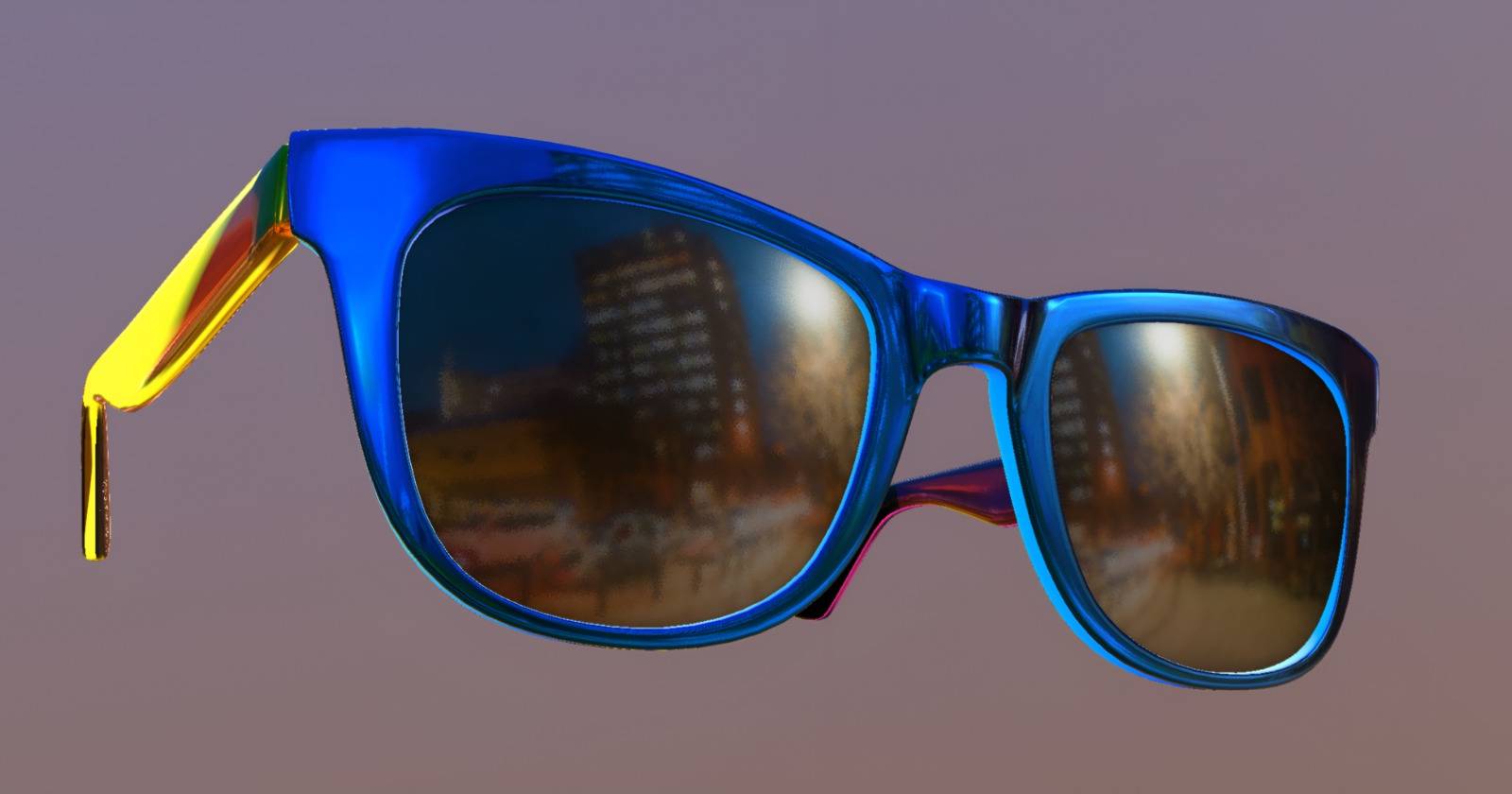

Визуальная покраска 3D моделей иногда кажется сложной — особенно если вы привыкли к специализированным 3D-редакторам. Procreate отличается простым интерфейсом, привычными инструментами рисования и интуитивной работой со слоями, поэтому он отлично подходит для концепт-арта, текстурирования и быстрого прототипирования. Этот гид объяснит весь процесс шаг за шагом, добавит советы по оптимизации рабочих процессов и предложит контрольные списки для разных сценариев.
Кому подойдёт этот материал
- Художникам и иллюстраторам, которые хотят дополнить 3D-ассеты ручной живописной отделкой.
- Дизайнерам продукта, которые готовят визуализации для презентаций и маркетинга.
- Разработчикам игр и 3D-артерам, которые нуждаются в быстром прототипировании текстур.
Где взять Procreate и совместимость
Procreate — приложение только для iPad с растровой графикой и сенсорным интерфейсом. Возможность импортировать и рисовать 3D модели появилась в 2021 году. Приложение не создаёт 3D модели «с нуля» — оно работает с готовыми файлами.
Загрузить: Procreate для iPadOS — 9,99 $ (одноразовая покупка).
Альтернатива для Android: Sketchbook — хорошее бесплатное приложение для рисования, но с ограниченной поддержкой 3D.
Важно: версии Procreate периодически обновляются. Если какая‑то функция не доступна у вас, проверьте обновления App Store и минимальные системные требования iPadOS.
Быстрый обзор рабочих понятий
- Mesh — сетка 3D модели, набор вершин и граней, которые формируют форму.
- Texture set — набор текстур, применяемых к части модели (например, корпус и детали).
- Color, Roughness, Metallic — карты, которые определяют базовый цвет, шероховатость поверхности и металлический блеск.
- Show 2D texture — режим редактора, где текстура разворачивается в 2D для точной детализации.
Подготовка 3D моделей для Procreate
Поддерживаемые форматы файлов: OBJ и USDZ. Перед импортом проверьте структуру модели в 3D-редакторе: разделение на логические меши и наборы текстур упрощает дальнейшую работу.
Рекомендации по подготовке:
- Убедитесь, что нормали направлены правильно и меши не имеют дубликатов вершин.
- Разбейте модель на логические texture sets (например: рама, стекла, дужки для очков).
- Если модель слишком крупная по полигонам, экспортируйте лёгкую версию для Procreate; высокая плотность меша не ускорит работу рисования.
Импорт своей 3D модели в Procreate
- Откройте Procreate и перейдите на страницу Gallery.
- Нажмите Import в верхнем правом углу.
- Найдите OBJ или USDZ файл в хранилище iPad и тапните по нему.
- Файл откроется на странице рисования, и вы сможете сразу начать работу.
Совет: если модель содержит несколько наборов текстур, Procreate создаст соответствующие слоя/сеты — проверьте их сразу после импорта.
Загрузка и импорт наборов 3D моделей из Procreate
Procreate предоставляет собственные 3D пакеты для быстрого старта. Порядок действий:
- Откройте Gallery и нажмите плюс в правом верхнем углу, чтобы создать новый холст.
- Выберите размер холста из списка.
- Нажмите Actions (иконка с гаечным ключом) в верхней панели.
- Перейдите в раздел Help (вопросительный знак).
- Нажмите Download 3D model pack — пакеты будут автоматически скачаны и импортированы.
- После завершения найдите импортированные модели в Gallery.
Важно: пакеты занимают место в хранилище iPad — проверяйте свободное пространство перед загрузкой.
Навигация по слоям и выбор меша
3D модель в Procreate разбита на слои и текстурные сеты. Панель Layers расположена в верхней правой части интерфейса и показывает наборы текстур и суб‑меши.
Пример: у солнцезащитных очков могут быть texture set Temples, внутри которого Left и Right — отдельные суб‑меши.
Как выбрать меш:
- Откройте Layers, найдите имя меша и тапните по нему.
- Чтобы выбрать весь texture set целиком, удерживайте Modify (квадрат с закруглёнными углами между размером кисти и прозрачностью) и тапните по мешу на 3D объекте — будут выбраны все меши в наборе.
Совет: дабл‑проверяйте названия мешей — понятная именованная структура экономит часы работы при сложных моделях.
Покраска слоя Color
Color — это базовый цвет модели. Procreate даёт доступ к цветовому диску, ввод цветов вручную и импорт палитр.
Как раскрасить базовый цвет:
- Откройте Layers.
- Тапните по нужному мешу.
- Под ним появится Base Layer.
- Нажмите на иконку шестиугольника, чтобы открыть параметры слоя.
- Выберите Color.
- Откройте Colors (диск в правом верхнем углу) и выберите цвет.
- Зажмите и перетащите цветовой диск прямо на объект для мгновенной заливки, либо используйте кисти для текстур и рисунков.
Советы по цвету:
- Используйте собственные палитры, созданные в Pantone Studio или других приложениях — их можно импортировать.
- Для сложных паттернов работайте не только с заливкой, но и с кистями и масками.
Работа с слоями Roughness и Metallic
Чтобы придать объекту реальную поверхность, используйте карты Roughness и Metallic.
Что они делают:
- Roughness управляет рассеиванием отражений: более тёмные значения дают более «шероховатую» поверхность; светлые — более гладкую.
- Metallic имитирует металлическую природу поверхности: светлые значения делают поверхность блестящей и отражающей, тёмные — неуместны для металлов.
Как редактировать:
- В Layers выберите меш.
- Нажмите иконку шестиугольника.
- Выберите Roughness или Metallic.
- Залейте или нарисуйте кистью требуемую карту.
Практический приём: комбинация кистей с разной непрозрачностью даёт естественные переходы бликов и микротрещин. Для эффекта изношенного металла используйте текстурные кисти с рандомной степенью прозрачности.
Важно: Roughness и Metallic работают вместе — экспериментируйте с контрастом карт для достижения нужного результата.
Показать 2D текстуру и точная детализация
Когда нужны мелкие детали — подписи, логотипы, тонкая графика — удобнее работать в 2D развёртке.
Как включить Show 2D texture:
- Нажмите Actions.
- Перейдите в 3D.
- Включите Show 2D texture.
- Выберите нужный меш и тип карты (Color, Roughness или Metallic).
Совет: включите Reference в Canvas, чтобы видеть 3D модель рядом с 2D разверткой и сразу оценивать, как рисунок ложится на форму.
Настройка освещения и окружения
Освещение влияет на восприятие цвета и материалов. Procreate предлагает разные среды и точечные источники света.
Как настроить:
- Нажмите Actions.
- Перейдите в 3D.
- Нажмите Edit lighting and environment.
- Выберите одну из 11 сред и отрегулируйте Exposure.
- Нажмите Add Light, чтобы добавить до четырёх источников. Для каждого можно менять Hue, Saturation и Intensity и позицию.
- Нажмите Done для сохранения.
Практический приём: сравните модель в нескольких средах (студийное, дневное, ночное освещение) чтобы убедиться, что материалы читаются корректно в разных условиях.
Экспорт и интеграция в рабочий процесс
Procreate сохраняет результаты в пределах проекта. Для передачи в другие инструменты чаще экспортируют текстуры как 2D изображения и используют их в 3D-редакторе (Blender, Maya, Unity и т. п.).
Рекомендации по экспорту:
- Экспортируйте Color, Roughness и Metallic как отдельные PNG-файлы в высоком разрешении.
- Если вам нужна универсальная упаковка, собирайте карты и указывайте используемые настройки освещения и материалы.
Важно: Procreate может ограничивать экспорт форматов, поэтому планируйте рабочий процесс заранее: рисуете ли вы главным образом для финальной интеграции в 3D-движок или для рендера внутри Procreate.
Частые проблемы и способы их решения
Проблема: кисть деформируется на 3D модели. Решение: включите Show 2D texture и дорисуйте деталь в 2D развёртке, затем проверьте в 3D режиме.
Проблема: подбор света скрывает детали. Решение: переключитесь на другую среду, добавьте дополнительные источники света, уменьшите экспозицию или измените интенсивность.
Проблема: тормозит iPad. Решение: уменьшите разрешение холста, упростите меш или закройте другие приложения.
Проблема: нужно точно скопировать и применить симметричные узоры на пару мешей. Решение: для texture set выберите весь набор (удерживая Modify) и примените рисунок к обоим мешам одновременно.
Когда Procreate может не подойти
- Если требуется процедурное создание UV или сложная редукция полигонов — используйте специализированные 3D‑редакторы.
- Для baking сложных карт (normal, AO) и передачи PBR пайплайнам в игру лучше применять инструменты типа Substance Painter или Blender.
Альтернативы:
- Substance Painter — профессиональная текстуризация с поддержкой PBR и многоканальным экспортом.
- Blender — бесплатный инструмент для моделинга, развёрток UV и baking.
- Sketchbook — альтернативный рисовальный инструмент на Android.
Мини‑методология для текстурирования в Procreate
- Подготовка модели и организация mesh/texture set.
- Импорт в Procreate и базовая заливка Color по наборам.
- Проработка Roughness и Metallic для базовых свойств материалов.
- Переход в Show 2D texture для мелких деталей и логотипов.
- Экспорт отдельных карт для интеграции в 3D‑движок.
- Проверка в целевой среде и коррекция цветов/бликов.
Чеклисты по ролям
Для новичка:
- Установить Procreate и обновить iPadOS.
- Скачать один 3D пакет Procreate и открыть пример.
- Попрактиковаться в выборе мешей и базовой заливке цвета.
- Попробовать Show 2D texture и нарисовать подпись.
Для дизайнера продукта:
- Подготовить модель с понятной структурой texture set.
- Создать несколько цветовых вариантов и сцены освещения.
- Экспортировать Color map и сделать презентационные рендеры.
Для 3D‑артиста:
- Синхронизировать палитры с профессиональными цветами (Pantone).
- Подготовить Roughness/Metallic в отдельности и протестировать в движке.
- Документировать версии и метаданные карт.
Критерии приёмки
- Все нужные texture sets заполнены соответствующими картами (Color, Roughness, Metallic).
- Детали и логотипы на 2D развертках читаются без искажений на модели.
- При экспорте карты имеют достаточное разрешение для целевого рендера.
- Модель проверена в целевой среде на корректность отображения материалов.
Краткая сводка лучших практик
- Планируйте структуру мешей заранее.
- Используйте Show 2D texture для тонкой графики.
- Экспериментируйте с Roughness и Metallic для реалистичности.
- Сохраняйте промежуточные версии и документируйте настройки освещения.
Важное: Procreate отлично подходит для художественной живописи поверх 3D моделей и быстрого прототипирования, но для полного PBR‑пайплайна и сложного baking потребуются дополнительные инструменты.
1‑строчный глоссарий
- Mesh — трёхмерная сетка модели.
- Texture set — группа текстур для части модели.
- Roughness — карта шероховатости поверхности.
- Metallic — карта металлического блеска.
- Show 2D texture — режим развёртки текстуры в 2D для редактирования.
Заключение
Procreate позволяет художнику быстро оживить 3D модель без необходимости погружаться в сложные 3D‑инструменты. Понимание структуры mesh и texture set, грамотное использование Color, Roughness и Metallic, а также работа в 2D развёртке — ключи к качественной текстуре. Для интеграции в игровые или визуальные пайплайны дополняйте рабочий процесс экспортом карт и проверкой в целевой среде.

Похожие материалы

Несколько аккаунтов Skype: Multi Skype Launcher

Журнал для работы: повысить продуктивность

Персональные звуки уведомлений на Android

Скачивание шоу Hulu для офлайн‑просмотра

Microsoft Start: персонализированная новостная лента
