
Как управлять iPad с мышью и быстро переходить на главный экран
Быстрые ссылки
- Подключение мыши к iPad
- Стандартный способ перейти на главный экран
- Доступ к кнопке «Домой» через AssistiveTouch
- Привязка кнопки мыши к «Домой»
- Дополнительные советы по мыши для iPad
Основная идея
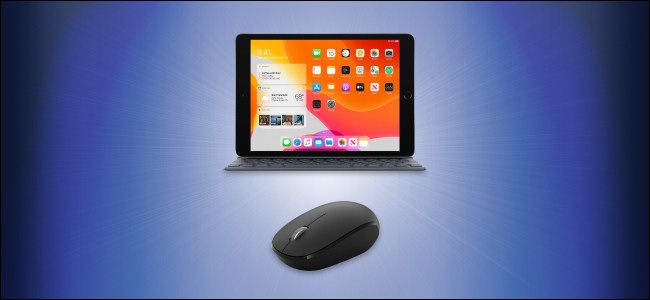
Apple позволяет управлять iPad курсором мыши или трекпада. Без привычной физической кнопки или быстрого жеста переход на главный экран может показаться неудобным — особенно если вы хотите работать только мышью. Ниже — подробные инструкции и расширенные рекомендации, когда стандартные методы не подходят.
Подключение мыши к iPad
Поддержка мыши появилась в iPadOS 13 и позднее. Перед началом убедитесь, что iPad обновлён до последней доступной версии iPadOS.
Как подключить:
- По Bluetooth: зайдите в Настройки → Bluetooth и выполните сопряжение, как с любым другим Bluetooth‑устройством.
- По проводу: используйте адаптер Lightning→USB или USB‑C→USB (в зависимости от порта iPad) и подключите проводную мышь.
- Трекпады: если вы подключили трекпад, можно пользоваться жестами трекпада для навигации.
Совместимость будет отличаться по производителю: базовые кнопки и колесо обычно работают, дополнительные программируемые кнопки — по-разному.
Важно: параметры трекпада и мыши в Настройках появляются только после физического подключения устройства.
Стандартный способ перейти на главный экран с помощью мыши
Если у вас iPad без физической кнопки «Домой» (например, iPad Pro), переместите курсор к нижней части экрана и щёлкните по индикатору «домой» (Home bar) под Dock.
На iPad с физической кнопкой Apple предлагает смахнуть курсором мыши вниз от нижнего края экрана, чтобы вернуться на главный экран. Этот жест может требовать точности по скорости и позиции курсора и не всегда срабатывает с первого раза.
Важно: стандартный жест удобен при трекпаде и аккуратной настройке скорости указателя; при секретных жестах мыши или сторонних драйверах поведение может отличаться.
Доступ к кнопке «Домой» через AssistiveTouch
AssistiveTouch — встроенная функция доступности iPadOS, предоставляющая плавающее меню с быстрыми действиями: «Домой», Центр управления, имитация жестов, скриншоты и другое. Это самый универсальный способ получить кнопку «Домой», не трогая экран.
Шаги (предполагается, что мышь уже подключена):
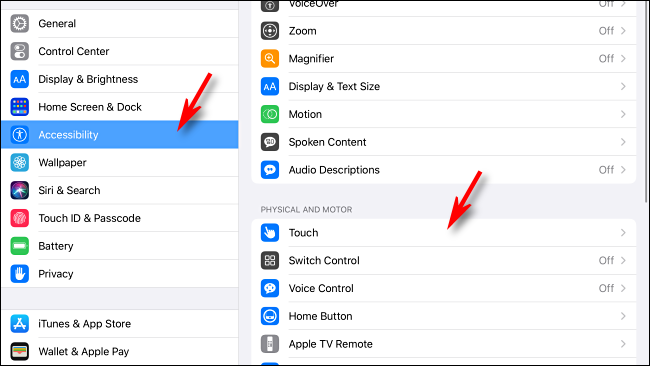
- Откройте Настройки → Прокрутите и выберите «Универсальный доступ» → «Касание».
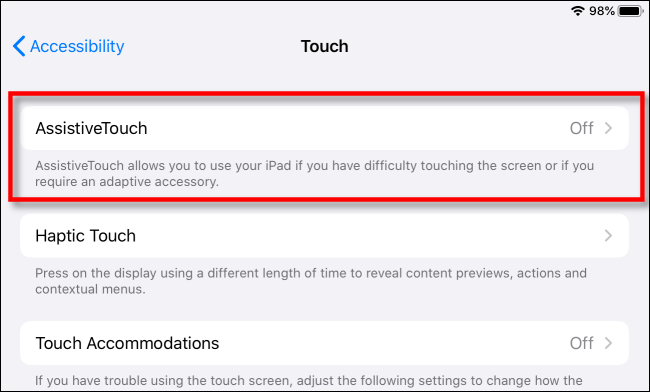
- Нажмите «AssistiveTouch».
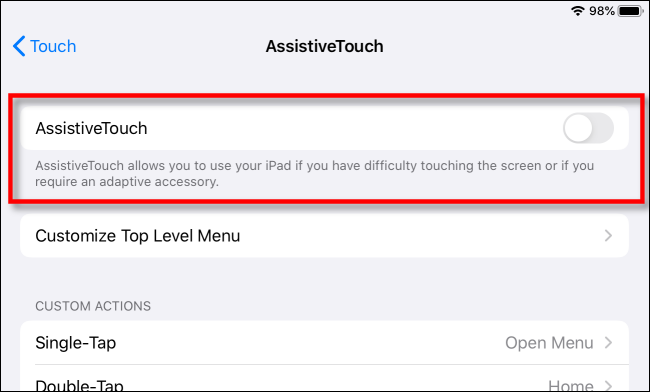
- Включите переключатель AssistiveTouch в верхней части экрана.
После включения на экране появится подвижная кнопка — серый прямоугольник с белым кругом.
Щёлкните по ней мышью — появится меню, где можно выбрать «Домой» и моментально вернуться на главный экран.
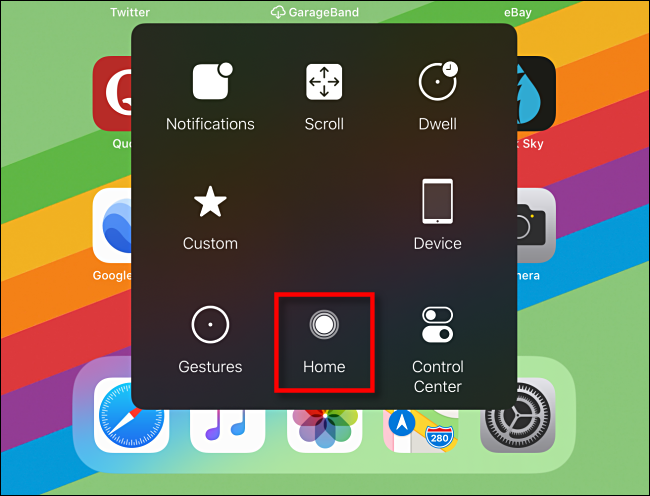
Советы:
- В меню AssistiveTouch можно также добавить быстрые действия: Центр управления, Siri, скриншот, имитация жестов.
- Кнопка плавающая — перетащите её к краю экрана, чтобы она не мешала.
Привязка кнопки мыши к «Домой»
iPadOS позволяет назначать функции на дополнительные кнопки мыши (например, нажатие на колесо). Это экономит время и превращает мышь в полноценный инструмент управления.
- Включите AssistiveTouch (см. выше).
- В Настройки → Универсальный доступ → Касание → AssistiveTouch прокрутите и выберите «Устройства».
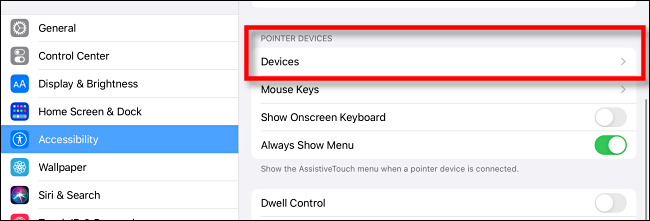
- Выберите подключенное устройство в списке.
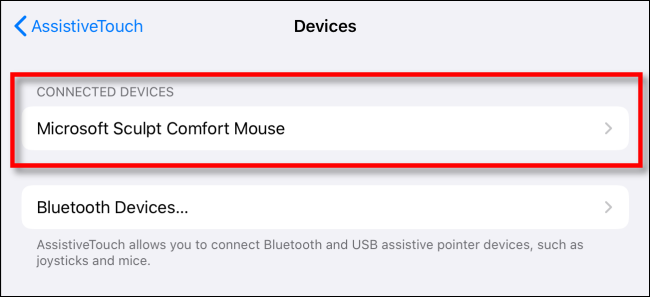
- Нажмите «Настроить дополнительные кнопки…» (Customize Additional Buttons…).
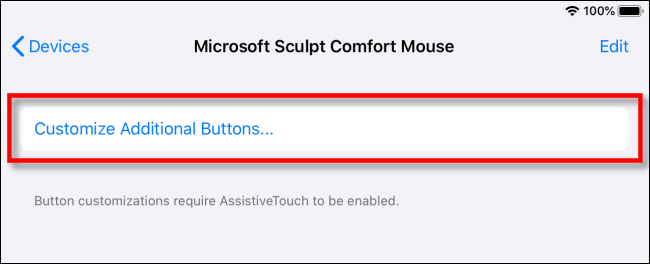
- Нажмите на желаемую кнопку мыши, когда появится всплывающее окно.

- В списке опций выберите «Домой».
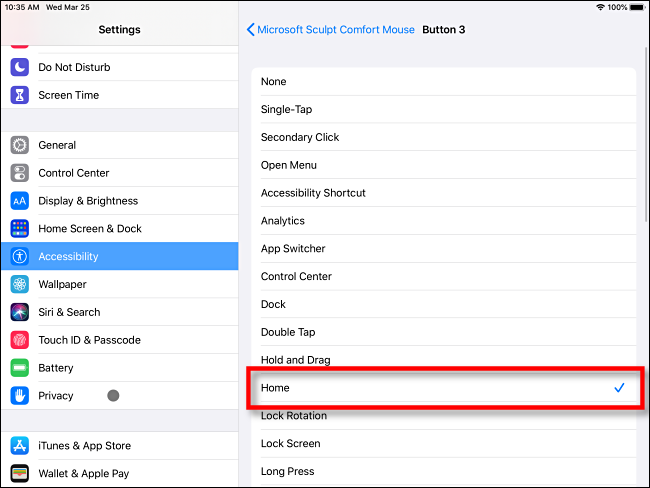
После этого выбранная кнопка будет возвращать вас на главный экран при каждом нажатии.
Примечание: тем же способом можно назначать другие системные действия (App Switcher, Центр управления и т.д.).
Дополнительные советы по использованию мыши на iPad
- Параметры колёсика и скорости: Настройки → Общие → Трекпад и мышь → Природная прокрутка и скорость отслеживания.
- Наклонное колесо: если у мыши есть наклонное колесо, можно перелистывать страницы и страницы иконок на главном экране.
- Настройка указателя: Настройки → Универсальный доступ → Управление указателем — здесь меняют размер и цвет курсора.
- Трекпадные жесты: трекпад поддерживает множества жестов (переключение между приложениями, Mission Control и др.).
Когда мышь сочетается с клавиатурой, продуктивность iPad значительно возрастает — особенно в таблицах, редакторах фото и текстовых редакторах.
Когда описанные способы не работают (и что делать)
Контрольный список проблем и решений:
- Мышь не подключается: проверьте версию iPadOS (>=13) и сопряжение Bluetooth. Попробуйте другой адаптер/кабель.
- Дополнительные кнопки не распознаются: некоторые дешёвые игровые мыши используют собственные драйверы — iPad может не распознавать дополнительные кнопки. Решение: используйте другую мышь или применяйте AssistiveTouch.
- Жест «смахнуть» не срабатывает: уменьшите или увеличьте скорость указателя в настройках, используйте AssistiveTouch.
- AssistiveTouch мешает работе в играх: временно отключите AssistiveTouch в Настройках.
Важно: если вы подключаете мышь через USB‑адаптер, убедитесь, что адаптер поддерживает питание и передачу данных; некоторые кабели только для зарядки не работают.
Альтернативные подходы
- Использовать Bluetooth‑треkпад: полноценные жесты трекпада часто удобнее мыши для навигации между рабочими столами и приложениям.
- Приложения‑лаунчеры: на iPad есть приложения для быстрого запуска приложений (списки, виджеты), которые сокращают число переходов «Домой».
- Siri и голосовое управление: для некоторых сценариев достаточно попросить Siri открыть нужное приложение или вернуться на главный экран.
Чеклист для ролей
Для обычного пользователя
- Обновить iPad до последней iPadOS.
- Подключить мышь (Bluetooth или USB через адаптер).
- Включить AssistiveTouch и назначить кнопку «Домой» если нужно.
- Настроить размер указателя.
Для продвинутого пользователя / фотографа / редактора
- Подключить клавиатуру + мышь/трекпад.
- Назначить боковые кнопки мыши для перехода между приложениями и отмены.
- Настроить скорость указателя и прокрутку.
Для IT‑админа / корпоративного пользователя
- Проверить совместимость мышей и трекпадов, утверждённые модели.
- Подготовить набор инструкций для сотрудников (SOP ниже).
- Тестировать дополнительные кнопки на нескольких iPadOS‑версиях.
SOP: Быстрая установка мыши и назначение кнопки «Домой» (корпоративный сценарий)
- Проверить iPadOS: обновить устройства до текущей версии.
- Подключить мышь через Bluetooth или адаптер.
- Открыть Настройки → Универсальный доступ → Касание → AssistiveTouch → включить.
- Настроить устройство: Настройки → AssistiveTouch → Устройства → выбрать устройство → Настроить дополнительные кнопки → выбрать кнопку → присвоить «Домой».
- Протестировать на 3 типичных приложениях (Почта, Браузер, Документы).
- Задокументировать модель мыши и откатывать назначения, если проблемы.
Руководство по тестированию и критерии приёмки
Критерии приёмки для базовой настройки мыши:
- Мышь успешно подключается и курсор появляется.
- AssistiveTouch отображается и меню открывается по клику.
- Назначенная кнопка возвращает на главный экран в 10 из 10 попыток (стабильно).
- Указатель имеет настраиваемый размер и цвет.
Тестовые сценарии:
- Подключение Bluetooth‑мыши: проход/непроход.
- Подключение USB‑мыши через адаптер: проход/непроход.
- Назначение центрального колеса как «Домой».
- Работа в полноэкранных приложениях и играх: нет конфликтов.
Таблица совместимости (общая)
| Тип подключения | Требования | Примечания |
|---|---|---|
| Bluetooth | iPadOS ≥13 | Большинство беспроводных мышей работают стабильно |
| USB (через адаптер) | Поддержка OTG/адаптера | Некоторые адаптеры не передают данные от мыши |
| Трекпад | iPadOS с поддержкой трекпада | Поддерживаются жесты трекпада |
Шпаргалка: настройки указателя и мыши
- Settings → Универсальный доступ → Управление указателем: размер, цвет, анимация.
- Settings → Общие → Трекпад и мышь: скорость отслеживания, природная прокрутка.
- Назначение кнопок: Settings → Универсальный доступ → Касание → AssistiveTouch → Устройства → Настроить дополнительные кнопки.
Быстрые советы (хитрости и эвристики)
- Если часто переключаетесь между приложениями — назначьте боковую кнопку на App Switcher.
- Для презентаций используйте мышь с настраиваемыми кнопками: одна — «Домой», другая — «Назад/вперёд».
- Ментальная модель: Think of AssistiveTouch as a persistent system menu you can trigger from any app.
Технические ограничения и когда метод не подойдёт
- Сложные многофункциональные игровые мыши с собственными драйверами могут не распознаваться.
- Если ваше приложение активно блокирует системные жесты (например, некоторые игры), назначенные кнопки могут вести себя нестабильно.
- В режиме «Guided Access» ограничения доступа могут блокировать AssistiveTouch.
Отладка и план отката (incident runbook)
- Проблема: мышь перестала отвечать.
Действие: отключить и повторно подключить Bluetooth; перезапустить iPad. - Проблема: дополнительные кнопки не работают.
Действие: удалить устройство из списка и повторно подключить; проверить, распознаётся ли мышь на другом iPad. - Проблема: AssistiveTouch мешает.
Действие: временно выключить AssistiveTouch в Настройках. - Возврат к исходным настройкам: Настройки → Универсальный доступ → Сброс настроек указателя и касания.
Пример конфигураций (cheat sheet)
- Опция для людей с ограниченной подвижностью: AssistiveTouch ON, кнопка «Домой» на боковой кнопке мыши, увеличенный указатель, медленная скорость отслеживания.
- Опция для презентаций: AssistiveTouch OFF (если мешает), назначить одну кнопку на «Домой», другую — на «Следующий слайд» (в приложении презентаций).
- Опция для редактирования фото: трекпад + ускоренное отслеживание, боковые кнопки на «Отмена/Повтор».
Короткое резюме
- Подключите мышь (Bluetooth или USB‑адаптер).
- Включите AssistiveTouch, чтобы иметь плавающую кнопку «Домой».
- Назначьте любую дополнительную кнопку мыши для быстрого перехода на главный экран.
- Настройте указатель и скорость для комфортной работы.
Важно: всегда тестируйте на вашей модели мыши и версии iPadOS — поведение может отличаться.
Социальная превью‑версия (для публикации)
Заголовок: Управление iPad мышью: быстрое возвращение на главный экран Текст: Подключите мышь, включите AssistiveTouch и назначьте кнопку «Домой» — подробный пошаговый гид и советы по совместимости.
Прочие ресурсы: поиск в Настройках iPad по «AssistiveTouch», официальная документация Apple об использовании курсора в iPadOS.

Похожие материалы

Несколько аккаунтов Skype: Multi Skype Launcher

Журнал для работы: повысить продуктивность

Персональные звуки уведомлений на Android

Скачивание шоу Hulu для офлайн‑просмотра

Microsoft Start: персонализированная новостная лента
