
Как изменить обои на iPhone и iPad
Зачем менять обои
Новый фон мгновенно освежает внешний вид устройства, помогает персонализировать рабочие и домашние экраны и улучшить читаемость виджетов и иконок. Обои могут влиять на удобство использования: контраст и расположение элементов важны для быстрой навигации.
Размеры обоев (в пикселях)
Если вы создаёте обои вручную или в графическом редакторе, используйте эти размеры как отправную точку:
- iPhone 4/4s: 960 × 640
- iPhone 5/5s/5c/SE: 1136 × 640
- iPhone 6/6s: 1334 × 750
- iPhone 6/6s Plus: 1920 × 1080
- iPad 1/2/Mini: 1024 × 768
- iPad 3/4/Air/Air 2/Pro 9.7”/Mini 2/Mini 3/Mini 4: 2048 × 1536
- iPad Pro 12.9”: 2732 × 2048
Важно: если на устройстве включён 3D-параллакс (эффект движения фона), изображение должно быть чуть больше исходных размеров, чтобы не возникало пустых краёв при сдвиге. Есть отдельные руководства по созданию параллакс-обоев и нужным размерам.
Шаг за шагом: стандартный способ
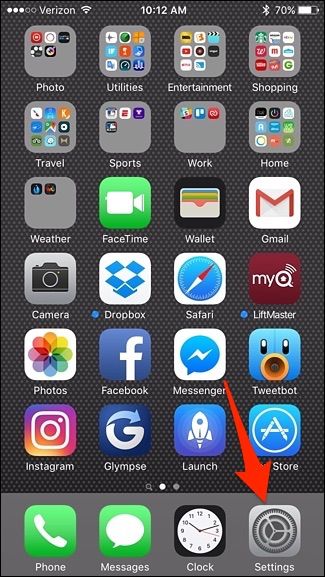
- На домашнем экране откройте приложение «Settings».
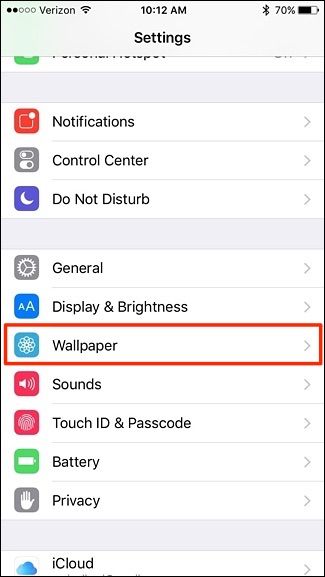
- Пролистайте и нажмите «Wallpaper».
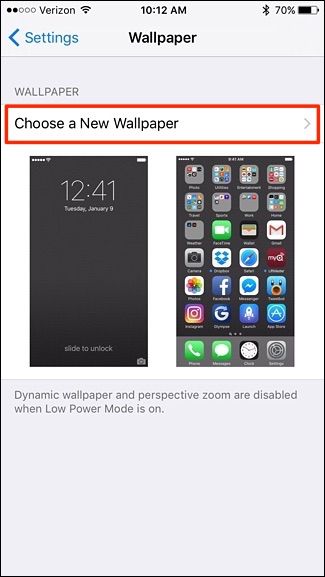
- Выберите «Choose a New Wallpaper».
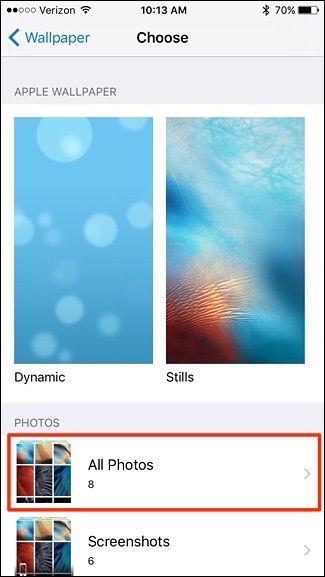
- Выберите один из вариантов: стандартные (Dynamic или Stills) или ваши фото.
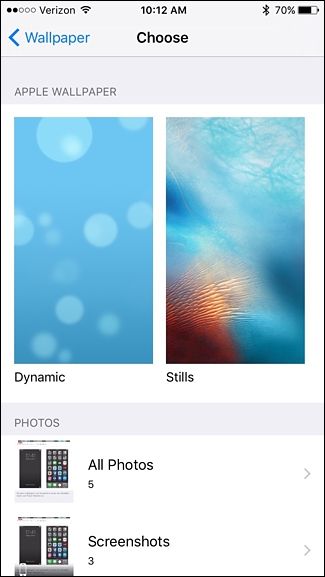
- Если используете стандартные обои, решите между “Dynamic” (анимация) и “Stills” (статичное изображение).

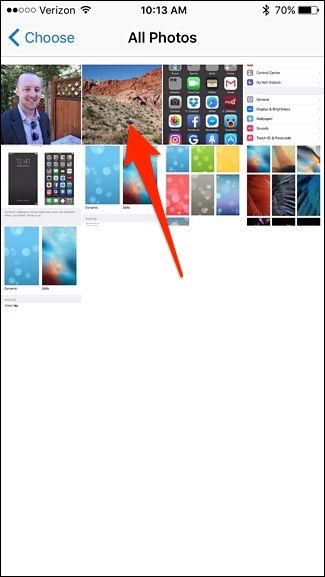
- Чтобы использовать своё фото, нажмите «All Photos» внизу и выберите нужную фотографию.
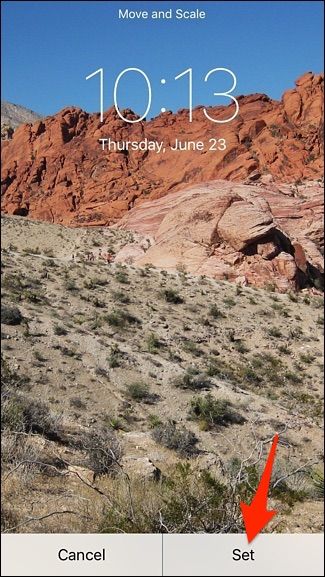
- Нажмите на выбранное изображение, удерживайте и перетащите его, чтобы отрегулировать позицию.
- Нажмите «Set».
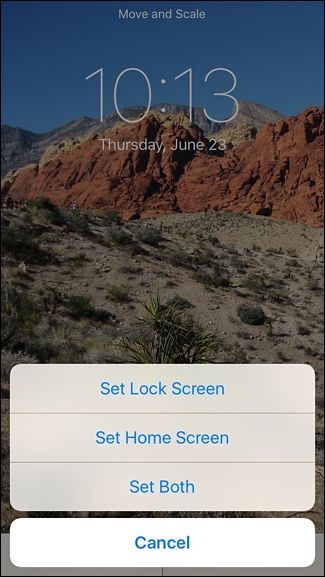
- В появившемся меню выберите: установить только на экран блокировки, только на домашний экран или на оба экрана.
- Нажмите кнопку Home или сделайте жест, чтобы вернуться на главный экран и проверить результат.
Советы по кадрированию и композиции
- Оставляйте свободное пространство в верхней и нижней части изображения, чтобы виджеты и значки не перекрывали важные детали.
- Для портретных фото используйте вертикальный кадр; для пейзажных — горизонтальный.
- Высококонтрастные области помогают иконкам быть читаемыми. Если фон слишком «шумный», примените размытие или уменьшите яркость изображения.
Важно: если вы используете фотографию с мелкими деталями, она может визуально мешать. Простые градиенты или размытия — надёжный выбор для домашнего экрана.
Энергопотребление и производительность
- Dynamic-обои и Live Photos могут незначительно влиять на время работы батареи. Если вы стремитесь к максимальной автономности, используйте статичные обои.
- На старых устройствах анимация может снижать плавность интерфейса; в таких случаях лучше выбирать Stills.
Доступность и читаемость
- Проверьте контраст между текстом/иконками и фоном: если трудно читать подписи, измените изображение или включите тёмную тему.
- Для пользователей с нарушениями зрения простой фон и крупные элементы интерфейса улучшают восприятие.
Альтернативные способы изменить фон
- Через приложение «Photos»: откройте фото → нажмите кнопку «Share» → выберите «Use as Wallpaper».
- Использовать сторонние приложения для обоев, которые создают сетки, адаптивные кадры или автоматически подстраивают масштаб под разные устройства.
Когда смена обоев может не сработать
- Изображение слишком маленького разрешения — при масштабировании появится пикселизация.
- Если на устройстве включены ограничения или профиль конфигурации, некоторые пункты меню могут быть недоступны (редко для обычных пользователей).
Чек-лист перед установкой обоев
- Правильное разрешение или больше указанных размеров
- Проверен контраст и читаемость иконок
- Отключен/включен параллакс в зависимости от желаемого эффекта
- Тест на домашнем и экране блокировки
Краткое резюме
Сменить обои на iPhone и iPad просто: откройте «Settings» → «Wallpaper» → «Choose a New Wallpaper», выберите изображение, отрегулируйте и нажмите «Set». Учитывайте разрешение, параллакс и читаемость, чтобы фон был не только красивым, но и удобным.
FAQ
Q: Можно ли одновременно установить разные обои для Home Screen и Lock Screen?
A: Да — при выборе «Set» система предложит установить изображение на экран блокировки, домашний экран или на оба.
Q: Что делать, если обои выглядят размытыми?
A: Проверьте исходное разрешение изображения; если оно меньше рекомендуемого, при масштабировании появится размытие. Используйте фото в нужном размере или примените менее агрессивное масштабирование.
Q: Уменьшают ли динамические обои время работы батареи?
A: Dynamic и Live Photos могут немного увеличивать расход батареи по сравнению со статичными изображениями. Если вам важна автономность, выбирайте статичные обои.

Похожие материалы

Несколько аккаунтов Skype: Multi Skype Launcher

Журнал для работы: повысить продуктивность

Персональные звуки уведомлений на Android

Скачивание шоу Hulu для офлайн‑просмотра

Microsoft Start: персонализированная новостная лента
