
Как установить .deb файлы в Linux
TL;DR
Если у вас есть файл с расширением .deb, его можно установить двумя основными способами: графически через центр приложений или GDebi, либо через терминал командами dpkg и apt. Графический способ проще для новичков; терминал даёт больше контроля и помогает при проблемах с зависимостями.
Быстрые ссылки
- Что такое DEB-файл?
- Как установить DEB-файлы графически
- Установка DEB-файлов в терминале
- Частые ошибки и их исправление
- Контроль безопасности и проверка пакета
Что такое DEB-файл?
Файл с расширением .deb — это пакет Debian, используемый для установки программ в Debian-подобных дистрибутивах (Ubuntu, Linux Mint, Pop!_OS и др.). Он содержит скомпилированные двоичные файлы, скрипты установки и метаданные (зависимости, версия, описание).
Важно: .deb подходит только для дистрибутивов на базе Debian/Ubuntu — Arch или Fedora не используют .deb напрямую.
Краткая аналогия: .exe в Windows — исполняемый установщик, а .deb — это архив и метаданные, которые пакетный менеджер распаковывает и регистрирует в системе.
Когда использовать .deb
- Когда автор распространяет программу только в виде .deb-файла.
- Для локальной установки пакетa без репозитория.
- Если нужен конкретный релиз приложения, отсутствующий в репозитории.
Когда не стоит использовать .deb:
- Если доступен пакет в официальном репозитории или в snap/flatpak — лучше использовать их для автоматических обновлений.
Как установить DEB-файлы графически
- Скачайте .deb-файл приложения.
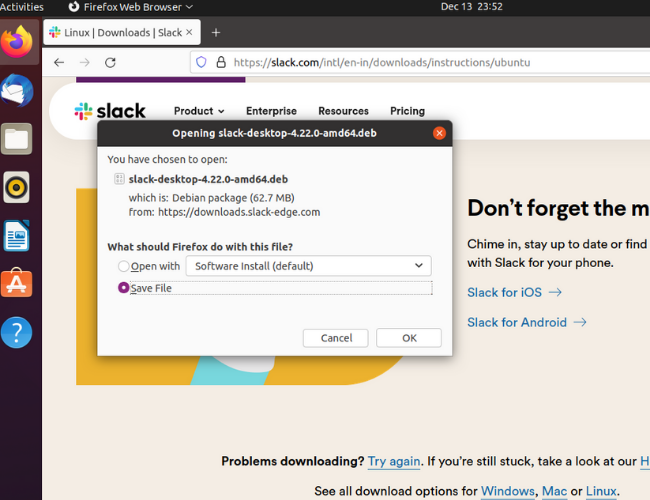
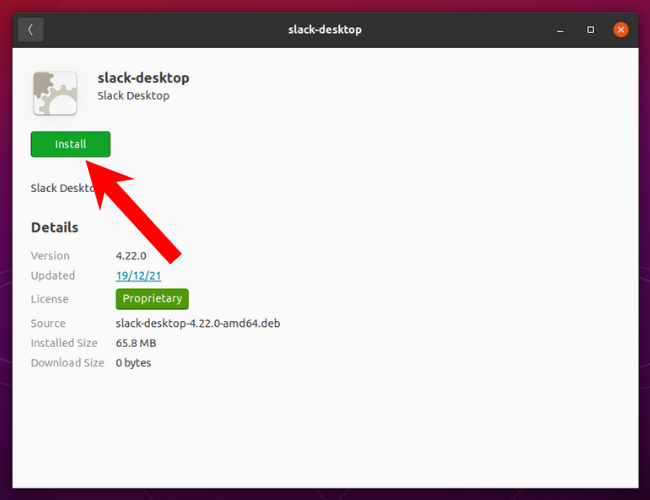
- В большинстве Ubuntu-подобных окружений двойной клик по файлу откроет центр приложений (Software) или диспетчер пакетов. Нажмите кнопку «Установить».
- Если менеджер приложений не открывается, используйте GDebi — лёгкий графический установщик .deb-файлов.
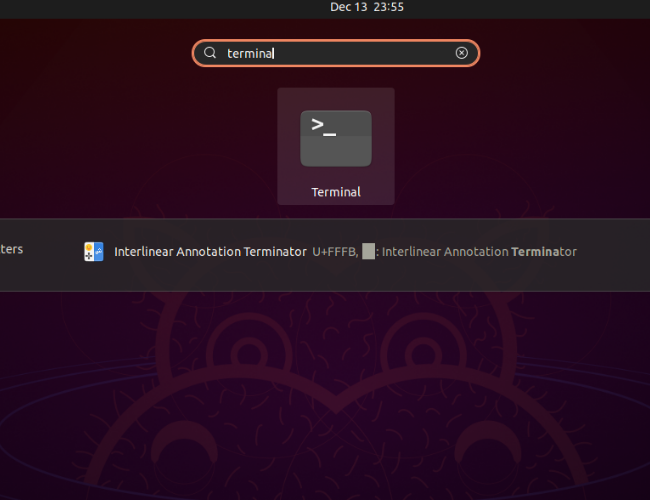
Откройте терминал и установите GDebi (требуется интернет и права администратора):
sudo apt install gdebiПерейдите в папку с загруженным файлом (через файловый менеджер или терминал).
Щёлкните правой кнопкой по .deb → Открыть с помощью → GDebi Package Installer → Выбрать.
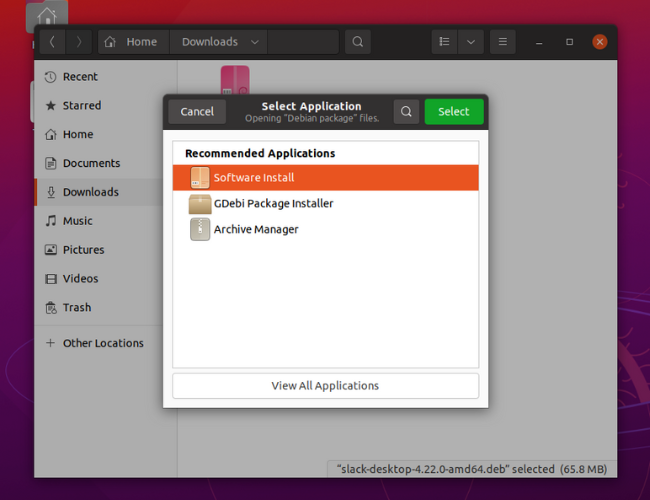
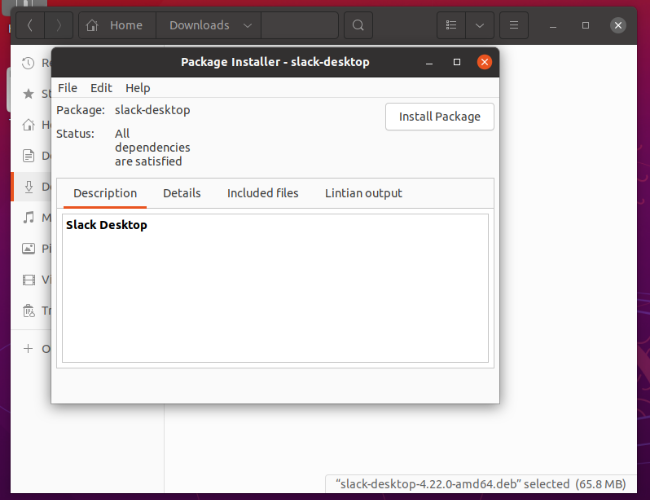
GDebi покажет метаданные пакета и автоматически попытается разрешить зависимости. Нажмите «Install Package» и дождитесь завершения.
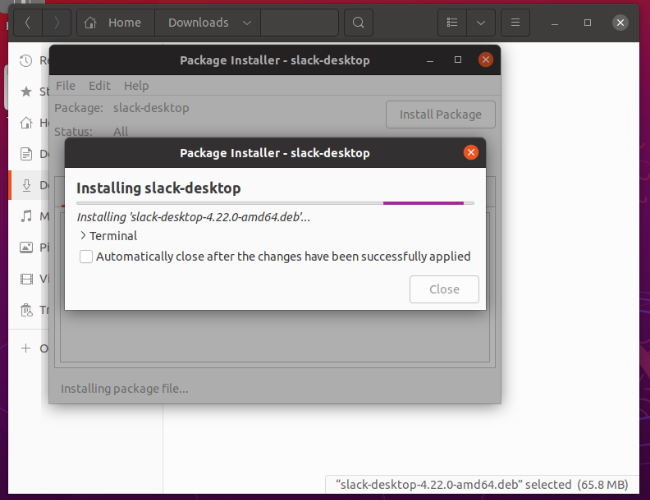
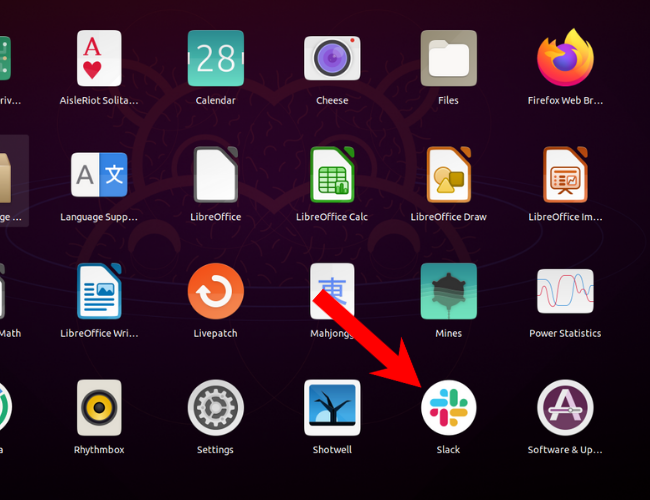
После установки приложение появится в списке приложений системы.
Установка DEB-файлов в терминале
Терминал даёт больше контроля и полезен для автоматизации или удалённых серверов.
- Откройте терминал и перейдите в папку со скачанным .deb:
cd ~/DownloadsПримечание: в исходном тексте использовалась обратная косая черта; в Linux путь обычно пишется через / (например ~/Downloads).
- Установите пакет с помощью dpkg:
sudo dpkg -i "package_name.deb"Замените package_name.deb на реальное имя файла (кавычки защищают пробелы в имени).
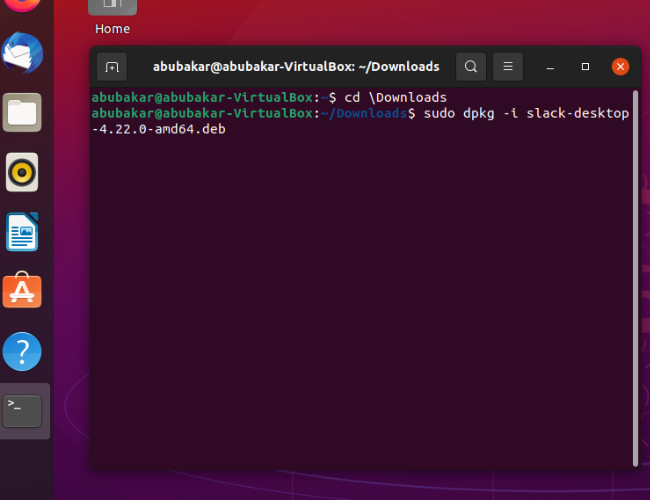
- Если появятся ошибки зависимости, исправьте их через apt:
sudo apt install -fapt выполнит загрузку недостающих зависимостей и завершит настройку пакета.
Альтернативный поток: перетащите .deb-файл в терминал после ввода sudo dpkg -i — путь подставится автоматически.
GDebi vs dpkg vs apt — когда что использовать
- GDebi (графически) — удобно для настольных пользователей, автоматически проверяет зависимости.
- dpkg — низкоуровневый инструмент установки пакета; не проверяет зависимости.
- apt — высокоуровневый менеджер пакетов, рекомендуется для разрешения зависимостей и обновлений.
Рекомендация: установить через dpkg, затем выполнить sudo apt install -f, либо сразу использовать gdebi.
Важно: для производственных серверов предпочтительнее использовать репозитории (apt), чтобы получать обновления и гарантировать совместимость.
Проверка безопасности перед установкой
- Скачивайте .deb только из доверенных источников.
- По возможности сверяйте контрольную сумму (SHA256) файла с опубликованной на сайте.
- Просмотрите скрипты пакета, если нужно: .deb — это архив ar; вы можете распаковать и просмотреть содержимое перед установкой.
Пример распаковки для проверки:
mkdir tmp-deb-check
cd tmp-deb-check
ar x ../package_name.deb
# распакованы control.tar.gz и data.tar.* — распакуйте и проверьте
Эти шаги полезны, если вы хотите убедиться, что пакет не выполняет непреднамеренных скриптов.
Частые ошибки и как их исправить
- Ошибка зависимостей (Unmet dependencies)
- Симптом: dpkg завершился с ошибкой, apt не может настроить пакет.
- Решение:
- Выполните sudo apt install -f
- Если проблема сохраняется, добавьте нужные репозитории или установите отсутствующие пакеты вручную.
- Плохий пакет или повреждённый файл
- Симптом: ошибки распаковки, неожиданные прерывания.
- Решение: скачайте файл заново, проверьте SHA256, попробуйте установить на тестовой машине.
- Отсутствие прав
- Симптом: Permission denied при установке.
- Решение: используйте sudo или войдите как root.
- Конфликт версий
- Симптом: пакет требует конкретной версии библиотеки, несовместимой с вашей системой.
- Решение: либо найдите сборку, совместимую с вашей версией дистрибутива, либо используйте контейнер/VM.
Роль‑ориентированные чек‑листы
Для десктоп‑пользователя:
- Скачать из официального сайта.
- Проверить подпись/контрольную сумму, если доступна.
- Двойной клик или GDebi → Установить → Запустить приложение.
Для системного администратора:
- Проверить совместимость с версией дистрибутива.
- Установить на тестовом стенде.
- Добавить в репозиторий (APT) или управлять через конфигурационный менеджер.
Для разработчика:
- Распаковать .deb и проверить control scripts.
- Собрать пакет локально из исходников (если нужно) с помощью debuild.
Простая методология для массовой установки
Если нужно установить один и тот же .deb на множество машин:
- Поместите .deb в внутренний пакетный репозиторий или HTTP-сервер.
- Добавьте репозиторий в /etc/apt/sources.list.d/ на целевых машинах.
- Выполните apt update && apt install
.
Это даёт централизованное управление и автоматические обновления.
Критерии приёмки
- Пакет установлен без ошибок.
- Приложение запускается и выполняет основные функции.
- Нет незакрытых зависимостей (sudo apt install -f возвращает ничего к установке).
- Логи системы не содержат критических ошибок, связанных с пакетом.
Короткий глоссарий
- .deb — пакет Debian.
- dpkg — низкоуровневый инструмент установки Debian-пакетов.
- apt — высокоуровневый менеджер пакетов (разрешение зависимостей, обновления).
- GDebi — графический установщик .deb с проверкой зависимостей.
Заключение
Установка .deb-файлов — привычная задача для пользователей Debian-подобных дистрибутивов. Для обычных пользователей достаточно графического метода (центр приложений или GDebi). Для контроля, автоматизации или решения проблем используйте dpkg в связке с apt. Всегда проверяйте источник и целостность пакета, особенно на серверах.
Примечание
Если пакет доступен через официальный репозиторий, snap или flatpak, подумайте о том, чтобы использовать их — это упростит обновления и управление зависимостями.
Сводка: установите .deb через центр приложений или GDebi для простоты; используйте dpkg + apt для контроля и устранения проблем. Всегда проверяйте источники и зависимости.

Похожие материалы

Несколько аккаунтов Skype: Multi Skype Launcher

Журнал для работы: повысить продуктивность

Персональные звуки уведомлений на Android

Скачивание шоу Hulu для офлайн‑просмотра

Microsoft Start: персонализированная новостная лента
