
Наложение текста на GIF в Photoshop
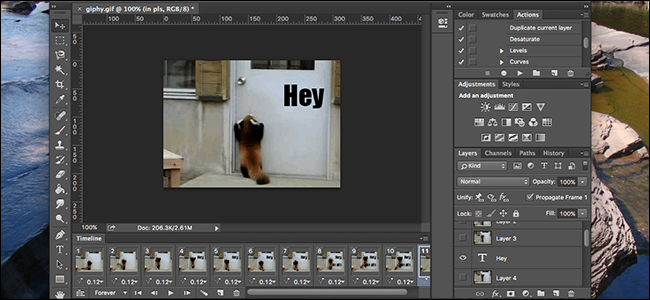
TL;DR
Коротко: откройте GIF в Photoshop, используйте окно Timeline для управления порядком кадров, а окно Layers — для управления наложениями. Поместите текстовый слой туда, где он должен появиться: порядок слоёв определяет, какие кадры получат прозрачные наложения. Экспортируйте через «File > Save For Web», чтобы контролировать качество и размер файла.
Введение
Иногда одного GIF мало — хочется добавить подпись, логотип или графический элемент. Photoshop умеет это делать, но управление анимацией и слоями работает не так интуитивно, как кажется. Ключ — понять разницу между панелями Timeline и Layers.
Коротко о терминах
- Timeline — окно для просмотра и управления порядком воспроизведения кадров анимации.
- Layers — список слоёв, который определяет, какие наложения (текст, логотипы, прозрачные элементы) видны поверх отдельных кадров.
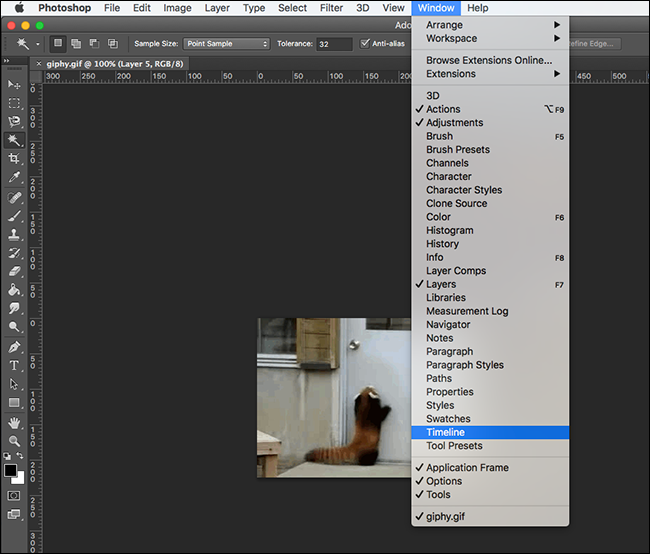
Как это работает (ментальная модель)
Мы используем простую ментальную модель: Timeline отвечает за «когда» показывается кадр, а Layers — за «что» показывается поверх кадра. Порядок слоёв не меняет последовательность кадров в Timeline. Зато верхний слой будет виден поверх всех кадров, для которых он включён.
Пошаговая инструкция
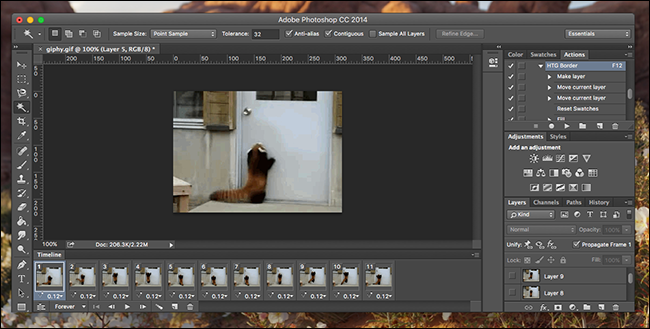
- Откройте GIF в Photoshop (File > Open). Каждый кадр появится как отдельный слой и одновременно в Timeline.
- Откройте окно Timeline: Window > Timeline.
- Создайте текстовый слой: выберите инструмент Т (Type) и введите текст.
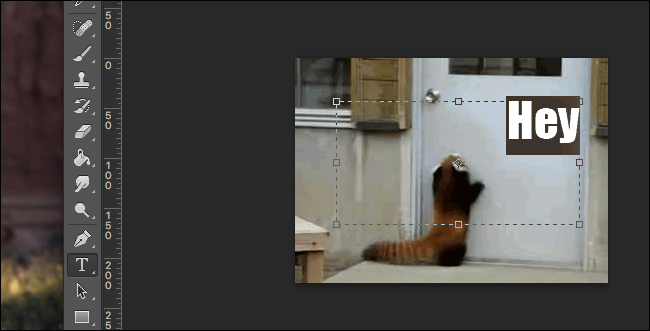
- Перетащите текстовый слой в панели Layers на нужную позицию. Если поставить его в самый верх — текст появится поверх всех кадров.
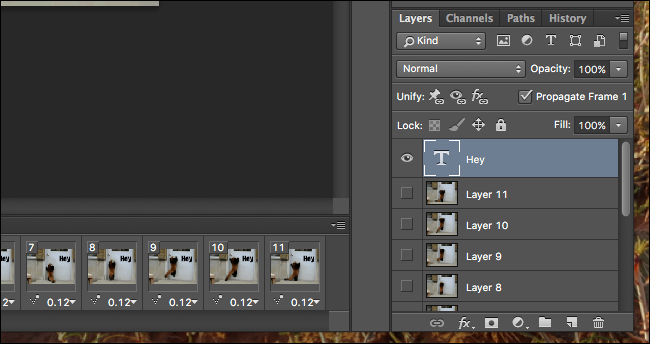
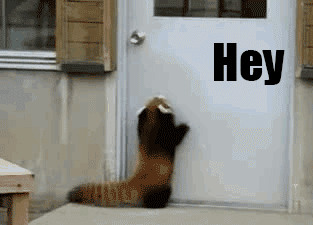
- Если нужно, чтобы текст появлялся не с начала, а в середине анимации, откройте Timeline и подгоните видимость слоёв для каждого кадра или переставьте порядок слоёв так, чтобы верхние слои соответствовали ранним кадрам.
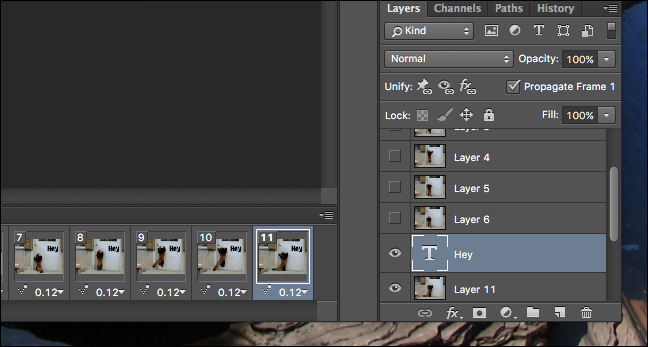
Для точного контроля: в Timeline можно выделять отдельные кадры и скрывать/показывать нужные слои только для этих кадров (Frame Animation → щёлкнуть мини-иконку видимости слоя под кадром).
Если при перемещении слоя текст отображается не там, где нужно (например, виден только в первой половине), попробуйте реорганизовать слои: переместите ранние кадры выше, поместите текстовый слой на позицию, соответствующую моменту появления.
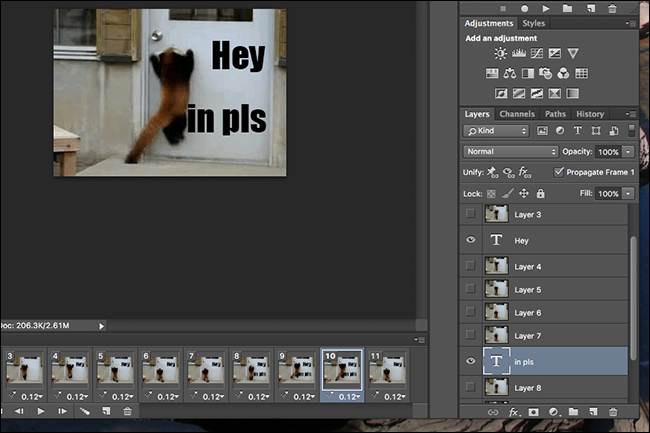
Вы можете добавлять несколько текстовых слоёв и задавать им разное позиционирование по времени и по слоёвому порядку.
Экспорт GIF
Когда всё готово — File > Export > Save for Web (Legacy). В этом окне вы контролируете:
- формат (GIF),
- количество цветов (показатель качества и размера),
- dither (шум),
- повтор (Looping options).
Снижение числа цветов и корректировка dither помогут уменьшить вес файла, но могут ухудшить качество градиентов и полутонов.
Частые проблемы и как их решать
- Проблема: текст виден не тогда, когда нужно. Решение: проверьте Timeline и порядок слоёв; используйте видимость слоя для отдельных кадров.
- Проблема: текст «мигает» или исчезает. Решение: убедитесь, что для каждого кадра необходимый слой видим и не перекрыт другим слоем.
- Проблема: слишком большой размер GIF. Решение: уменьшите число цветов, обрежьте лишние кадры, используйте более простой шрифт или меньшее разрешение.
Когда этот метод не сработает
- Когда GIF состоит из сложной палитры и сильных полутонов — цветовая глубина GIF ограничена, и наложение может давать артефакты.
- Если нужно много плавных полупрозрачных эффектов — лучше экспортировать как видео (MP4) или использовать APNG/WEBP.
Альтернативные подходы
- Используйте онлайн-редакторы GIF (например, для быстрой подписи), если не нужен тонкий контроль.
- Экспортируйте GIF в виде последовательности PNG, редактируйте и соберите обратно (полезно для сложных масок).
- Для интернета предпочтительнее WebP/MP4 — меньший размер при лучшем качестве.
Чеклист перед экспортом
- Текст читаем при желаемом размере и фоне.
- Порядок слоёв настроен для появления в нужные кадры.
- Проверена видимость слоя во всех необходимых кадрах в Timeline.
- Установлены оптимальные настройки цвета и dither в Save for Web.
Критерии приёмки
- Текст появляется и исчезает в точные кадры, как планировалось.
- Размер файла соответствует ограничению платформы (например, соцсети).
- Читаемость текста на всех основных устройствах (мобильные/десктоп).
Быстрый SOP (Playbook)
- Откройте GIF → Window > Timeline.
- Добавьте текстовый слой и отредактируйте стилем.
- Протестируйте порядок слоёв и видимость по кадрам.
- Экспорт: File > Export > Save for Web → GIF → оптимизируйте цвета.
Итог
Наложение текста на GIF в Photoshop даёт мощный контроль, если вы понимаете, что Timeline управляет порядком кадров, а Layers — видимостью наложений. Немного практики с перестановкой слоёв и настройкой видимости решит большинство задач.
Важно: если вам нужно плавное полупрозрачное появление или меньший размер — рассмотрите экспорт в видеоформат или WebP.
Краткое резюме:
- Используйте Timeline для «когда» и Layers для «что».
- Текст в верхнем слое виден поверх всех кадров; переставляйте слои для управления временем показа.
- Экспортируйте через Save for Web для контроля качества и размера.

Похожие материалы

Несколько аккаунтов Skype: Multi Skype Launcher

Журнал для работы: повысить продуктивность

Персональные звуки уведомлений на Android

Скачивание шоу Hulu для офлайн‑просмотра

Microsoft Start: персонализированная новостная лента
